> ## Documentation Index
> Fetch the complete documentation index at: https://docs.cognite.com/llms.txt
> Use this file to discover all available pages before exploring further.
# Lage og vise observasjoner
> Registrer utstyrsproblemer oppdaget under arbeidet, følg med på statusen deres, og send rapporter.
Observasjoner er informasjon som er innsamlet fra feltarbeidere om utstyr som ikke fungerer, og som må undersøkes nærmere. Avhengig av om du jobber i en skrivebords- eller mobilversjon, kan du lage og vise eller bare lage observasjoner.
Funksjonaliteten for observasjoner kan variere avhengig av prosjektkonfigurasjonen din.
På fanen Observasjoner kan du gjøre følgende:
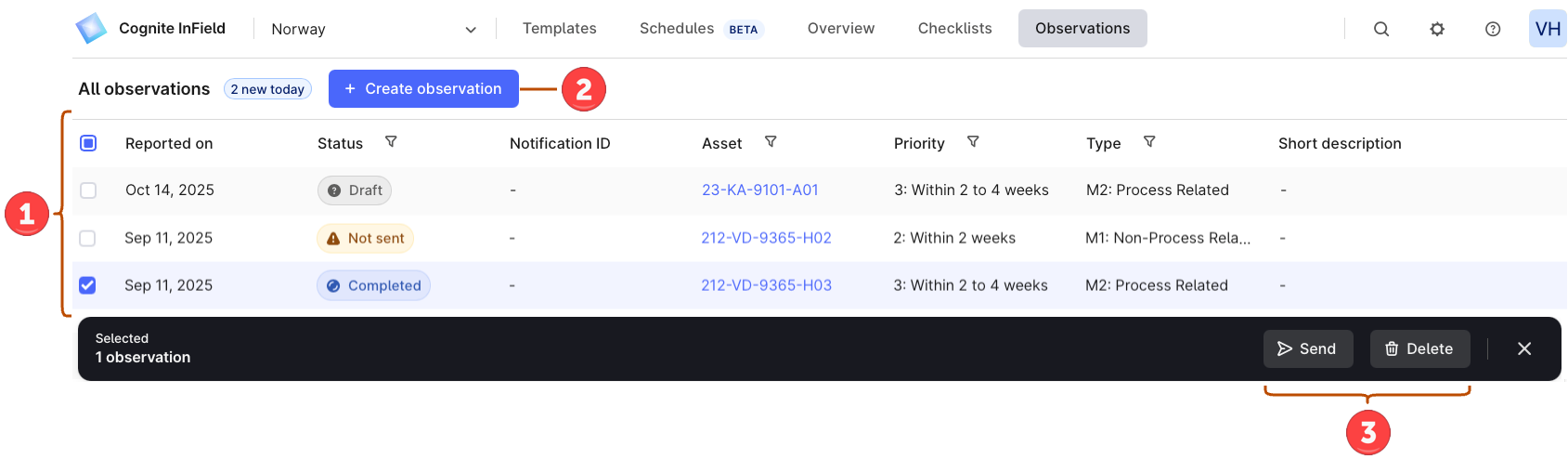 ➀ **Opprett observasjoner** — velg + Opprett observasjon for å fylle ut et observasjonsskjema.
➁ **Vis observasjonsdetaljer** — se detaljene for alle observasjoner og hvor mange nye observasjoner du har i dag. Bare tilgjengelig i skrivebordsversjonen.
➂ **Velg observasjoner** — velg observasjoner for å slette dem i bulk eller sende dem til SAP (SAP-funksjonen må være aktivert). Du kan slette observasjoner i *Utkast* og *Ikke sendt* statusene, og sende observasjoner i *Fullført* statusen kun.
SAP-integrasjonen er kun tilgjengelig for prosjekter som ikke bruker CDM (Core Data Model).
En observasjon kan ha en av følgende statuser:
| Status | Betydning |
| -------- | --------------------------------------------------------- |
| Utkast | Observasjonen er under arbeid. |
| Fullført | Brukeren har fylt ut all informasjon og valgt *Fullført*. |
SAP-relaterte statuser er:
| Status | Betydning |
| -------------- | ------------------------------------------------------------------ |
| Sendt | Brukeren fullførte observasjonen og sendte den til SAP. |
| Fil ikke sendt | Observasjonen ble sendt til SAP, men ikke de vedlagte mediefilene. |
| Ikke sendt | Observasjonen ble ikke sendt til SAP. |
## Lage observasjoner i mobilversjonen
Hvis du tror at en tagg trenger å bli sett på, kan du lage en observasjon for den.
* Når du arbeider med en sjekkliste, velg **(+)** > Opprett observasjon.
* Øverst til venstre velger du menyfanen > Lag observasjon.
➀ **Opprett observasjoner** — velg + Opprett observasjon for å fylle ut et observasjonsskjema.
➁ **Vis observasjonsdetaljer** — se detaljene for alle observasjoner og hvor mange nye observasjoner du har i dag. Bare tilgjengelig i skrivebordsversjonen.
➂ **Velg observasjoner** — velg observasjoner for å slette dem i bulk eller sende dem til SAP (SAP-funksjonen må være aktivert). Du kan slette observasjoner i *Utkast* og *Ikke sendt* statusene, og sende observasjoner i *Fullført* statusen kun.
SAP-integrasjonen er kun tilgjengelig for prosjekter som ikke bruker CDM (Core Data Model).
En observasjon kan ha en av følgende statuser:
| Status | Betydning |
| -------- | --------------------------------------------------------- |
| Utkast | Observasjonen er under arbeid. |
| Fullført | Brukeren har fylt ut all informasjon og valgt *Fullført*. |
SAP-relaterte statuser er:
| Status | Betydning |
| -------------- | ------------------------------------------------------------------ |
| Sendt | Brukeren fullførte observasjonen og sendte den til SAP. |
| Fil ikke sendt | Observasjonen ble sendt til SAP, men ikke de vedlagte mediefilene. |
| Ikke sendt | Observasjonen ble ikke sendt til SAP. |
## Lage observasjoner i mobilversjonen
Hvis du tror at en tagg trenger å bli sett på, kan du lage en observasjon for den.
* Når du arbeider med en sjekkliste, velg **(+)** > Opprett observasjon.
* Øverst til venstre velger du menyfanen > Lag observasjon.