> ## Documentation Index
> Fetch the complete documentation index at: https://docs.cognite.com/llms.txt
> Use this file to discover all available pages before exploring further.
# Opprette maler og sjekklister
> Lag maler, legg til oppgaver og tidsplaner, og generer sjekklister for feltarbeidere som skal utføres med jevne mellomrom.
Bruk Mal fanen for å lage og planlegge oppgaver som feltarbeiderne utfører med jevne mellomrom, som ukentlige installasjonsoperatørrunder.
 ① **Handlingsmeny** — lag maler, legg til oppgaver, endre malens status, tilordne og lage sjekklister, og mer (...).
② **Filter** — filtrer malene etter navn, status, etiketter og tildelt person. Som standard ser du Klar maler tildelt til deg. Du kan velge **X** for å fjerne filtre.
③ **Maler liste** — se listen over maler med detaljer.
④ **Oppgaver liste** — se og interager med listen over oppgaver i malen din.
⑤ **Legg til oppgave** — fyll ut oppgavene dine med de nødvendige detaljene for å utføre arbeidet i felt.
## Trinn 1. Lag maler
Velg + Lag mal og gi malen et navn.
Legg til eksisterende eller opprett nye etiketter for å organisere, kategorisere og filtrere arbeidet.
① **Handlingsmeny** — lag maler, legg til oppgaver, endre malens status, tilordne og lage sjekklister, og mer (...).
② **Filter** — filtrer malene etter navn, status, etiketter og tildelt person. Som standard ser du Klar maler tildelt til deg. Du kan velge **X** for å fjerne filtre.
③ **Maler liste** — se listen over maler med detaljer.
④ **Oppgaver liste** — se og interager med listen over oppgaver i malen din.
⑤ **Legg til oppgave** — fyll ut oppgavene dine med de nødvendige detaljene for å utføre arbeidet i felt.
## Trinn 1. Lag maler
Velg + Lag mal og gi malen et navn.
Legg til eksisterende eller opprett nye etiketter for å organisere, kategorisere og filtrere arbeidet.
Du kan også legge til eller fjerne etiketter på eksisterende *Utkast* maler ved å velge … > **Rediger mal**. Du kan ikke slette etiketter fra systemet, bare fjerne dem fra maler. For å fjerne en etikett, velg på etiketten.
Etiketter lagt til maler arves automatisk av alle sjekklister laget fra disse malene, inkludert de individuelle oppgavene innenfor disse sjekklistene.
Skriv inn navn og beskrivelse, og, valgfritt, koble oppgaven til en ressurs. En beskrivelse kan være en trinn-for-trinn instruksjon for oppgaven med lenker der det er nødvendig.
Velg Legg til oppgave og deretter velg:
Be feltarbeidere om å legge til måleravlesninger fra utstyr. Du kan stille inn måleenheten, for eksempel *bar* for trykkavlesninger, samt minimums- og maksimumsverdier. Du kan bare søke etter og koble til tidsserier opprettet i InField.
InField lagrer målingene som tidsserier i CDF, og du kan trende og analysere verdiene ved å bruke [Diagrammer](/no/cdf/explore/charts).
Hvis du har **fjernet en numerisk avlesning** fra en sjekkliste, er den fremdeles tilgjengelig som tidsserie.
Slik oppretter du en numerisk avlesning:
1. Velg **+**, og fyll ut de påkrevde feltene for å opprette tidsserien.
2. Valgfritt. Lenk tidsserien til en bestemt tagg. Ellers lenkes tidsserien til rot-taggen.
3. Valgfritt. Angi beskrivelsen for tidsserien. Hvis en beskrivelse er oppgitt, brukes den som navnet på den numeriske avlesningen i sjekklister.
Legg til et element i oppgaven som krever en kontroll, verifisering, inspeksjon osv.
1. Legg til en beskrivelse av det som må utføres.
2. Angi knappenavnet, velg farge på den, og lenke knappen til oppgavestatusen. Oppgaven endrer status basert på den knappen feltarbeidere velger. Eksempel:
* Når feltarbeidere jobber på sjekklisten og velger knappen med den tilknyttede statusen **OK**, endres oppgavestatusen deres til **OK**.
* Hvis det er en numerisk avlesning som er utenfor rekkevidde (**Ikke OK**) og feltarbeidere velger knappen med den tilknyttede statusen **OK**, endres oppgavens status til **Ikke OK**, ettersom denne oppgaven krever oppmerksomhet. I dette eksempelet må feltarbeidere fylle ut alle numeriske avlesninger og elementer som skal kontrolleres, for at statusen skal endres automatisk.
3. Velg + Legg til knapp for å legge til et annet mulig svar på beskrivelsen.
**Planlegg** oppgaver for automatisk å opprette dem som sjekklister med regelmessige intervaller. Du kan sette opp sjekklister til å åpne automatisk på spesifikke dager, hver annen uke, to ganger i måneden på mandager, hvert 2. år, osv.
Slik planlegger du en oppgave:
1. Angi innenfor hvilket tidsintervall feltarbeiderne skal fullføre oppgaven. Den opprinnelige starttiden er 06:00 i datamaskinens lokale tidssone. Du kan endre starttiden til halvtimesintervaller.
2. Valgfritt. Velg tidssonen .
3. Oppgi hvor ofte du vil at feltarbeidere skal jobbe med denne oppgaven. For andre intervaller enn daglig, ukentlig, månedlig og årlig må du angi startdatoen for når den første sjekklisten skal opprettes fra oppgaven. Som standard brukes datoen for tilføying av en oppgave.
Når du har planlagt oppgaven, hold musen over kalenderikonet ved siden av for å se når den neste sjekklisten blir opprettet.
Be feltarbeidere om å gi et skriftlig svar på en forespørsel, et spørsmål, en melding osv.
Angi hva slags deloppgave feltarbeidere må utføre hvis en sjekklisteoppgave får en bestemt status. For eksempel, hvis oppgavens status endres til Ikke OK, må feltarbeidere forklare årsaken i fri tekst.
Velg + Legg til oppgave for å legge til en annen oppgave.
Én mal har en grense på 500 oppgaver. Men for å gjøre det enkelt for feltarbeideren å navigere i dem i feltet, hold dem så korte som mulig.
Klare maler kan tildeles disipliner eller brukere og kan [opprettes som sjekklister manuelt og automatisk](#step-3-create-checklists).
 Malene som er igjen i Utkast vil forbli maler og vil ikke vises som sjekklister.
Du trenger **utvidet tilgang** for å planlegge og tidsplanlegge oppgaver, og du må tildele aktiviteter ved å bruke InField skrivebordsversjonen, ikke mobil.
## Trinn 2. Administrere oppgaver
Hvis du vil jobbe med flere oppgaver på en gang, kan du gjøre følgende:
Malene som er igjen i Utkast vil forbli maler og vil ikke vises som sjekklister.
Du trenger **utvidet tilgang** for å planlegge og tidsplanlegge oppgaver, og du må tildele aktiviteter ved å bruke InField skrivebordsversjonen, ikke mobil.
## Trinn 2. Administrere oppgaver
Hvis du vil jobbe med flere oppgaver på en gang, kan du gjøre følgende:
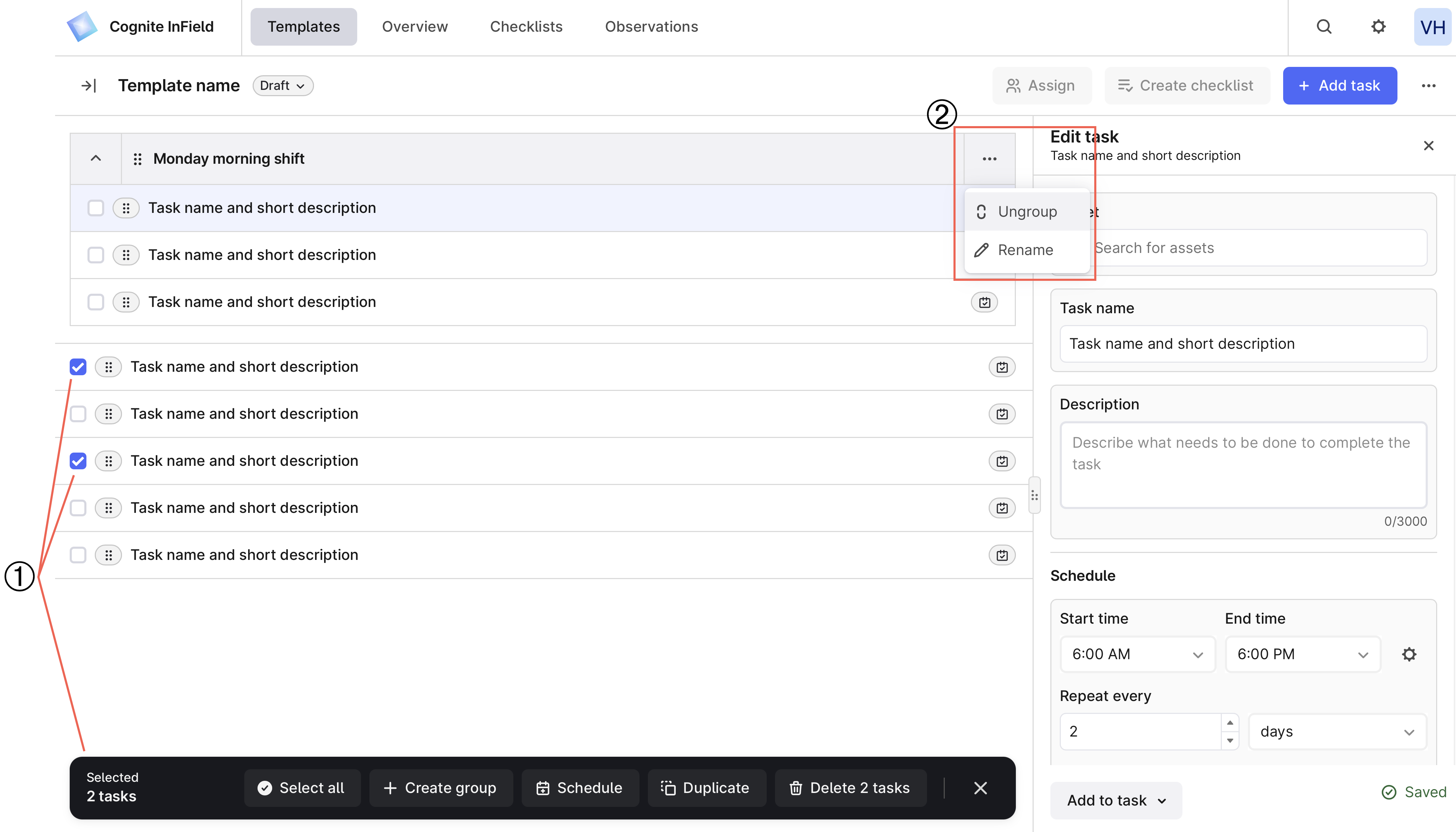 ① **Velg oppgaver** — opprett oppgavegrupper, planlegg flere oppgaver samtidig, dupliser og slett oppgaver.
② **Rediger en gruppe** — velg Flere alternativer (…) for å dele opp oppgavene eller gi gruppen et nytt navn.
## Trinn 3. Lag sjekklister
En sjekkliste er en enkeltoppgave eller en liste med oppgaver som er generert fra en mal eller en arbeidsordre. På Malene fanen kan du opprette en sjekkliste fra en mal eller dens oppgaver på to måter:
* **Manuelt**. Velg en mal i Klar status og, til høyre, velg Opprett sjekkliste. Foreslå en start- og sluttdato, og bekreft opprettelsen. Datoene brukes bare til sortering. Du oppretter en sjekkliste som er en kopi av malen, selv om noen oppgaver er planlagt på et annet tidspunkt.
```mermaid theme={"languages":{"custom":["/_languages/kuiper.json","../_languages/kuiper.json"]}}
classDiagram
direction LR
MyFirstTemplate --|> MyFirstChecklist : Create manually
class MyFirstTemplate{
Task 1 - scheduled at 10am
Task 2 - not scheduled
Task 3 - not scheduled
Task 4 - scheduled at 10am
}
class MyFirstChecklist{
Task 1
Task 2
Task 3
Task 4
}
```
Feltarbeidere kan også lage sjekklister på sine [mobile enheter](/no/cdf/infield/guides/perform#create-checklists).
* **Automatisk**. Når du legger til en tidsplan til en oppgave eller en gruppe oppgaver, vises oppgavene automatisk som sjekklister i [Planer](/no/cdf/infield/guides/plan#view-scheduled-work) fanen. Husk å flytte malene til Klar. Sjekklisten som er laget fra de planlagte oppgavene, ekskluderer ikke-planlagte maloppgaver.
```mermaid theme={"languages":{"custom":["/_languages/kuiper.json","../_languages/kuiper.json"]}}
classDiagram
direction LR
MyFirstTemplate --|> MyFirstChecklist2 : Create automatically
MyFirstTemplate --|> MyFirstChecklist3 : Create automatically
class MyFirstTemplate{
Task 1 - scheduled at 10am
Task 2 - scheduled at 6pm
Task 3 - not scheduled
Task 4 - scheduled at 6pm
Task 5 - scheduled at 6pm
Task 6 - scheduled at 10am
}
class MyFirstChecklist2{
Task 1
Task 6
}
class MyFirstChecklist3{
Task 2
Task 4
Task 5
}
```
Automatisk planlegging lager sjekklister med en forsinkelse med mindre du lager dem før oppgavens starttid.
## Slett og gjenopprett maler og oppgaver
For å slette en mal, velg Flere alternativer (…) til høyre for + Legg til oppgave > Slett mal.
For å gjenopprette en mal, velg Deleted i venstre panel > Flere alternativer (…) til høyre for malen du vil gjenopprette > Gjenopprett mal.
Du kan ikke gjenopprette oppgaver som er slettet fra maler.
① **Velg oppgaver** — opprett oppgavegrupper, planlegg flere oppgaver samtidig, dupliser og slett oppgaver.
② **Rediger en gruppe** — velg Flere alternativer (…) for å dele opp oppgavene eller gi gruppen et nytt navn.
## Trinn 3. Lag sjekklister
En sjekkliste er en enkeltoppgave eller en liste med oppgaver som er generert fra en mal eller en arbeidsordre. På Malene fanen kan du opprette en sjekkliste fra en mal eller dens oppgaver på to måter:
* **Manuelt**. Velg en mal i Klar status og, til høyre, velg Opprett sjekkliste. Foreslå en start- og sluttdato, og bekreft opprettelsen. Datoene brukes bare til sortering. Du oppretter en sjekkliste som er en kopi av malen, selv om noen oppgaver er planlagt på et annet tidspunkt.
```mermaid theme={"languages":{"custom":["/_languages/kuiper.json","../_languages/kuiper.json"]}}
classDiagram
direction LR
MyFirstTemplate --|> MyFirstChecklist : Create manually
class MyFirstTemplate{
Task 1 - scheduled at 10am
Task 2 - not scheduled
Task 3 - not scheduled
Task 4 - scheduled at 10am
}
class MyFirstChecklist{
Task 1
Task 2
Task 3
Task 4
}
```
Feltarbeidere kan også lage sjekklister på sine [mobile enheter](/no/cdf/infield/guides/perform#create-checklists).
* **Automatisk**. Når du legger til en tidsplan til en oppgave eller en gruppe oppgaver, vises oppgavene automatisk som sjekklister i [Planer](/no/cdf/infield/guides/plan#view-scheduled-work) fanen. Husk å flytte malene til Klar. Sjekklisten som er laget fra de planlagte oppgavene, ekskluderer ikke-planlagte maloppgaver.
```mermaid theme={"languages":{"custom":["/_languages/kuiper.json","../_languages/kuiper.json"]}}
classDiagram
direction LR
MyFirstTemplate --|> MyFirstChecklist2 : Create automatically
MyFirstTemplate --|> MyFirstChecklist3 : Create automatically
class MyFirstTemplate{
Task 1 - scheduled at 10am
Task 2 - scheduled at 6pm
Task 3 - not scheduled
Task 4 - scheduled at 6pm
Task 5 - scheduled at 6pm
Task 6 - scheduled at 10am
}
class MyFirstChecklist2{
Task 1
Task 6
}
class MyFirstChecklist3{
Task 2
Task 4
Task 5
}
```
Automatisk planlegging lager sjekklister med en forsinkelse med mindre du lager dem før oppgavens starttid.
## Slett og gjenopprett maler og oppgaver
For å slette en mal, velg Flere alternativer (…) til høyre for + Legg til oppgave > Slett mal.
For å gjenopprette en mal, velg Deleted i venstre panel > Flere alternativer (…) til høyre for malen du vil gjenopprette > Gjenopprett mal.
Du kan ikke gjenopprette oppgaver som er slettet fra maler.