> ## Documentation Index
> Fetch the complete documentation index at: https://docs.cognite.com/llms.txt
> Use this file to discover all available pages before exploring further.
# Charts
> Analyser tidsseriedata, lag beregninger, sett terskler, overvåk varsler, vurder datakvalitet, og visualiser aktiviteter.
## Opprette et diagram
Naviger til **Flows** > **Charts**.
Velg **+ Nytt diagram** for å starte et nytt diagram. For å bygge videre på et eksisterende diagram, velg ⋮ til høyre for diagrammet > **Dupliser**.
 ➀ **Verktøylinje** — hold musen over hvert verktøy for å se en beskrivelse. Bruk **glidebryteren** for å vise eller sammenligne tidsserieverdier.
➁ **Åpne i...** — last ned, dupliser, slett, eller **åpne** diagrammet i **Canvas**.
➂ **Legg til data** — legg til en **tidsserie**, eller importer eller opprett en **beregning**.
➃ **Agenter** — åpne en **AI-agent** for å jobbe med diagrammet.
➄ **Sidepanel** — sett opp **varsling**, **overvåking**, **terskler**, eller dataprofilering **profilering**. Legg til **hendelser** og **aktiviteter**.
### Bruk en agent for å finne og analysere data
➀ **Verktøylinje** — hold musen over hvert verktøy for å se en beskrivelse. Bruk **glidebryteren** for å vise eller sammenligne tidsserieverdier.
➁ **Åpne i...** — last ned, dupliser, slett, eller **åpne** diagrammet i **Canvas**.
➂ **Legg til data** — legg til en **tidsserie**, eller importer eller opprett en **beregning**.
➃ **Agenter** — åpne en **AI-agent** for å jobbe med diagrammet.
➄ **Sidepanel** — sett opp **varsling**, **overvåking**, **terskler**, eller dataprofilering **profilering**. Legg til **hendelser** og **aktiviteter**.
### Bruk en agent for å finne og analysere data
 ➀ **Ny økt** — start en ny samtale med en agent.
➁ **Velg steder** — se din nåværende plassering. Velg steder for å velge hvilke data agenten kan få tilgang til.
➂ **Velg agent** — velg agenten du ønsker å starte en samtale med.
For å samhandle med en agent, trenger du disse [kapabilitetene](/cdf/access/guides/capabilities#atlas-ai).
Lær mer om [Atlas AI](/cdf/atlas_ai/concepts/index).
### Legge til en tidsserie
Slik legger du til en tidsserie i diagrammet:
Velg **Legg til data** > **Legg til tidsserie**.
Finn og velg tidsserien > **Legg til**.
For hver tidsserie og beregning kan du utforske de ulike måten å angi enheter og finjustere datavisningen på. Du kan for eksempel prøve å justere tykkelsen og fargen på diagramlinjen. Klikk for mer informasjon.
### Legge til en beregning
Slik legger du til en beregning:
Velg **Legg til data** > **Opprett beregning**.
Velg **Legg til node** eller høyreklikk i panelet under diagrammet for å legge til datakilder.
➀ **Ny økt** — start en ny samtale med en agent.
➁ **Velg steder** — se din nåværende plassering. Velg steder for å velge hvilke data agenten kan få tilgang til.
➂ **Velg agent** — velg agenten du ønsker å starte en samtale med.
For å samhandle med en agent, trenger du disse [kapabilitetene](/cdf/access/guides/capabilities#atlas-ai).
Lær mer om [Atlas AI](/cdf/atlas_ai/concepts/index).
### Legge til en tidsserie
Slik legger du til en tidsserie i diagrammet:
Velg **Legg til data** > **Legg til tidsserie**.
Finn og velg tidsserien > **Legg til**.
For hver tidsserie og beregning kan du utforske de ulike måten å angi enheter og finjustere datavisningen på. Du kan for eksempel prøve å justere tykkelsen og fargen på diagramlinjen. Klikk for mer informasjon.
### Legge til en beregning
Slik legger du til en beregning:
Velg **Legg til data** > **Opprett beregning**.
Velg **Legg til node** eller høyreklikk i panelet under diagrammet for å legge til datakilder.
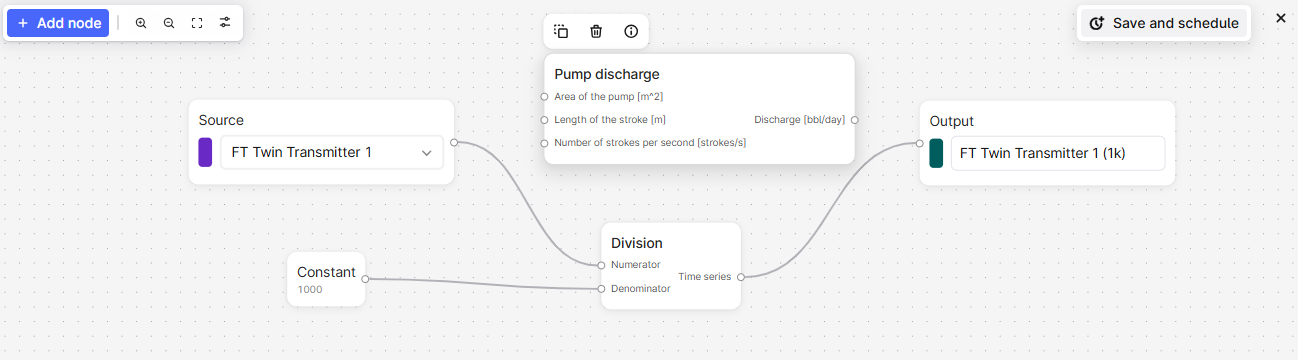 Høyreklikk panelet for å legge til **konstanter** eller **funksjoner** til beregningen. Velg for å se funksjonsdetaljene eller hold musen over parameterne for mer informasjon.
Koble beregningene i rekkefølge og inkluder den endelige **utdata** noden for å vise resultatet på diagrammet.
Bruk én beregning som input til en annen for å se utdataene fra hvert steg.
### Planlegge en beregning
Planlegg en beregning, og lagre resultatet som en tidsserie. Du kan også [overvåke](#monitor-time-series) beregningen.
[Legg til en beregning](#add-a-calculation) og velg **Lagre og planlegg**.
Spesifiser påloggingsinformasjonen for planen, og klikk **Neste**. Hvis du ikke kjenner tilleggsinformasjonen, kontakt CDF-administratoren din.
Gi planen et navn og spesifiser de nødvendige innstillingene.
Velg **Start plan**.
### Trendanalysere data
Hvis du vil stable, overlegge og sammenligne trender for tidsserier, kan du klikk + dra eller holde musepekeren over + rulle for å justere og flytte hver diagramakse.
Bruk **glidebryteren** på verktøylinjen for å vise eller sammenligne tidsserieverdier på et bestemt tidspunkt.
### Vise og vurdere datakvalitet
En diagramlinje er **skygget** hvis datakvaliteten til en tidsserie er **Usikker** og har et **gap** hvis kvaliteten er **Dårlig**.
Bruk **dataprofilering** for å vurdere kvaliteten på en tidsserie og om den passer til formålet. Dataprofilering bruker [Industriell Data Science Bibliotek (InDSL)](https://indsl.docs.cognite.com/) for å definere gap hvis tidsdeltakene avviker med mer enn 1,5 ganger interkvartilområdet.
I diagrammet, velg **Dataprofilering**. Velg tidsserien du ønsker å vurdere i **Kilde** nedtrekkslisten.
Bytt mellom å se en boksplott og et histogram av tidsdeltakene eller tettheten.
### Angi grenseverdier for loggdata
Slik angir du grenseverdier for historiske data:
Øverst til høyre i diagrammet, velg **Grenseverdi** ikonet.
I panelet, sett terskelverdiene for tidsserier og beregninger.
### Legg til hendelser
Du kan legge til hendelser, for eksempel en defekt avstengning, for å bidra til å analysere tidsserier.
Slik legger du til hendelser i et diagram:
Velg **Hendelser** fra sidepanelet.
Legg til eller velg et filter for å spesifisere hendelsene som skal legges til.
### Legg til aktiviteter
Aktiviteter i Cognite Data Fusion (CDF) representerer oppgaver, hendelser eller operasjoner som skjer over en tidsperiode i ditt industrielle miljø. De gir en strukturert måte å spore arbeid, vedlikehold, inspeksjoner og andre tidsbaserte aktiviteter, og knytter planlagt og utført arbeid til dine fysiske eiendeler og driftsdata.
Slå på **Aktivitet** for å visualisere og kontekstualisere tidsseriedata med disse drifts hendelsene i diagrammet ditt. Aktiviteter vises som vertikale stolper i diagrammet, og gir visuell referanse for å hjelpe deg med å korrelere tidsseriebeteende med relevante driftsaktiviteter som vedlikeholdsarbeid, inspeksjoner eller produksjonshendelser.
#### Forutsetninger
Før du legger til aktiviteter i et diagram, må du sørge for at:
* De relevante dataene er modellert som [aktiviteter eller utvidede aktiviteter i ditt CDF-prosjekt](/cdf/dm/dm_reference/dm_core_data_model#cogniteactivity).
* Du har tidsserier `lese` tilgangsrettigheter for å se diagrammer og de relevante dataene.
For å legge til aktiviteter i et diagram:
Velg **+ Legg til data** > **Legg til tidsserier**. Søk og velg tidsseriene du ønsker å visualisere.
I nedtrekksmenyen Kategori, velg **Aktivitet**, og velg deretter aktivitetene du ønsker å visualisere. Når de er valgt, vil **Aktivitet** laget slå seg på automatisk.
Filteret **Eiendel** gjelder automatisk basert på tidsseriene eiendelene tilhører i diagrammet. Du kan tømme eller legge til filtre basert på dine preferanser.
Aktiviteter vises som vertikale blå stolper på **Aktivitet** laget. Disse stolpene hjelper deg med å visuelt korrelere tidsserier med relevante aktiviteter i den valgte tidsrammen. Stolpene har varierende nivåer av gjennomsiktighet for å skille mellom overlappende aktiviteter.
For å arbeide med aktiviteter:
Klikk på en aktivitetsstolpe for å se detaljer som start- og sluttider, en beskrivelse, og eiendelen aktiviteten er knyttet til. Klikk **Vis detaljer** for å se full informasjon om aktiviteten.
Klikk på pin-ikonet for å holde aktiviteten uthevet mens du sammenligner den med andre aktiviteter.
## Overvåk tidsserier
Tidsser overvåkingsjobber sender [e-poster for eventuelle brudd på tersklene](/cdf/configure/charts_monitoring) du har satt. Hvis det er flere brudd innen *minimum varighet periode*, vil du bare motta én e-post for perioden.
Vi anbefaler at du setter en minimum varighet på 5 minutter for å begrense antall e-postvarsler du mottar. Den minimum forventede frekvensen for datapunkter er 1 minutt. Hvis datapunktene har en lavere frekvens, kan varsler kanskje ikke utløses som forventet.
### Opprett overvåkingsjobber
Velg **Overvåking** > **Opprett** fra sidepanelet.
Gi overvåkingsjobben et **navn**.
Velg tidsserien eller beregningen du ønsker å overvåke i **Kilde** nedtrekksmenyen.
Angi **terskelen** og **minimum varighet** for varslet.
Angi mappen for å lagre varsler i.
Velg brukerne som skal motta e-postvarsler.
Åpne **Avanserte alternativer** og spesifiser påloggingsinformasjonen for overvåkingsjobben.
Velg **Start overvåking**.
### Abonnere på varsler
Slik **abonnerer** du på et varsel:
Velg **Overvåking** fra sidepanelet.
Finn varslingen du ønsker å abonnere på og velg .
### Løse varsler
Slik **løser** du et varsel du har undersøkt:
Velg varslingen > **Historikk**.
Velg **Aktiv** > **Merk som løst**.
## Dataaggregering
Hvis et diagram inneholder mer enn 100 000 datapunkter, oppsummerer diagrammer datapunktene for å gjøre dataene lettere å se. De aggregerte dataene skyggelegges og viser minimums- og maksimumsverdiene til det aggregerte dataverdiområdet. Zoom inn for å vise individuelle datapunkter.
Høyreklikk panelet for å legge til **konstanter** eller **funksjoner** til beregningen. Velg for å se funksjonsdetaljene eller hold musen over parameterne for mer informasjon.
Koble beregningene i rekkefølge og inkluder den endelige **utdata** noden for å vise resultatet på diagrammet.
Bruk én beregning som input til en annen for å se utdataene fra hvert steg.
### Planlegge en beregning
Planlegg en beregning, og lagre resultatet som en tidsserie. Du kan også [overvåke](#monitor-time-series) beregningen.
[Legg til en beregning](#add-a-calculation) og velg **Lagre og planlegg**.
Spesifiser påloggingsinformasjonen for planen, og klikk **Neste**. Hvis du ikke kjenner tilleggsinformasjonen, kontakt CDF-administratoren din.
Gi planen et navn og spesifiser de nødvendige innstillingene.
Velg **Start plan**.
### Trendanalysere data
Hvis du vil stable, overlegge og sammenligne trender for tidsserier, kan du klikk + dra eller holde musepekeren over + rulle for å justere og flytte hver diagramakse.
Bruk **glidebryteren** på verktøylinjen for å vise eller sammenligne tidsserieverdier på et bestemt tidspunkt.
### Vise og vurdere datakvalitet
En diagramlinje er **skygget** hvis datakvaliteten til en tidsserie er **Usikker** og har et **gap** hvis kvaliteten er **Dårlig**.
Bruk **dataprofilering** for å vurdere kvaliteten på en tidsserie og om den passer til formålet. Dataprofilering bruker [Industriell Data Science Bibliotek (InDSL)](https://indsl.docs.cognite.com/) for å definere gap hvis tidsdeltakene avviker med mer enn 1,5 ganger interkvartilområdet.
I diagrammet, velg **Dataprofilering**. Velg tidsserien du ønsker å vurdere i **Kilde** nedtrekkslisten.
Bytt mellom å se en boksplott og et histogram av tidsdeltakene eller tettheten.
### Angi grenseverdier for loggdata
Slik angir du grenseverdier for historiske data:
Øverst til høyre i diagrammet, velg **Grenseverdi** ikonet.
I panelet, sett terskelverdiene for tidsserier og beregninger.
### Legg til hendelser
Du kan legge til hendelser, for eksempel en defekt avstengning, for å bidra til å analysere tidsserier.
Slik legger du til hendelser i et diagram:
Velg **Hendelser** fra sidepanelet.
Legg til eller velg et filter for å spesifisere hendelsene som skal legges til.
### Legg til aktiviteter
Aktiviteter i Cognite Data Fusion (CDF) representerer oppgaver, hendelser eller operasjoner som skjer over en tidsperiode i ditt industrielle miljø. De gir en strukturert måte å spore arbeid, vedlikehold, inspeksjoner og andre tidsbaserte aktiviteter, og knytter planlagt og utført arbeid til dine fysiske eiendeler og driftsdata.
Slå på **Aktivitet** for å visualisere og kontekstualisere tidsseriedata med disse drifts hendelsene i diagrammet ditt. Aktiviteter vises som vertikale stolper i diagrammet, og gir visuell referanse for å hjelpe deg med å korrelere tidsseriebeteende med relevante driftsaktiviteter som vedlikeholdsarbeid, inspeksjoner eller produksjonshendelser.
#### Forutsetninger
Før du legger til aktiviteter i et diagram, må du sørge for at:
* De relevante dataene er modellert som [aktiviteter eller utvidede aktiviteter i ditt CDF-prosjekt](/cdf/dm/dm_reference/dm_core_data_model#cogniteactivity).
* Du har tidsserier `lese` tilgangsrettigheter for å se diagrammer og de relevante dataene.
For å legge til aktiviteter i et diagram:
Velg **+ Legg til data** > **Legg til tidsserier**. Søk og velg tidsseriene du ønsker å visualisere.
I nedtrekksmenyen Kategori, velg **Aktivitet**, og velg deretter aktivitetene du ønsker å visualisere. Når de er valgt, vil **Aktivitet** laget slå seg på automatisk.
Filteret **Eiendel** gjelder automatisk basert på tidsseriene eiendelene tilhører i diagrammet. Du kan tømme eller legge til filtre basert på dine preferanser.
Aktiviteter vises som vertikale blå stolper på **Aktivitet** laget. Disse stolpene hjelper deg med å visuelt korrelere tidsserier med relevante aktiviteter i den valgte tidsrammen. Stolpene har varierende nivåer av gjennomsiktighet for å skille mellom overlappende aktiviteter.
For å arbeide med aktiviteter:
Klikk på en aktivitetsstolpe for å se detaljer som start- og sluttider, en beskrivelse, og eiendelen aktiviteten er knyttet til. Klikk **Vis detaljer** for å se full informasjon om aktiviteten.
Klikk på pin-ikonet for å holde aktiviteten uthevet mens du sammenligner den med andre aktiviteter.
## Overvåk tidsserier
Tidsser overvåkingsjobber sender [e-poster for eventuelle brudd på tersklene](/cdf/configure/charts_monitoring) du har satt. Hvis det er flere brudd innen *minimum varighet periode*, vil du bare motta én e-post for perioden.
Vi anbefaler at du setter en minimum varighet på 5 minutter for å begrense antall e-postvarsler du mottar. Den minimum forventede frekvensen for datapunkter er 1 minutt. Hvis datapunktene har en lavere frekvens, kan varsler kanskje ikke utløses som forventet.
### Opprett overvåkingsjobber
Velg **Overvåking** > **Opprett** fra sidepanelet.
Gi overvåkingsjobben et **navn**.
Velg tidsserien eller beregningen du ønsker å overvåke i **Kilde** nedtrekksmenyen.
Angi **terskelen** og **minimum varighet** for varslet.
Angi mappen for å lagre varsler i.
Velg brukerne som skal motta e-postvarsler.
Åpne **Avanserte alternativer** og spesifiser påloggingsinformasjonen for overvåkingsjobben.
Velg **Start overvåking**.
### Abonnere på varsler
Slik **abonnerer** du på et varsel:
Velg **Overvåking** fra sidepanelet.
Finn varslingen du ønsker å abonnere på og velg .
### Løse varsler
Slik **løser** du et varsel du har undersøkt:
Velg varslingen > **Historikk**.
Velg **Aktiv** > **Merk som løst**.
## Dataaggregering
Hvis et diagram inneholder mer enn 100 000 datapunkter, oppsummerer diagrammer datapunktene for å gjøre dataene lettere å se. De aggregerte dataene skyggelegges og viser minimums- og maksimumsverdiene til det aggregerte dataverdiområdet. Zoom inn for å vise individuelle datapunkter.