> ## Documentation Index
> Fetch the complete documentation index at: https://docs.cognite.com/llms.txt
> Use this file to discover all available pages before exploring further.
# Activiteiten plannen en toewijzen
> Bekijk werkorders en checklists, wijs activiteiten toe aan disciplines of gebruikers, maak checklists aan vanuit werkorders en volg de voortgang van taken.
U kunt de geplande werkzaamheden bekijken en ermee interageren op de Overzicht en de [Schema's](#view-scheduled-work) tabbladen.
Op het tabblad Overzicht ziet u alle geplande activiteiten onderverdeeld in Werkorders (onderhoudswerkzaamheden) en Controlelijsten (operatorrondes). U kunt deze activiteiten toewijzen aan een groep gebruikers (disciplines), bijvoorbeeld alle elektriciens, of rechtstreeks aan specifieke gebruikers. U kunt ook een begin- en einddatum voor elke activiteit voorstellen, maar deze worden alleen gebruikt om te sorteren.
 Op het tabblad Overzicht kunt u het volgende doen:
➀ **Locatie wijzigen** — wissel tussen verschillende werklocaties. U kunt ook uw profiel selecteren rechtsboven > Beheer account > Selecteer locatie.
➁ **Zoeken en filteren** — pas de tabelweergave aan met het zoekveld, de datumkiezer, het aantal kolommen en [sla de weergave op als een filter](#create-filters).
➂ **Aanmaken en toewijzen** — [maak checklists aan vanuit een werkorder of zijn taken](#create-checklists-from-work-orders) en wijs werkorders en checklists toe of opnieuw toe.
➃ **Weergave wijzigen** — wissel tussen de Werkorders en Checklists weergave.
Het Werkorders tabblad toont de werkorders die zijn geïmporteerd vanuit een werkbeheertoepassing, zoals SAP. Hier kunt u het volgende doen:
* Bekijk de details van de werkorder met een lijst van taken (operaties) die moeten worden uitgevoerd. Vouw de taak uit om te zien of deze van toepassing is op meerdere assets.
* Selecteer Aanmaken & Toewijzen om een checklist aan te maken vanuit werkordertaken. Zodra u de checklist aanmaakt, kunt u de voortgang controleren door het aantal taken in de Checklist Voortgang kolom te selecteren.
* Maak checklists aan vanuit verschillende werkordertaken die relevant zijn voor een veldwerker. Als er nog taken over zijn, kunt u ook nog een andere controlelijst maken. De werkorder blijft in uitvoering totdat de veldwerkers alle taken in de werkorder hebben voltooid.
Het **Checklists** tabblad toont terugkerende taken die zijn gegenereerd vanuit sjablonen die door een beheerder zijn aangemaakt op het Sjablonen tabblad en geplande checklists die zijn verplaatst naar de *Klaar* status op het [Schema's](/nl/cdf/infield/guides/plan#view-scheduled-work) tabblad. Hier kunt u het volgende doen:
* Bekijk de details van de checklist.
* Wijs checklists toe of opnieuw toe.
* [Volg en voltooi checklisttaken](/nl/cdf/infield/guides/plan#track-and-complete-tasks).
* Verwijder checklists. Als de veldwerker de gegevens verzamelt voordat u de controlelijst verwijdert, worden de gegevens opgeslagen in InField. U kunt de verwijderde controlelijst alleen herstellen via de Cognite API.
Wanneer u het werk plant, kunt u ook Zoeken gebruiken om tijdreeksen, activa en documenten in uw geselecteerde locatie te vinden en te analyseren.
## Filters maken
Op het tabblad Overzicht kunt u de filters aanpassen om de meest relevante gegevens te bekijken en de selectie op te slaan als filter.
Op het tabblad Overzicht kunt u het volgende doen:
➀ **Locatie wijzigen** — wissel tussen verschillende werklocaties. U kunt ook uw profiel selecteren rechtsboven > Beheer account > Selecteer locatie.
➁ **Zoeken en filteren** — pas de tabelweergave aan met het zoekveld, de datumkiezer, het aantal kolommen en [sla de weergave op als een filter](#create-filters).
➂ **Aanmaken en toewijzen** — [maak checklists aan vanuit een werkorder of zijn taken](#create-checklists-from-work-orders) en wijs werkorders en checklists toe of opnieuw toe.
➃ **Weergave wijzigen** — wissel tussen de Werkorders en Checklists weergave.
Het Werkorders tabblad toont de werkorders die zijn geïmporteerd vanuit een werkbeheertoepassing, zoals SAP. Hier kunt u het volgende doen:
* Bekijk de details van de werkorder met een lijst van taken (operaties) die moeten worden uitgevoerd. Vouw de taak uit om te zien of deze van toepassing is op meerdere assets.
* Selecteer Aanmaken & Toewijzen om een checklist aan te maken vanuit werkordertaken. Zodra u de checklist aanmaakt, kunt u de voortgang controleren door het aantal taken in de Checklist Voortgang kolom te selecteren.
* Maak checklists aan vanuit verschillende werkordertaken die relevant zijn voor een veldwerker. Als er nog taken over zijn, kunt u ook nog een andere controlelijst maken. De werkorder blijft in uitvoering totdat de veldwerkers alle taken in de werkorder hebben voltooid.
Het **Checklists** tabblad toont terugkerende taken die zijn gegenereerd vanuit sjablonen die door een beheerder zijn aangemaakt op het Sjablonen tabblad en geplande checklists die zijn verplaatst naar de *Klaar* status op het [Schema's](/nl/cdf/infield/guides/plan#view-scheduled-work) tabblad. Hier kunt u het volgende doen:
* Bekijk de details van de checklist.
* Wijs checklists toe of opnieuw toe.
* [Volg en voltooi checklisttaken](/nl/cdf/infield/guides/plan#track-and-complete-tasks).
* Verwijder checklists. Als de veldwerker de gegevens verzamelt voordat u de controlelijst verwijdert, worden de gegevens opgeslagen in InField. U kunt de verwijderde controlelijst alleen herstellen via de Cognite API.
Wanneer u het werk plant, kunt u ook Zoeken gebruiken om tijdreeksen, activa en documenten in uw geselecteerde locatie te vinden en te analyseren.
## Filters maken
Op het tabblad Overzicht kunt u de filters aanpassen om de meest relevante gegevens te bekijken en de selectie op te slaan als filter.
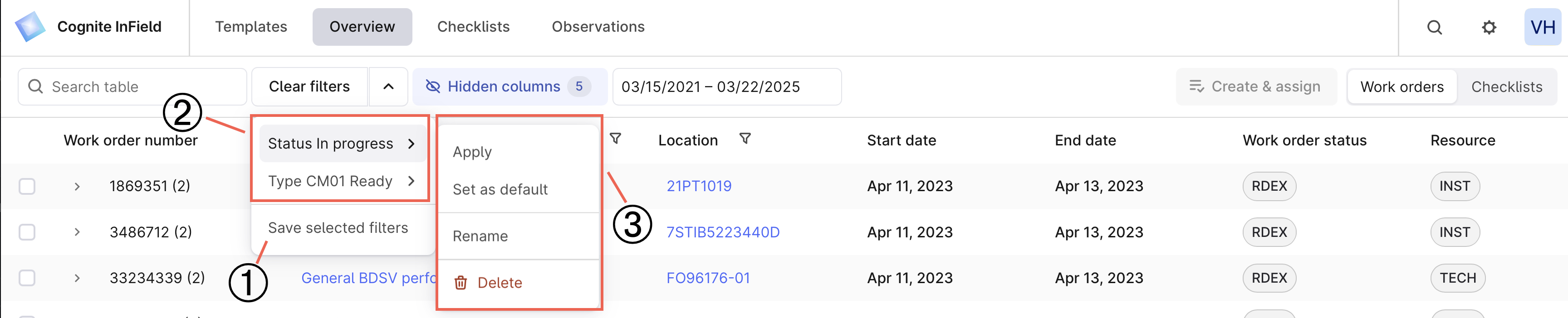 ➀ **Create** — sla geselecteerde filters op en maak een filterpreset die je later kunt gebruiken.
➁ **Select** — selecteer de opgeslagen filterpreset om relevante informatie te bekijken.
➂ **Edit** — wijzig opgeslagen filters, maak ze standaard of verwijder ze.
Een filter maken voor kolommen:
Selecteer Verborgen kolommen, selecteer de kolommen die je wilt weergeven, herschik ze indien nodig en selecteer Toepassen.
Bijvoorbeeld, selecteer een bepaalde checkliststatus.
Naast Filters wissen, selecteer de dropdownpijl en sla de filter op.
Geef de filter een naam en sla deze op.
In de vervolgkeuzelijst ziet u een lijst met alle gemaakte filters. U kunt een filter selecteren en dit toepassen op het tabblad Overzicht of als standaardfilter instellen voor het tabblad.
Je moet aparte filters maken voor werkorders en checklists. Zoekresultaten en een datumbereik zijn niet van toepassing op de filterpreset.
## Controlelijsten maken vanuit werkorders
Een controlelijst is een taak of een lijst met taken die is gemaakt op basis van een [sjabloon](/nl/cdf/infield/guides/create_templates) of een werkorder. U kunt een controlelijst maken vanuit een werkorder of de bijbehorende taken (bewerkingen), maar dat kan alleen handmatig.
Ga naar Overzicht > Werkorders.
Maak een checklist van een werkorder of verschillende werkordertaken:
* Selecteer de werkorder die u wilt gebruiken om een controlelijst te maken op basis van alle taken in die werkorder.
* Vouw de werkorder uit en selecteer de bewerkingen die je op je checklist wilt.
Een werkorder kan bestaan uit één of meerdere bewerkingen. Bewerkingen zijn afzonderlijke stappen in een order of afzonderlijke taken in een controlelijst. Sommige bewerkingen die uit het werkbeheersysteem komen, zoals SAP, hebben een order- of bewerkingsnummer. Eén bewerking in een werkorder kan meerdere taken in een controlelijst genereren als meerdere bewerkingen hetzelfde order-/bewerkingsnummer en hetzelfde werkordernummer (parentActivityId) hebben.
## Taken volgen en voltooien
Wanneer de veldwerkers de taken op een controlelijst voltooien, werken ze de status bij en voegen ze relevante afbeeldingen, metingen en observaties toe. U vindt de status van alle activiteiten, samen met de voortgang, op het tabblad Overzicht, waar u de kolommen kunt sorteren en de gewenste datums kunt selecteren.
De tabel toont de betekenis van de kleuren van de checkliststatussen.
| Kleur | Betekenis |
| ----- | ----------------------------------------------------------------------------------------------------------------------------------------------------------------- |
| Grijs | De operator heeft geen taken voltooid. |
| Groen | De operator heeft de checklist voltooid en alle taken hebben de OK of Niet van toepassing status. |
| Blauw | De operator is begonnen, maar heeft de checklist niet voltooid. |
| Rood | De operator heeft de status van ten minste een van de taken ingesteld op Niet OK of Geblokkeerd. |
Je kunt checkliststatussen individueel of in bulk bijwerken:
* **Individueel** — selecteer de checklist, selecteer vervolgens in het rechterpaneel Meer opties (…) > Stel checklist in op > selecteer de status.
* **In bulk** — selecteer verschillende checklists, selecteer vervolgens in het onderste paneel Stel status in en kies de status die je wilt toepassen.
Je kunt checklists met de status Voltooid niet bijwerken. Echter, **uitgebreide toegang** stelt je in staat om de status te wijzigen naar In uitvoering en de checklist bij te werken.
## Bekijk geplande werkzaamheden
De functies die in deze sectie worden beschreven, zijn in [openbare preview](/cdf/product_feature_status#public-preview) en kunnen veranderen.
Op het Schema tabblad zie je alle geplande activiteiten die handmatig of automatisch uit sjablonen zijn gemaakt. Als beheerder van sjablonen en checklists kun je de checklists bekijken die zijn gepland voor de huidige en komende weken, wat er al aan is gewerkt, en geplande werkzaamheden verplaatsen naar Klaar.
➀ **Create** — sla geselecteerde filters op en maak een filterpreset die je later kunt gebruiken.
➁ **Select** — selecteer de opgeslagen filterpreset om relevante informatie te bekijken.
➂ **Edit** — wijzig opgeslagen filters, maak ze standaard of verwijder ze.
Een filter maken voor kolommen:
Selecteer Verborgen kolommen, selecteer de kolommen die je wilt weergeven, herschik ze indien nodig en selecteer Toepassen.
Bijvoorbeeld, selecteer een bepaalde checkliststatus.
Naast Filters wissen, selecteer de dropdownpijl en sla de filter op.
Geef de filter een naam en sla deze op.
In de vervolgkeuzelijst ziet u een lijst met alle gemaakte filters. U kunt een filter selecteren en dit toepassen op het tabblad Overzicht of als standaardfilter instellen voor het tabblad.
Je moet aparte filters maken voor werkorders en checklists. Zoekresultaten en een datumbereik zijn niet van toepassing op de filterpreset.
## Controlelijsten maken vanuit werkorders
Een controlelijst is een taak of een lijst met taken die is gemaakt op basis van een [sjabloon](/nl/cdf/infield/guides/create_templates) of een werkorder. U kunt een controlelijst maken vanuit een werkorder of de bijbehorende taken (bewerkingen), maar dat kan alleen handmatig.
Ga naar Overzicht > Werkorders.
Maak een checklist van een werkorder of verschillende werkordertaken:
* Selecteer de werkorder die u wilt gebruiken om een controlelijst te maken op basis van alle taken in die werkorder.
* Vouw de werkorder uit en selecteer de bewerkingen die je op je checklist wilt.
Een werkorder kan bestaan uit één of meerdere bewerkingen. Bewerkingen zijn afzonderlijke stappen in een order of afzonderlijke taken in een controlelijst. Sommige bewerkingen die uit het werkbeheersysteem komen, zoals SAP, hebben een order- of bewerkingsnummer. Eén bewerking in een werkorder kan meerdere taken in een controlelijst genereren als meerdere bewerkingen hetzelfde order-/bewerkingsnummer en hetzelfde werkordernummer (parentActivityId) hebben.
## Taken volgen en voltooien
Wanneer de veldwerkers de taken op een controlelijst voltooien, werken ze de status bij en voegen ze relevante afbeeldingen, metingen en observaties toe. U vindt de status van alle activiteiten, samen met de voortgang, op het tabblad Overzicht, waar u de kolommen kunt sorteren en de gewenste datums kunt selecteren.
De tabel toont de betekenis van de kleuren van de checkliststatussen.
| Kleur | Betekenis |
| ----- | ----------------------------------------------------------------------------------------------------------------------------------------------------------------- |
| Grijs | De operator heeft geen taken voltooid. |
| Groen | De operator heeft de checklist voltooid en alle taken hebben de OK of Niet van toepassing status. |
| Blauw | De operator is begonnen, maar heeft de checklist niet voltooid. |
| Rood | De operator heeft de status van ten minste een van de taken ingesteld op Niet OK of Geblokkeerd. |
Je kunt checkliststatussen individueel of in bulk bijwerken:
* **Individueel** — selecteer de checklist, selecteer vervolgens in het rechterpaneel Meer opties (…) > Stel checklist in op > selecteer de status.
* **In bulk** — selecteer verschillende checklists, selecteer vervolgens in het onderste paneel Stel status in en kies de status die je wilt toepassen.
Je kunt checklists met de status Voltooid niet bijwerken. Echter, **uitgebreide toegang** stelt je in staat om de status te wijzigen naar In uitvoering en de checklist bij te werken.
## Bekijk geplande werkzaamheden
De functies die in deze sectie worden beschreven, zijn in [openbare preview](/cdf/product_feature_status#public-preview) en kunnen veranderen.
Op het Schema tabblad zie je alle geplande activiteiten die handmatig of automatisch uit sjablonen zijn gemaakt. Als beheerder van sjablonen en checklists kun je de checklists bekijken die zijn gepland voor de huidige en komende weken, wat er al aan is gewerkt, en geplande werkzaamheden verplaatsen naar Klaar.
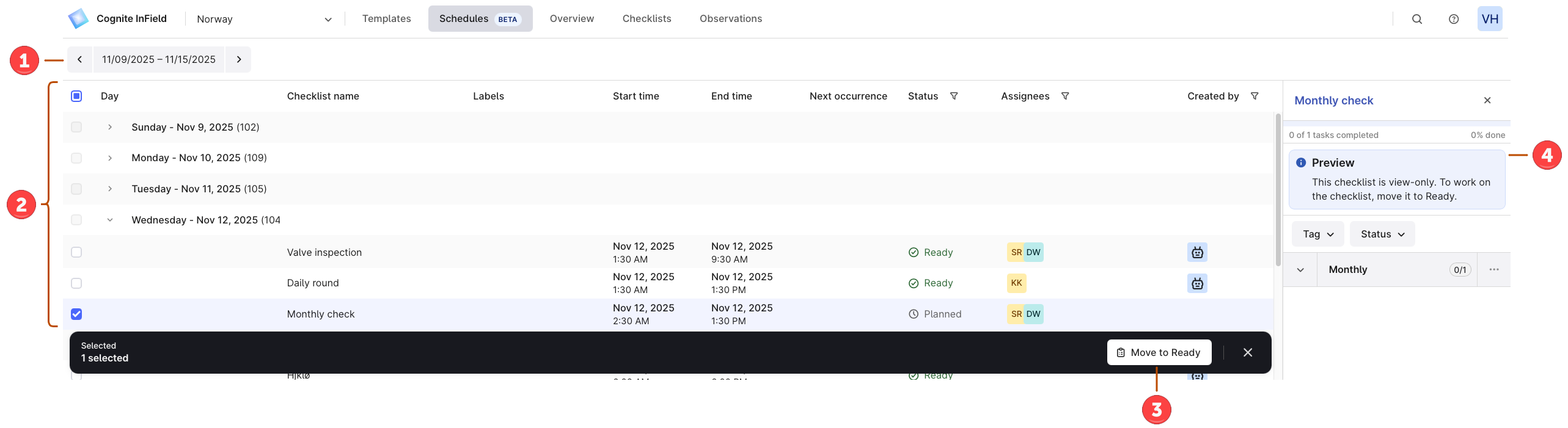 Op het **Schema** tabblad kun je:
➀ **Selecteer een werkweek** — selecteer de week om details van checklists voor de afgelopen, huidige en komende weken te bekijken.
➁ **Bekijk checklists** — bekijk de details van de checklist, zoals de status en de toegewezen personen, wie deze heeft aangemaakt, en wanneer de checklist Klaar wordt. Hier kun je Geplande checklists bekijken.
Gepland is een overgangsstatus, wat betekent dat de sjabloon Klaar en gepland is, maar de checklist nog niet Klaar is om mee te beginnen. Zodra de checklist de geplande datum bereikt, verandert de status naar Klaar.
➂ **Verplaats checklists naar Klaar** — verplaats handmatig checklists van Gepland naar Klaar als je wilt dat veldwerkers beginnen met werken aan geplande checklists voordat de geplande datum is bereikt.
➃ **Bekijk checklists in preview** — selecteer een checklist om de taakdetails te bekijken voordat je met het werk begint.
Je kunt checklists alleen verplaatsen als ze in de status Gepland zijn.
Om checklists naar Klaar te verplaatsen:
Selecteer de week en dag die je wilt bekijken.
Selecteer het selectievakje naast elke checklist die je wilt verplaatsen van Gepland naar Klaar.
Om meerdere checklists te selecteren, selecteer je het eerste selectievakje, houd Shift ingedrukt en selecteer het laatste selectievakje in het bereik.
Selecteer Verplaats naar Klaar. Zodra ze zijn verplaatst, verschijnen de checklists voor veldwerkers om mee te beginnen.
Je verliest geen gegevens als de checklists niet worden verplaatst of slechts gedeeltelijk worden verplaatst. Herhaal het proces of selecteer Probeer opnieuw om het te voltooien.
## Sjabloon- en checkliststatusstroom
Bestudeer het stroomdiagram om te zien hoe sjabloon- en checkliststatussen met elkaar interageren en de belangrijkste verschillen tussen hen.
```mermaid theme={"languages":{"custom":["/_languages/kuiper.json","../_languages/kuiper.json"]}}
flowchart TD
subgraph Templates["Template Lifecycle"]
T1[Draft Template]
T2[Ready Template]
T3[Deleted Template]
T1 -->|Set to Ready| T2
T2 -->|Set to Draft| T1
T2 -->|Delete| T3
T1 -->|Delete| T3
T3 -->|Restore| T1
T3 -.->|Restore| T2
end
subgraph Creation["Checklist Creation"]
T2 -->|Create manually| C1[Ready Checklist]
T2 -->|Scheduled task
Op het **Schema** tabblad kun je:
➀ **Selecteer een werkweek** — selecteer de week om details van checklists voor de afgelopen, huidige en komende weken te bekijken.
➁ **Bekijk checklists** — bekijk de details van de checklist, zoals de status en de toegewezen personen, wie deze heeft aangemaakt, en wanneer de checklist Klaar wordt. Hier kun je Geplande checklists bekijken.
Gepland is een overgangsstatus, wat betekent dat de sjabloon Klaar en gepland is, maar de checklist nog niet Klaar is om mee te beginnen. Zodra de checklist de geplande datum bereikt, verandert de status naar Klaar.
➂ **Verplaats checklists naar Klaar** — verplaats handmatig checklists van Gepland naar Klaar als je wilt dat veldwerkers beginnen met werken aan geplande checklists voordat de geplande datum is bereikt.
➃ **Bekijk checklists in preview** — selecteer een checklist om de taakdetails te bekijken voordat je met het werk begint.
Je kunt checklists alleen verplaatsen als ze in de status Gepland zijn.
Om checklists naar Klaar te verplaatsen:
Selecteer de week en dag die je wilt bekijken.
Selecteer het selectievakje naast elke checklist die je wilt verplaatsen van Gepland naar Klaar.
Om meerdere checklists te selecteren, selecteer je het eerste selectievakje, houd Shift ingedrukt en selecteer het laatste selectievakje in het bereik.
Selecteer Verplaats naar Klaar. Zodra ze zijn verplaatst, verschijnen de checklists voor veldwerkers om mee te beginnen.
Je verliest geen gegevens als de checklists niet worden verplaatst of slechts gedeeltelijk worden verplaatst. Herhaal het proces of selecteer Probeer opnieuw om het te voltooien.
## Sjabloon- en checkliststatusstroom
Bestudeer het stroomdiagram om te zien hoe sjabloon- en checkliststatussen met elkaar interageren en de belangrijkste verschillen tussen hen.
```mermaid theme={"languages":{"custom":["/_languages/kuiper.json","../_languages/kuiper.json"]}}
flowchart TD
subgraph Templates["Template Lifecycle"]
T1[Draft Template]
T2[Ready Template]
T3[Deleted Template]
T1 -->|Set to Ready| T2
T2 -->|Set to Draft| T1
T2 -->|Delete| T3
T1 -->|Delete| T3
T3 -->|Restore| T1
T3 -.->|Restore| T2
end
subgraph Creation["Checklist Creation"]
T2 -->|Create manually| C1[Ready Checklist]
T2 -->|Scheduled task
reaches date/time| C2[Planned Checklist]
C2 -->|Scheduled date
is reached| C1
C2 -->|Move to Ready
manually| C1
end
subgraph Checklists["Checklist Lifecycle"]
C1 -->|Field worker
starts work| C3[In Progress]
C3 -->|Complete
all tasks| C4{Task States?}
C4 -->|All OK or
Not applicable| C5[Done - Green]
C4 -->|Any Not OK
or Blocked| C6[Done - Red]
C1 -->|Delete| C7[Deleted Checklist]
C3 -->|Delete| C7
C5 -->|Extended access:
Set to In Progress| C3
C6 -->|Extended access:
Set to In Progress| C3
end
style T1 fill:#e8e8e8
style T2 fill:#90EE90
style T3 fill:#ffb3b3
style C1 fill:#87CEEB
style C2 fill:#DDA0DD
style C3 fill:#ADD8E6
style C5 fill:#90EE90
style C6 fill:#ff9999
style C7 fill:#ffb3b3
classDef noteBox fill:#fff9e6,stroke:#ffcc00,stroke-width:2px
```