> ## Documentation Index
> Fetch the complete documentation index at: https://docs.cognite.com/llms.txt
> Use this file to discover all available pages before exploring further.
# Activiteiten uitvoeren
> Werk met checklists om taken te voltooien, meetwaarden toe te voegen, observaties vast te leggen en offline te werken op uw mobiele apparaat.
Om activiteiten in InField uit te voeren, gebruikt u checklists. Veldwerkers kunnen werken met de checklists die al zijn toegevoegd aan het Checklists tabblad of checklists maken vanuit sjablonen op het [Templates](#create-checklists) tabblad. Een controlelijst bevat een reeks taken waaraan u een status toevoegt, zoals OK, Niet OK of Geblokkeerd. U kunt ook afbeeldingen en video's toevoegen en observaties toevoegen over storingen die u tijdens het werk opmerkt. Bij sommige taken ziet u mogelijk ook velden voor het toevoegen van meetwaarden en controle-items.
## Werken met controlelijsten
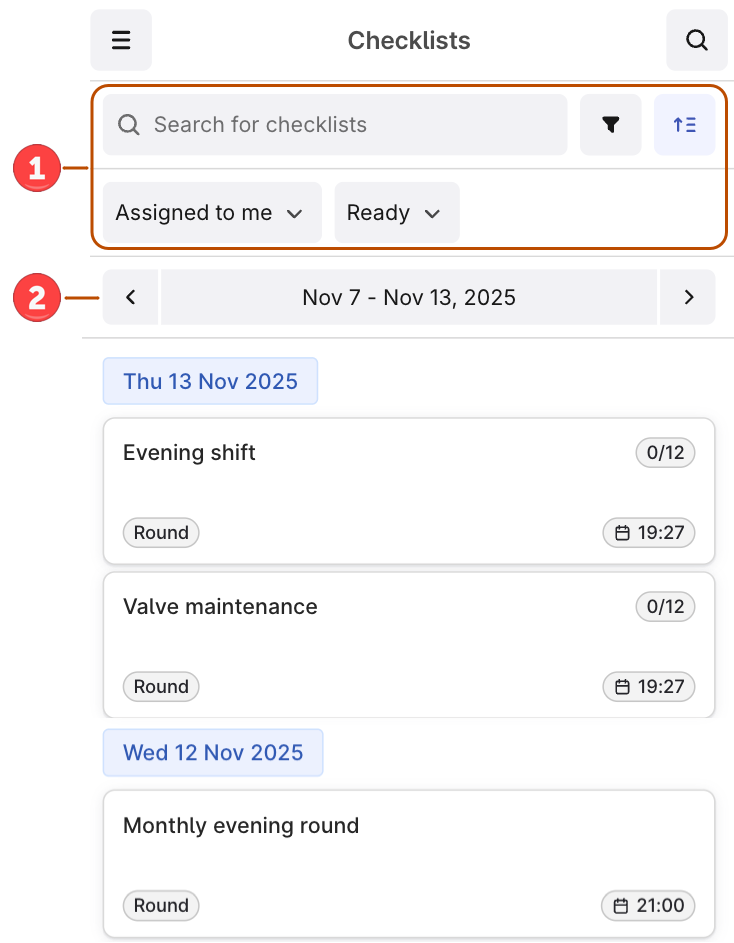 ➀ **Filter checklists** — filter checklists op status, toegewezen personen of gebruik zoeken.
➁ **Selecteer een werkweek** — selecteer een week om checklists te bekijken. Standaard toont de weergave vandaag bovenaan en de voorgaande 6 dagen. Om aankomende werkzaamheden te bekijken, selecteert u de volgende week om checklists van morgen tot de volgende 7 dagen te zien.
Selecteer een checklist uit de lijst. Standaard ziet u Klaar checklists die aan u en uw discipline zijn toegewezen.
Als u een checklist niet kunt vinden, probeer dan te sorteren op de checkliststatus Klaar, In uitvoering, of Voltooid, toegewezen personen, of gebruik zoeken.
Voer alle meetwaarden in die uw supervisor heeft gevraagd. Zodra u begint met het werken aan de checklist, verandert de status van Klaar naar In uitvoering.
Beantwoord het verzoek van de supervisor door een actieknop te selecteren, bijvoorbeeld **Laag**, **Normaal**, **Hoog**, of **Open**, **Gesloten**.
Voor elke taak selecteert u OK of een andere status uit Overig.
Als u de statussen van de resterende taken in bulk wilt wijzigen, selecteert u Meer opties (…) > Stel resterende taken in op en selecteer de status. U kunt dat doen voor de taken in de groep en buiten de groep en slechts één keer.
Selecteer + om afbeeldingen en video's toe te voegen, tekst in te voeren of observaties te maken. Vul het [Observaties](/nl/cdf/infield/guides/observations) formulier in als een activum nader moet worden bekeken, bijvoorbeeld vanwege storingen.
Wanneer u alle taken hebt voltooid, stelt u de checklist in op Voltooid. U kunt het niet langer bijwerken.
De checklist beweegt niet automatisch naar Voltooid wanneer u alle taken hebt voltooid.
## Controlelijsten maken
Om checklists van sjablonen op uw mobiele apparaat te maken:
Selecteer in het linkerpaneel Templates. U ziet de lijst van Klaar sjablonen die aan u zijn toegewezen.
Selecteer om de filter te verwijderen.
Selecteer het sjabloon waarvan u een checklist wilt maken en selecteer Checklist maken. De toegewezen persoon is de persoon die de checklist heeft gemaakt.
Begin met het werken aan de checklist of ga terug om meer checklists te maken.
## Assets verkennen
Als u gegevens wilt zien die aan een asset zijn gekoppeld, zoals 3D-afbeeldingen, documenten, tijdreeksen of andere assets, zoekt u naar de asset of selecteert u een asset-id die wordt weergegeven als een blauwe koppeling.
* Selecteer het zoekpictogram om te zoeken naar activa, tijdreeksen of documenten.
* Selecteer het zoekpictogram > Hiërarchie om apparatuur te vinden die is gekoppeld aan het activum waarmee u werkt.
## Offline werken
Veldwerkers kunnen operatorrondes en werkorders voltooien, zelfs als ze een trage of helemaal geen netwerkverbinding hebben op hun mobiele apparaten.
Als u offline wilt werken, opent u de controlelijst terwijl u nog verbinding hebt met een netwerk. Als u offline gaat, kunt u nog steeds taken voltooien, maar u kunt de activaverkenner niet openen, media uploaden of observaties maken. Wanneer u weer online bent, worden alle offline verzamelde gegevens geüpload.
Om repetitieve verbindingsmeldingen te stoppen, zet u de vliegtuigmodus aan of zorgt u voor een stabiele netwerkverbinding. Als u gegevens wilt downloaden terwijl u offline bent, schakelt u de vliegtuigmodus uit en wacht u tot de gegevens zijn geüpload. Sluit in de tussentijd de applicatie niet af of verlaat de checklist.
Raadpleeg [Connectiviteit en bandbreedte](/cdf/admin/connectivity) voor de minimaal vereiste bandbreedte.
➀ **Filter checklists** — filter checklists op status, toegewezen personen of gebruik zoeken.
➁ **Selecteer een werkweek** — selecteer een week om checklists te bekijken. Standaard toont de weergave vandaag bovenaan en de voorgaande 6 dagen. Om aankomende werkzaamheden te bekijken, selecteert u de volgende week om checklists van morgen tot de volgende 7 dagen te zien.
Selecteer een checklist uit de lijst. Standaard ziet u Klaar checklists die aan u en uw discipline zijn toegewezen.
Als u een checklist niet kunt vinden, probeer dan te sorteren op de checkliststatus Klaar, In uitvoering, of Voltooid, toegewezen personen, of gebruik zoeken.
Voer alle meetwaarden in die uw supervisor heeft gevraagd. Zodra u begint met het werken aan de checklist, verandert de status van Klaar naar In uitvoering.
Beantwoord het verzoek van de supervisor door een actieknop te selecteren, bijvoorbeeld **Laag**, **Normaal**, **Hoog**, of **Open**, **Gesloten**.
Voor elke taak selecteert u OK of een andere status uit Overig.
Als u de statussen van de resterende taken in bulk wilt wijzigen, selecteert u Meer opties (…) > Stel resterende taken in op en selecteer de status. U kunt dat doen voor de taken in de groep en buiten de groep en slechts één keer.
Selecteer + om afbeeldingen en video's toe te voegen, tekst in te voeren of observaties te maken. Vul het [Observaties](/nl/cdf/infield/guides/observations) formulier in als een activum nader moet worden bekeken, bijvoorbeeld vanwege storingen.
Wanneer u alle taken hebt voltooid, stelt u de checklist in op Voltooid. U kunt het niet langer bijwerken.
De checklist beweegt niet automatisch naar Voltooid wanneer u alle taken hebt voltooid.
## Controlelijsten maken
Om checklists van sjablonen op uw mobiele apparaat te maken:
Selecteer in het linkerpaneel Templates. U ziet de lijst van Klaar sjablonen die aan u zijn toegewezen.
Selecteer om de filter te verwijderen.
Selecteer het sjabloon waarvan u een checklist wilt maken en selecteer Checklist maken. De toegewezen persoon is de persoon die de checklist heeft gemaakt.
Begin met het werken aan de checklist of ga terug om meer checklists te maken.
## Assets verkennen
Als u gegevens wilt zien die aan een asset zijn gekoppeld, zoals 3D-afbeeldingen, documenten, tijdreeksen of andere assets, zoekt u naar de asset of selecteert u een asset-id die wordt weergegeven als een blauwe koppeling.
* Selecteer het zoekpictogram om te zoeken naar activa, tijdreeksen of documenten.
* Selecteer het zoekpictogram > Hiërarchie om apparatuur te vinden die is gekoppeld aan het activum waarmee u werkt.
## Offline werken
Veldwerkers kunnen operatorrondes en werkorders voltooien, zelfs als ze een trage of helemaal geen netwerkverbinding hebben op hun mobiele apparaten.
Als u offline wilt werken, opent u de controlelijst terwijl u nog verbinding hebt met een netwerk. Als u offline gaat, kunt u nog steeds taken voltooien, maar u kunt de activaverkenner niet openen, media uploaden of observaties maken. Wanneer u weer online bent, worden alle offline verzamelde gegevens geüpload.
Om repetitieve verbindingsmeldingen te stoppen, zet u de vliegtuigmodus aan of zorgt u voor een stabiele netwerkverbinding. Als u gegevens wilt downloaden terwijl u offline bent, schakelt u de vliegtuigmodus uit en wacht u tot de gegevens zijn geüpload. Sluit in de tussentijd de applicatie niet af of verlaat de checklist.
Raadpleeg [Connectiviteit en bandbreedte](/cdf/admin/connectivity) voor de minimaal vereiste bandbreedte.