> ## Documentation Index
> Fetch the complete documentation index at: https://docs.cognite.com/llms.txt
> Use this file to discover all available pages before exploring further.
# Sjablonen en controlelijsten maken
> Maak sjablonen, voeg taken en schema's toe, en genereer checklists voor veldwerkers om op regelmatige tijdstippen uit te voeren.
Met het tabblad Sjablonen kunt u taken maken en plannen die de veldwerkers regelmatig moeten uitvoeren, zoals de wekelijkse operratorrondes voor de installaties.
 ① **Actiemenu** — maak sjablonen, voeg taken toe, wijzig de status van het sjabloon, wijs checklists toe en maak ze, en meer (...).
② **Filter** — filter de sjablonen op naam, status, labels en toegewezen persoon. Standaard zie je Klaar sjablonen die aan jou zijn toegewezen. Je kunt **X** selecteren om filters te verwijderen.
③ **Templates lijst** — bekijk de lijst van sjablonen met details.
④ **Takenlijst** — bekijk en interacteer met de lijst van taken in jouw sjabloon.
⑤ **Taak toevoegen** — vul jouw taken in met de vereiste details om het werk in het veld uit te voeren.
## Stap 1. Sjablonen maken
Selecteer + Sjabloon maken en geef het sjabloon een naam.
Voeg bestaande of nieuwe labels toe om werk te organiseren, categoriseren en filteren.
① **Actiemenu** — maak sjablonen, voeg taken toe, wijzig de status van het sjabloon, wijs checklists toe en maak ze, en meer (...).
② **Filter** — filter de sjablonen op naam, status, labels en toegewezen persoon. Standaard zie je Klaar sjablonen die aan jou zijn toegewezen. Je kunt **X** selecteren om filters te verwijderen.
③ **Templates lijst** — bekijk de lijst van sjablonen met details.
④ **Takenlijst** — bekijk en interacteer met de lijst van taken in jouw sjabloon.
⑤ **Taak toevoegen** — vul jouw taken in met de vereiste details om het werk in het veld uit te voeren.
## Stap 1. Sjablonen maken
Selecteer + Sjabloon maken en geef het sjabloon een naam.
Voeg bestaande of nieuwe labels toe om werk te organiseren, categoriseren en filteren.
Je kunt ook labels toevoegen of verwijderen op bestaande *Concept* sjablonen door te selecteren … > **Wijzig sjabloon**. Je kunt labels niet uit het systeem verwijderen, alleen van sjablonen verwijderen. Om een label te verwijderen, selecteer op het label.
Labels die aan sjablonen zijn toegevoegd, worden automatisch overgenomen door alle checklists die uit deze sjablonen zijn gemaakt, inclusief de individuele taken binnen die checklists.
Voer naam en beschrijving in, en koppel desgewenst de taak aan een activum. Een beschrijving kan een stapsgewijze instructie voor de taak zijn met links waar nodig.
Selecteer Toevoegen aan taak en selecteer vervolgens:
Vraag veldwerkers om meetwaarden van de apparatuur toe te voegen. U kunt de meeteenheid (bijvoorbeeld *bar* voor drukmetingen) en minimum- en maximumwaarden instellen. U kunt alleen tijdreeksen zoeken en verbinden die in InField zijn gemaakt.
InField slaat de metingen op als tijdreeksen in CDF, en je kunt de waarden trend en analyseren met [Grafieken](/nl/cdf/explore/charts).
Als een **meetwaarde is verwijderd** uit een controlelijst, is deze nog wel beschikbaar als tijdreeks.
Een numerieke meting maken:
1. Selecteer **+** en vul de vereiste velden in om de tijdreeks te maken.
2. Optioneel. Koppel de tijdreeks aan een specifieke asset. Anders wordt de tijdreeks gekoppeld aan de hoofdasset.
3. Optioneel. Voer de beschrijving voor de tijdreeks in. Als de beschrijving is opgegeven, wordt deze gebruikt als naam voor de numerieke meting in controlelijsten.
Voeg aan de taak een item toe dat moet worden gecontroleerd, geverifieerd, geïnspecteerd, enz.
1. Voeg een beschrijving toe van wat er moet worden gedaan.
2. Voer de naam van de knop in, selecteer de kleur en koppel de knop aan de taakstatus. De taak verandert van status op basis van de knop die de veldwerkers selecteren. Bijvoorbeeld:
* Wanneer veldwerkers aan de controlelijst werken en de knop met de daaraan gekoppelde status **OK** selecteren, verandert de taakstatus in **OK**.
* Als er een numerieke meting buiten het bereik valt (**Niet OK**) en veldwerkers de knop met de gekoppelde status **OK** selecteren, verandert de taakstatus in **Niet OK** omdat deze taak aandacht vereist en er actie moet worden ondernomen. In dit voorbeeld moeten veldwerkers alle numerieke metingen en items invullen om te controleren of de status automatisch verandert.
3. Selecteer + Toevoegen knop om een ander mogelijke reactie aan de beschrijving toe te voegen.
**Plan** taken zodat deze regelmatig automatisch worden gemaakt als controlelijsten. U kunt checklists automatisch laten openen op specifieke dagen, om de twee weken, twee keer per maand op maandagen, elke 2 jaar, enzovoort.
Een taak plannen:
1. Stel het tijdsbestek in waarbinnen de veldwerkers de taak moeten voltooien. De initiële begintijd is 06.00 uur in de lokale tijdzone van de computer. U kunt de begintijd wijzigen met intervallen van een half uur.
2. Optioneel. Selecteer de tijdzone .
3. Geef aan hoe vaak u wilt dat veldwerkers aan deze taak werken. Voor andere intervallen dan dagelijks, wekelijks, maandelijks en jaarlijks stelt u de begindatum in waarop de eerste controlelijst van de taak moet worden gemaakt. Standaard wordt de datum gebruikt waarop een taak is toegevoegd.
Zodra u de taak plant, houdt u de muis boven het kalenderpictogram ernaast om te zien wanneer de volgende checklist wordt aangemaakt.
Vraag veldwerkers om schriftelijk te reageren op een aanvraag, vraag, bericht, enz.
Stel in welke subtaken veldwerkers moeten uitvoeren als een taak op de controlelijst een bepaalde status krijgt. Als de status van een taak bijvoorbeeld verandert in Niet OK, moeten veldwerkers de reden hiervoor uitleggen in vrije tekst.
Selecteer + Taak toevoegen om een andere taak toe te voegen.
Eén sjabloon heeft een limiet van 500 taken. Om het de veldwerker echter gemakkelijk te maken om ze in het veld te navigeren, houdt u ze zo kort mogelijk.
Klaar sjablonen kunnen worden toegewezen aan disciplines of gebruikers en kunnen [handmatig en automatisch als checklists worden aangemaakt](#step-3-create-checklists) .
 De sjablonen die in Concept zijn achtergelaten, blijven sjablonen en verschijnen niet als checklists.
U heeft **uitgebreide toegang** nodig om taken te plannen en in te plannen, en u moet activiteiten toewijzen met de InField desktopversie, niet mobiel.
## Stap 2. Taken beheren
Als u aan meerdere taken tegelijk wilt werken, kunt u:
De sjablonen die in Concept zijn achtergelaten, blijven sjablonen en verschijnen niet als checklists.
U heeft **uitgebreide toegang** nodig om taken te plannen en in te plannen, en u moet activiteiten toewijzen met de InField desktopversie, niet mobiel.
## Stap 2. Taken beheren
Als u aan meerdere taken tegelijk wilt werken, kunt u:
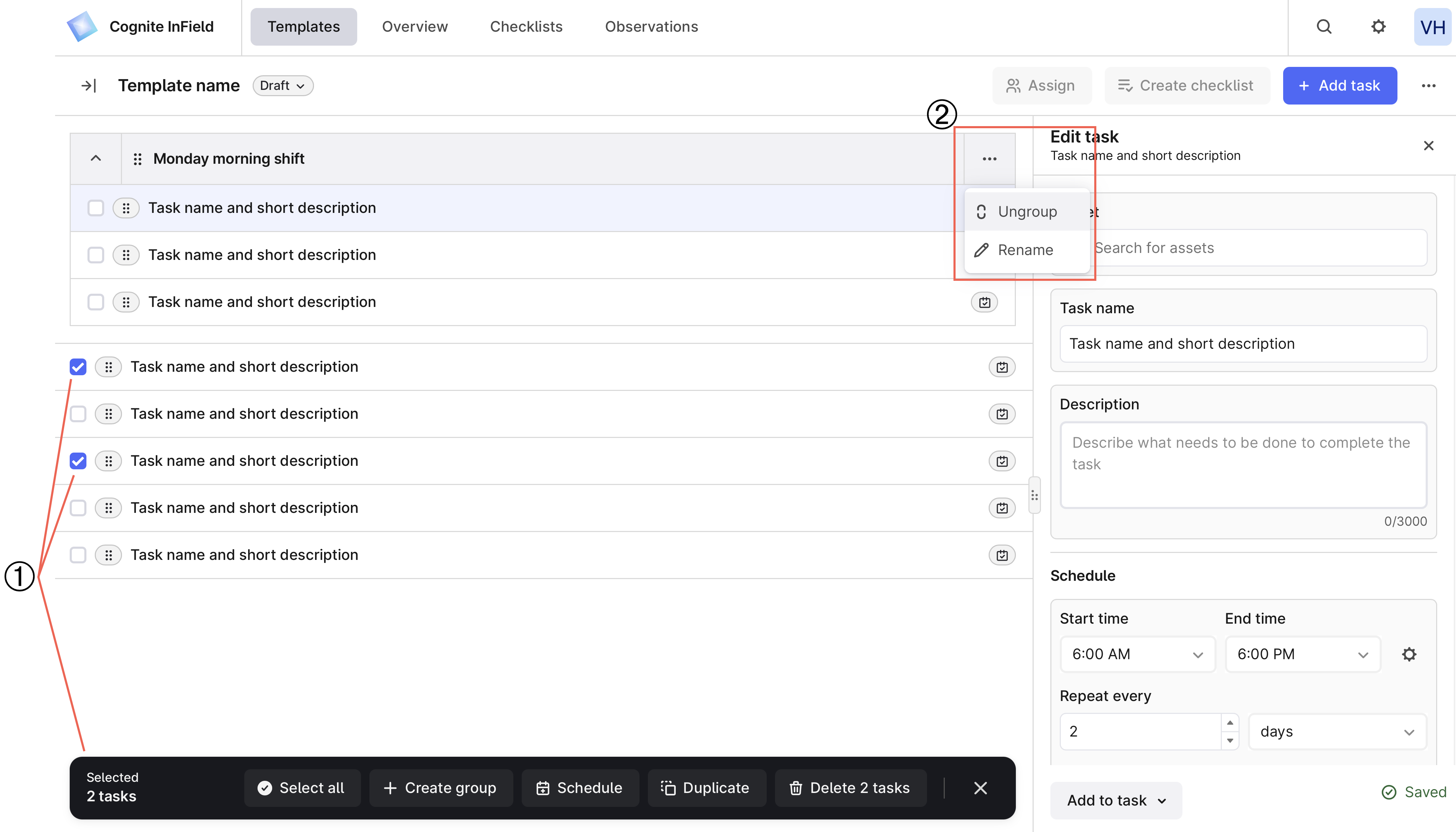 ① **Selecteer taken** — maak taakgroepen, plan meerdere taken tegelijk, dupliceer en verwijder taken.
② **Bewerk een groep** — selecteer Meer opties (…) om de taken te groeperen of de groep een andere naam te geven.
## Stap 3. Controlelijsten maken
Een controlelijst is een taak of een lijst met taken die is gegenereerd op basis van een sjabloon of een werkorder. Op het tabblad Sjablonen kunt u een controlelijst maken op basis van een sjabloon of de bijbehorende taken. Er zijn twee manieren om dat te doen:
* **Handmatig**. Selecteer een sjabloon met de status 'Gereed en selecteer vervolgens Controlelijst maken aan de rechterkant. Stel een begin- en einddatum voor en bevestig dat u een controlelijst wilt maken. De datums worden alleen gebruikt om te sorteren. U maakt een controlelijst die een kopie is van de sjabloon, ook al zijn sommige taken gepland voor een andere datum en tijd.
```mermaid theme={"languages":{"custom":["/_languages/kuiper.json","../_languages/kuiper.json"]}}
classDiagram
direction LR
MyFirstTemplate --|> MyFirstChecklist : Create manually
class MyFirstTemplate{
Task 1 - scheduled at 10am
Task 2 - not scheduled
Task 3 - not scheduled
Task 4 - scheduled at 10am
}
class MyFirstChecklist{
Task 1
Task 2
Task 3
Task 4
}
```
Veldwerkers kunnen ook checklists maken op hun [mobiele apparaten](/nl/cdf/infield/guides/perform#create-checklists).
* **Automatisch**. Zodra u een schema aan een taak of een groep taken toevoegt, verschijnen de taken automatisch als checklists in het [Schema's](/nl/cdf/infield/guides/plan#view-scheduled-work) tabblad. Vergeet niet de sjablonen naar Klaar te verplaatsen. De checklist die is gemaakt van de geplande taken sluit ongeplande sjabloontaken uit.
```mermaid theme={"languages":{"custom":["/_languages/kuiper.json","../_languages/kuiper.json"]}}
classDiagram
direction LR
MyFirstTemplate --|> MyFirstChecklist2 : Create automatically
MyFirstTemplate --|> MyFirstChecklist3 : Create automatically
class MyFirstTemplate{
Task 1 - scheduled at 10am
Task 2 - scheduled at 6pm
Task 3 - not scheduled
Task 4 - scheduled at 6pm
Task 5 - scheduled at 6pm
Task 6 - scheduled at 10am
}
class MyFirstChecklist2{
Task 1
Task 6
}
class MyFirstChecklist3{
Task 2
Task 4
Task 5
}
```
Automatische planning maakt checklists met een vertraging, tenzij u ze vóór de starttijd van de taak maakt.
## Sjablonen en taken verwijderen en herstellen
Om een sjabloon te verwijderen, selecteert u Meer opties (…) rechts van + Taak toevoegen > Verwijder sjabloon.
Om een sjabloon te herstellen, selecteert u Verwijderd in het linkerpaneel > Meer opties (…) rechts van het sjabloon dat u wilt herstellen > Herstel sjabloon.
Een taak die uit een sjabloon is verwijderd, kan niet worden hersteld.
① **Selecteer taken** — maak taakgroepen, plan meerdere taken tegelijk, dupliceer en verwijder taken.
② **Bewerk een groep** — selecteer Meer opties (…) om de taken te groeperen of de groep een andere naam te geven.
## Stap 3. Controlelijsten maken
Een controlelijst is een taak of een lijst met taken die is gegenereerd op basis van een sjabloon of een werkorder. Op het tabblad Sjablonen kunt u een controlelijst maken op basis van een sjabloon of de bijbehorende taken. Er zijn twee manieren om dat te doen:
* **Handmatig**. Selecteer een sjabloon met de status 'Gereed en selecteer vervolgens Controlelijst maken aan de rechterkant. Stel een begin- en einddatum voor en bevestig dat u een controlelijst wilt maken. De datums worden alleen gebruikt om te sorteren. U maakt een controlelijst die een kopie is van de sjabloon, ook al zijn sommige taken gepland voor een andere datum en tijd.
```mermaid theme={"languages":{"custom":["/_languages/kuiper.json","../_languages/kuiper.json"]}}
classDiagram
direction LR
MyFirstTemplate --|> MyFirstChecklist : Create manually
class MyFirstTemplate{
Task 1 - scheduled at 10am
Task 2 - not scheduled
Task 3 - not scheduled
Task 4 - scheduled at 10am
}
class MyFirstChecklist{
Task 1
Task 2
Task 3
Task 4
}
```
Veldwerkers kunnen ook checklists maken op hun [mobiele apparaten](/nl/cdf/infield/guides/perform#create-checklists).
* **Automatisch**. Zodra u een schema aan een taak of een groep taken toevoegt, verschijnen de taken automatisch als checklists in het [Schema's](/nl/cdf/infield/guides/plan#view-scheduled-work) tabblad. Vergeet niet de sjablonen naar Klaar te verplaatsen. De checklist die is gemaakt van de geplande taken sluit ongeplande sjabloontaken uit.
```mermaid theme={"languages":{"custom":["/_languages/kuiper.json","../_languages/kuiper.json"]}}
classDiagram
direction LR
MyFirstTemplate --|> MyFirstChecklist2 : Create automatically
MyFirstTemplate --|> MyFirstChecklist3 : Create automatically
class MyFirstTemplate{
Task 1 - scheduled at 10am
Task 2 - scheduled at 6pm
Task 3 - not scheduled
Task 4 - scheduled at 6pm
Task 5 - scheduled at 6pm
Task 6 - scheduled at 10am
}
class MyFirstChecklist2{
Task 1
Task 6
}
class MyFirstChecklist3{
Task 2
Task 4
Task 5
}
```
Automatische planning maakt checklists met een vertraging, tenzij u ze vóór de starttijd van de taak maakt.
## Sjablonen en taken verwijderen en herstellen
Om een sjabloon te verwijderen, selecteert u Meer opties (…) rechts van + Taak toevoegen > Verwijder sjabloon.
Om een sjabloon te herstellen, selecteert u Verwijderd in het linkerpaneel > Meer opties (…) rechts van het sjabloon dat u wilt herstellen > Herstel sjabloon.
Een taak die uit een sjabloon is verwijderd, kan niet worden hersteld.