> ## Documentation Index
> Fetch the complete documentation index at: https://docs.cognite.com/llms.txt
> Use this file to discover all available pages before exploring further.
# Charts
> Analyseer tijdreeksgegevens, maak berekeningen, stel drempels in, monitor waarschuwingen, beoordeel datakwaliteit en visualiseer activiteiten.
## Een grafiek maken
Navigeer naar **Flows** > **Charts**.
Selecteer **+ Nieuwe grafiek** om een nieuwe grafiek te starten. Om voort te bouwen op een bestaande grafiek, selecteer ⋮ rechts van de grafiek > **Dupliceren**.
 ➀ **Werkbalk** — beweeg over elk gereedschap om een beschrijving te zien. Gebruik de **schuifregelaar** om tijdreekswaarden te bekijken of te vergelijken.
➁ **Open in...** — download, dupliceer, verwijder of **open** de grafiek in **Canvas**.
➂ **Gegevens toevoegen** — voeg een **tijdreeks** toe, of importeer of maak een **berekening** aan.
➃ **Agenten** — open een **AI-agent** om met de grafiek te werken.
➄ **Zijbalk** — stel **waarschuwingen**, **monitoring**, **drempels** of dataprofilering **in**. Voeg **gebeurtenissen** en **activiteiten** toe.
### Gebruik een agent om gegevens te vinden en te analyseren.
➀ **Werkbalk** — beweeg over elk gereedschap om een beschrijving te zien. Gebruik de **schuifregelaar** om tijdreekswaarden te bekijken of te vergelijken.
➁ **Open in...** — download, dupliceer, verwijder of **open** de grafiek in **Canvas**.
➂ **Gegevens toevoegen** — voeg een **tijdreeks** toe, of importeer of maak een **berekening** aan.
➃ **Agenten** — open een **AI-agent** om met de grafiek te werken.
➄ **Zijbalk** — stel **waarschuwingen**, **monitoring**, **drempels** of dataprofilering **in**. Voeg **gebeurtenissen** en **activiteiten** toe.
### Gebruik een agent om gegevens te vinden en te analyseren.
 ➀ **Nieuwe sessie** — start een nieuw gesprek met een agent.
➁ **Selecteer locaties** — zie uw huidige locatie. Selecteer locaties om te kiezen welke gegevens de agent kan benaderen.
➂ **Selecteer agent** — selecteer de agent waarmee u een gesprek wilt beginnen.
Om met een agent te communiceren, heeft u deze [mogelijkheden](/cdf/access/guides/capabilities#atlas-ai) nodig.
Leer meer over [Atlas AI](/cdf/atlas_ai/concepts/index).
### Een tijdreeks toevoegen
Een tijdreeks toevoegen aan uw grafiek:
Selecteer **Gegevens toevoegen** > **Tijdreeks toevoegen**.
Zoek en selecteer de tijdreeks > **Toevoegen**.
Onderzoek de verschillende manieren om eenheden in te stellen en de gegevensweergave te verfijnen voor elke tijdreeks en berekening. Probeer bijvoorbeeld de dikte en kleur van de grafieklijn aan te passen. Klik voor meer details.
### Een berekening toevoegen
Een berekening toevoegen:
Selecteer **Gegevens toevoegen** > **Berekening maken**.
Selecteer **Voeg knoop toe** of klik met de rechtermuisknop in het paneel onder de grafiek om invoerbronnen toe te voegen.
➀ **Nieuwe sessie** — start een nieuw gesprek met een agent.
➁ **Selecteer locaties** — zie uw huidige locatie. Selecteer locaties om te kiezen welke gegevens de agent kan benaderen.
➂ **Selecteer agent** — selecteer de agent waarmee u een gesprek wilt beginnen.
Om met een agent te communiceren, heeft u deze [mogelijkheden](/cdf/access/guides/capabilities#atlas-ai) nodig.
Leer meer over [Atlas AI](/cdf/atlas_ai/concepts/index).
### Een tijdreeks toevoegen
Een tijdreeks toevoegen aan uw grafiek:
Selecteer **Gegevens toevoegen** > **Tijdreeks toevoegen**.
Zoek en selecteer de tijdreeks > **Toevoegen**.
Onderzoek de verschillende manieren om eenheden in te stellen en de gegevensweergave te verfijnen voor elke tijdreeks en berekening. Probeer bijvoorbeeld de dikte en kleur van de grafieklijn aan te passen. Klik voor meer details.
### Een berekening toevoegen
Een berekening toevoegen:
Selecteer **Gegevens toevoegen** > **Berekening maken**.
Selecteer **Voeg knoop toe** of klik met de rechtermuisknop in het paneel onder de grafiek om invoerbronnen toe te voegen.
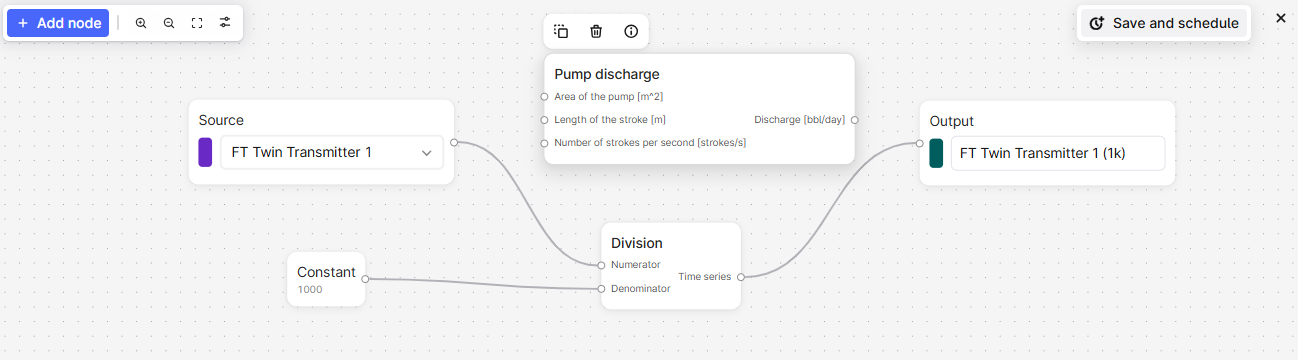 Klik met de rechtermuisknop op het paneel om **constanten** of **functies** aan de berekening toe te voegen. Selecteer om de functiedetails te bekijken of beweeg de muis over de parameters voor meer informatie.
Leid de berekeningen in volgorde en voeg de uiteindelijke **uitvoer** knoop toe om het resultaat op de grafiek weer te geven.
Gebruik de ene berekening als invoer voor een andere om de uitvoer van elke stap te bekijken.
### Een berekening plannen
Plan een berekening en sla het resultaat op als een tijdreeks. U kunt de berekening ook [controleren](#monitor-time-series).
[Voeg een berekening toe](#add-a-calculation) en selecteer **Opslaan en plannen**.
Geef de inloggegevens voor de planning op en klik op **Volgende**. Als u de inloggegevens niet weet, neem dan contact op met uw CDF-beheerder.
Geef de planning een naam en specificeer de benodigde instellingen.
Selecteer **Start planning**.
### Trendgegevens
Als u trends voor tijdreeksen wilt stapelen, er een overlay van wilt maken of ze wilt vergelijken, kunt u klikken+slepen of aanwijzen+scrollen een diagramas aan te passen en te verplaatsen.
Gebruik de **schuifregelaar** op de werkbalk om tijdreekswaarden op een specifiek tijdstip te bekijken of te vergelijken.
### Gegevenskwaliteit bekijken en beoordelen
Een grafieklijn is **gearceerd** als de gegevenskwaliteit van een tijdreeks **Onzeker** is. Er is een **hiaat** als de kwaliteit **Slecht** is.
Gebruik **gegevensprofilering** om de kwaliteit van een tijdreeks te beoordelen en te bepalen of deze aan uw doel voldoet. Gegevensprofilering maakt gebruik van de [Industrial Data Science Library (InDSL)](https://indsl.docs.cognite.com/) om hiaten te definiëren als de tijdsdeltas meer dan 1,5 keer de interkwartielafstand afwijken.
In de grafiek, selecteer **Gegevensprofilering**. Selecteer de tijdreeks die u wilt beoordelen in de **Bron** dropdownlijst.
Wissel tussen het bekijken van een boxplot en een histogram van tijdsdeltas of dichtheid.
### Drempelwaarden instellen voor historische gegevens
Drempelwaarden instellen voor historische gegevens:
Rechtsboven in de grafiek, selecteer het **Drempel** pictogram.
Stel in het paneel de drempelwaarden in voor tijdreeksen en berekeningen.
### Gebeurtenissen toevoegen
U kunt gebeurtenissen, zoals een foutieve afsluiting, toevoegen om tijdreeksen te analyseren.
Gebeurtenissen toevoegen aan een grafiek:
Select **Evenementen** uit de zijbalk.
Voeg een filter toe of selecteer een filter om de toe te voegen evenementen te specificeren.
### Voeg activiteiten toe
Activiteiten in Cognite Data Fusion (CDF) vertegenwoordigen taken, evenementen of operaties die gedurende een bepaalde periode in uw industriële omgeving plaatsvinden. Ze bieden een gestructureerde manier om werk, onderhoud, inspecties en andere tijdgebonden activiteiten bij te houden, en verbinden geplande en uitgevoerde werkzaamheden met uw fysieke activa en operationele gegevens.
Zet **Activiteit** aan om tijdreeksgegevens te visualiseren en te contextualiseren met deze operationele evenementen in uw grafiek. Activiteiten verschijnen als verticale balken in de grafiek, wat een visuele referentie biedt om u te helpen het gedrag van tijdreeksen te correleren met relevante operationele activiteiten zoals onderhoudswerk, inspecties of productie-evenementen.
#### Vereisten
Voordat u activiteiten aan een grafiek toevoegt, moet u ervoor zorgen dat:
* De relevante gegevens zijn gemodelleerd als [activiteiten of uitgebreide activiteiten in uw CDF-project](/cdf/dm/dm_reference/dm_core_data_model#cogniteactivity).
* U heeft tijdreeks `lees` toegangsrechten om Grafieken en de relevante gegevens te bekijken.
Om activiteiten aan een grafiek toe te voegen:
Selecteer **+ Gegevens toevoegen** > **Tijdreeksen toevoegen**. Zoek en selecteer de tijdreeks die u wilt visualiseren.
In de categorie dropdown, selecteer **Activiteit**, en selecteer vervolgens de activiteiten die u wilt visualiseren. Eenmaal geselecteerd, zal de **Activiteit** laag automatisch inschakelen.
Het **Actiefilter** wordt automatisch toegepast op basis van de tijdreeks waartoe de activa in de grafiek behoren. U kunt filters wissen of toevoegen op basis van uw voorkeuren.
Activiteiten verschijnen als verticale blauwe balken op de **Activiteit** laag. Deze balken helpen u visueel tijdreeksen te correleren met relevante activiteiten in het geselecteerde tijdsbestek. De balken hebben verschillende niveaus van transparantie om overlappende activiteiten te onderscheiden.
Om met activiteiten te werken:
Klik op een activiteitbalk om details te bekijken, zoals start- en eindtijden, een beschrijving en het activum waaraan de activiteit is gekoppeld. Klik op **Bekijk details** om volledige informatie over de activiteit te zien.
Klik op het pin-icoon om de activiteit gemarkeerd te houden terwijl je deze vergelijkt met andere activiteiten.
## Tijdreeksen controleren
Tijdreeksmonitoringstaken sturen [e-mails voor eventuele overschrijdingen van de drempels](/cdf/configure/charts_monitoring) die je hebt ingesteld. Als er meerdere overschrijdingen zijn binnen de *minimale duurperiode*, ontvang je slechts één e-mail voor de periode.
We raden aan om een minimale duur van 5 minuten in te stellen om het aantal e-mailmeldingen dat je ontvangt te beperken. De minimale verwachte frequentie van gegevenspunten is 1 minuut. Als de gegevenspunten een lagere frequentie hebben, worden meldingen mogelijk niet zoals verwacht geactiveerd.
### Controletaken maken
Selecteer **Monitoring** > **Aanmaken** vanuit de zijbalk.
Geef de monitoringstaak een **naam**.
Selecteer de tijdreeks of berekening die je wilt monitoren in de **Bron** dropdown.
Geef de **drempel** en **minimale duur** voor de melding op.
Geef de map op om de meldingen in op te slaan.
Selecteer de gebruikers die de e-mailmeldingen zullen ontvangen.
Open **Geavanceerde opties** en geef de inloggegevens voor de monitoringstaak op.
Selecteer **Start monitoring**.
### Aanmelden voor waarschuwingen
**Aanmelden** voor een waarschuwing:
Selecteer **Monitoring** vanuit de zijbalk.
Zoek de melding waaraan je je wilt abonneren en selecteer .
### Waarschuwingen oplossen
Een onderzochte waarschuwing **oplossen**:
Selecteer de waarschuwing > **Geschiedenis**.
Selecteer **Actief** > **Markeer als opgelost**.
## Gegevensaggregatie
Als een grafiek meer dan 100.000 datapunten bevat, samenvat Charts de datapunten om de gegevens gemakkelijker te bekijken. De geaggregeerde gegevens zijn gearceerd en tonen de minimum- en maximumwaarden van het geaggregeerde gegevensbereik. Zoom in om afzonderlijke datapunten te bekijken.
Klik met de rechtermuisknop op het paneel om **constanten** of **functies** aan de berekening toe te voegen. Selecteer om de functiedetails te bekijken of beweeg de muis over de parameters voor meer informatie.
Leid de berekeningen in volgorde en voeg de uiteindelijke **uitvoer** knoop toe om het resultaat op de grafiek weer te geven.
Gebruik de ene berekening als invoer voor een andere om de uitvoer van elke stap te bekijken.
### Een berekening plannen
Plan een berekening en sla het resultaat op als een tijdreeks. U kunt de berekening ook [controleren](#monitor-time-series).
[Voeg een berekening toe](#add-a-calculation) en selecteer **Opslaan en plannen**.
Geef de inloggegevens voor de planning op en klik op **Volgende**. Als u de inloggegevens niet weet, neem dan contact op met uw CDF-beheerder.
Geef de planning een naam en specificeer de benodigde instellingen.
Selecteer **Start planning**.
### Trendgegevens
Als u trends voor tijdreeksen wilt stapelen, er een overlay van wilt maken of ze wilt vergelijken, kunt u klikken+slepen of aanwijzen+scrollen een diagramas aan te passen en te verplaatsen.
Gebruik de **schuifregelaar** op de werkbalk om tijdreekswaarden op een specifiek tijdstip te bekijken of te vergelijken.
### Gegevenskwaliteit bekijken en beoordelen
Een grafieklijn is **gearceerd** als de gegevenskwaliteit van een tijdreeks **Onzeker** is. Er is een **hiaat** als de kwaliteit **Slecht** is.
Gebruik **gegevensprofilering** om de kwaliteit van een tijdreeks te beoordelen en te bepalen of deze aan uw doel voldoet. Gegevensprofilering maakt gebruik van de [Industrial Data Science Library (InDSL)](https://indsl.docs.cognite.com/) om hiaten te definiëren als de tijdsdeltas meer dan 1,5 keer de interkwartielafstand afwijken.
In de grafiek, selecteer **Gegevensprofilering**. Selecteer de tijdreeks die u wilt beoordelen in de **Bron** dropdownlijst.
Wissel tussen het bekijken van een boxplot en een histogram van tijdsdeltas of dichtheid.
### Drempelwaarden instellen voor historische gegevens
Drempelwaarden instellen voor historische gegevens:
Rechtsboven in de grafiek, selecteer het **Drempel** pictogram.
Stel in het paneel de drempelwaarden in voor tijdreeksen en berekeningen.
### Gebeurtenissen toevoegen
U kunt gebeurtenissen, zoals een foutieve afsluiting, toevoegen om tijdreeksen te analyseren.
Gebeurtenissen toevoegen aan een grafiek:
Select **Evenementen** uit de zijbalk.
Voeg een filter toe of selecteer een filter om de toe te voegen evenementen te specificeren.
### Voeg activiteiten toe
Activiteiten in Cognite Data Fusion (CDF) vertegenwoordigen taken, evenementen of operaties die gedurende een bepaalde periode in uw industriële omgeving plaatsvinden. Ze bieden een gestructureerde manier om werk, onderhoud, inspecties en andere tijdgebonden activiteiten bij te houden, en verbinden geplande en uitgevoerde werkzaamheden met uw fysieke activa en operationele gegevens.
Zet **Activiteit** aan om tijdreeksgegevens te visualiseren en te contextualiseren met deze operationele evenementen in uw grafiek. Activiteiten verschijnen als verticale balken in de grafiek, wat een visuele referentie biedt om u te helpen het gedrag van tijdreeksen te correleren met relevante operationele activiteiten zoals onderhoudswerk, inspecties of productie-evenementen.
#### Vereisten
Voordat u activiteiten aan een grafiek toevoegt, moet u ervoor zorgen dat:
* De relevante gegevens zijn gemodelleerd als [activiteiten of uitgebreide activiteiten in uw CDF-project](/cdf/dm/dm_reference/dm_core_data_model#cogniteactivity).
* U heeft tijdreeks `lees` toegangsrechten om Grafieken en de relevante gegevens te bekijken.
Om activiteiten aan een grafiek toe te voegen:
Selecteer **+ Gegevens toevoegen** > **Tijdreeksen toevoegen**. Zoek en selecteer de tijdreeks die u wilt visualiseren.
In de categorie dropdown, selecteer **Activiteit**, en selecteer vervolgens de activiteiten die u wilt visualiseren. Eenmaal geselecteerd, zal de **Activiteit** laag automatisch inschakelen.
Het **Actiefilter** wordt automatisch toegepast op basis van de tijdreeks waartoe de activa in de grafiek behoren. U kunt filters wissen of toevoegen op basis van uw voorkeuren.
Activiteiten verschijnen als verticale blauwe balken op de **Activiteit** laag. Deze balken helpen u visueel tijdreeksen te correleren met relevante activiteiten in het geselecteerde tijdsbestek. De balken hebben verschillende niveaus van transparantie om overlappende activiteiten te onderscheiden.
Om met activiteiten te werken:
Klik op een activiteitbalk om details te bekijken, zoals start- en eindtijden, een beschrijving en het activum waaraan de activiteit is gekoppeld. Klik op **Bekijk details** om volledige informatie over de activiteit te zien.
Klik op het pin-icoon om de activiteit gemarkeerd te houden terwijl je deze vergelijkt met andere activiteiten.
## Tijdreeksen controleren
Tijdreeksmonitoringstaken sturen [e-mails voor eventuele overschrijdingen van de drempels](/cdf/configure/charts_monitoring) die je hebt ingesteld. Als er meerdere overschrijdingen zijn binnen de *minimale duurperiode*, ontvang je slechts één e-mail voor de periode.
We raden aan om een minimale duur van 5 minuten in te stellen om het aantal e-mailmeldingen dat je ontvangt te beperken. De minimale verwachte frequentie van gegevenspunten is 1 minuut. Als de gegevenspunten een lagere frequentie hebben, worden meldingen mogelijk niet zoals verwacht geactiveerd.
### Controletaken maken
Selecteer **Monitoring** > **Aanmaken** vanuit de zijbalk.
Geef de monitoringstaak een **naam**.
Selecteer de tijdreeks of berekening die je wilt monitoren in de **Bron** dropdown.
Geef de **drempel** en **minimale duur** voor de melding op.
Geef de map op om de meldingen in op te slaan.
Selecteer de gebruikers die de e-mailmeldingen zullen ontvangen.
Open **Geavanceerde opties** en geef de inloggegevens voor de monitoringstaak op.
Selecteer **Start monitoring**.
### Aanmelden voor waarschuwingen
**Aanmelden** voor een waarschuwing:
Selecteer **Monitoring** vanuit de zijbalk.
Zoek de melding waaraan je je wilt abonneren en selecteer .
### Waarschuwingen oplossen
Een onderzochte waarschuwing **oplossen**:
Selecteer de waarschuwing > **Geschiedenis**.
Selecteer **Actief** > **Markeer als opgelost**.
## Gegevensaggregatie
Als een grafiek meer dan 100.000 datapunten bevat, samenvat Charts de datapunten om de gegevens gemakkelijker te bekijken. De geaggregeerde gegevens zijn gearceerd en tonen de minimum- en maximumwaarden van het geaggregeerde gegevensbereik. Zoom in om afzonderlijke datapunten te bekijken.