> ## Documentation Index
> Fetch the complete documentation index at: https://docs.cognite.com/llms.txt
> Use this file to discover all available pages before exploring further.
# Plānošana, laika grafiku veidošana un darbību deleģēšana
> Skatīt darba pasūtījumus un kontrolsarakstus, piešķirt aktivitātes disciplīnām vai lietotājiem, izveidot kontrolsarakstus no darba pasūtījumiem un sekot uzdevumu progresam.
Jūs varat skatīt un mijiedarboties ar plānoto darbu Pārskats un [Grafiki](#view-scheduled-work) cilnēs.
Cilnē Pārskats ir redzamas visas ieplānotās darbības, kas iedalītas kategorijās Darba uzdevumi (apkopes darbi) un Kontrolsaraksti (operatoru apgaitas). Šīs darbības var piešķirt lietotāju grupai (darbības nozarēm), piemēram, visiem elektriķiem, vai arī konkrētiem lietotājiem. Katrai darbībai var ieteikt arī sākuma un beigu datumu, taču šos datumus izmanto tikai kārtošanai.
 Cilnē Pārskats varat veikt tālāk norādītās darbības.
➀ **Mainīt atrašanās vietu** — pārslēgties starp dažādām darba atrašanās vietām. Jūs varat arī izvēlēties savu profilu augšējā labajā stūrī > Pārvaldīt kontu > Izvēlēties atrašanās vietu.
➁ **Meklēt un filtrēt** — pielāgot tabulas skatu ar meklēšanas lauku, datuma izvēlni, kolonu skaitu un [saglabāt skatu kā filtru](#create-filters).
➂ **Izveidot un piešķirt** — [izveidot kontrolsarakstus no darba pasūtījuma vai tā uzdevumiem](#create-checklists-from-work-orders) un piešķirt vai pārdalīt darba pasūtījumus un kontrolsarakstus.
➃ **Mainīt skatu** — pārslēgties starp Darba pasūtījumiem un Kontrolsarakstiem skatu.
Cilne Darba pasūtījumi rāda darba pasūtījumus, kas importēti no darba pārvaldības lietojumprogrammas, piemēram, SAP. Šeit ir pieejamas tālāk aprakstītās iespējas.
* Skatīt darba pasūtījuma detaļas ar uzdevumu (operāciju) sarakstu, kas jāveic. Izvērst uzdevumu, lai uzzinātu, vai tas attiecas uz vairākiem aktīviem.
* Izvēlieties Izveidot un piešķirt, lai izveidotu kontrolsarakstu no darba pasūtījuma uzdevumiem. Kad esat izveidojis kontrolsarakstu, varat pārbaudīt tā progresu, izvēloties uzdevumu skaitu Kontrolsaraksta progress kolonnā.
* Izveidot kontrolsarakstus no vairākiem darba pasūtījuma uzdevumiem, kas attiecas uz lauka darbinieku. Atlikušu apakšuzdevumu gadījumā varat arī izveidot vēl vienu kontrolsarakstu. Darba uzdevums paliks statusā "notiek izpilde", kamēr lauka darbinieki nebūs pabeiguši visus darba uzdevuma apakšuzdevumus.
Cilne **Kontrolsaraksti** rāda atkārtotus uzdevumus, kas ģenerēti no veidnēm, kuras izveidojis administrators cilnē Veidnes, un plānotos kontrolsarakstus, kas pārvietoti uz *Gatavs* stāvokli cilnē [Grafiki](/lv/cdf/infield/guides/plan#view-scheduled-work). Šeit ir pieejamas tālāk aprakstītās iespējas.
* Skatīt kontrolsaraksta detaļas.
* Piešķirt vai pārdalīt kontrolsarakstus.
* [Sekot un pabeigt kontrolsaraksta uzdevumus](/lv/cdf/infield/guides/plan#track-and-complete-tasks).
* Dzēst kontrolsarakstus. Ja lauka darba veicējs reģistrē datus, pirms izdzēšat kontrolsarakstu, dati tiek saglabāti programmā InField. Izdzēsto kontrolsarakstu var atjaunot tikai, izmantojot Cognite API.
Plānojot darbu, jūs varat arī izmantot Meklēt , lai atrastu un analizētu laika sērijas, aktīvus un dokumentus jūsu izvēlētajā atrašanās vietā.
## Filtru izveidošana
Cilnē Pārskats varat pielāgot filtrus, lai skatītu visatbilstošākos datus, un saglabāt atlasi kā filtru.
Cilnē Pārskats varat veikt tālāk norādītās darbības.
➀ **Mainīt atrašanās vietu** — pārslēgties starp dažādām darba atrašanās vietām. Jūs varat arī izvēlēties savu profilu augšējā labajā stūrī > Pārvaldīt kontu > Izvēlēties atrašanās vietu.
➁ **Meklēt un filtrēt** — pielāgot tabulas skatu ar meklēšanas lauku, datuma izvēlni, kolonu skaitu un [saglabāt skatu kā filtru](#create-filters).
➂ **Izveidot un piešķirt** — [izveidot kontrolsarakstus no darba pasūtījuma vai tā uzdevumiem](#create-checklists-from-work-orders) un piešķirt vai pārdalīt darba pasūtījumus un kontrolsarakstus.
➃ **Mainīt skatu** — pārslēgties starp Darba pasūtījumiem un Kontrolsarakstiem skatu.
Cilne Darba pasūtījumi rāda darba pasūtījumus, kas importēti no darba pārvaldības lietojumprogrammas, piemēram, SAP. Šeit ir pieejamas tālāk aprakstītās iespējas.
* Skatīt darba pasūtījuma detaļas ar uzdevumu (operāciju) sarakstu, kas jāveic. Izvērst uzdevumu, lai uzzinātu, vai tas attiecas uz vairākiem aktīviem.
* Izvēlieties Izveidot un piešķirt, lai izveidotu kontrolsarakstu no darba pasūtījuma uzdevumiem. Kad esat izveidojis kontrolsarakstu, varat pārbaudīt tā progresu, izvēloties uzdevumu skaitu Kontrolsaraksta progress kolonnā.
* Izveidot kontrolsarakstus no vairākiem darba pasūtījuma uzdevumiem, kas attiecas uz lauka darbinieku. Atlikušu apakšuzdevumu gadījumā varat arī izveidot vēl vienu kontrolsarakstu. Darba uzdevums paliks statusā "notiek izpilde", kamēr lauka darbinieki nebūs pabeiguši visus darba uzdevuma apakšuzdevumus.
Cilne **Kontrolsaraksti** rāda atkārtotus uzdevumus, kas ģenerēti no veidnēm, kuras izveidojis administrators cilnē Veidnes, un plānotos kontrolsarakstus, kas pārvietoti uz *Gatavs* stāvokli cilnē [Grafiki](/lv/cdf/infield/guides/plan#view-scheduled-work). Šeit ir pieejamas tālāk aprakstītās iespējas.
* Skatīt kontrolsaraksta detaļas.
* Piešķirt vai pārdalīt kontrolsarakstus.
* [Sekot un pabeigt kontrolsaraksta uzdevumus](/lv/cdf/infield/guides/plan#track-and-complete-tasks).
* Dzēst kontrolsarakstus. Ja lauka darba veicējs reģistrē datus, pirms izdzēšat kontrolsarakstu, dati tiek saglabāti programmā InField. Izdzēsto kontrolsarakstu var atjaunot tikai, izmantojot Cognite API.
Plānojot darbu, jūs varat arī izmantot Meklēt , lai atrastu un analizētu laika sērijas, aktīvus un dokumentus jūsu izvēlētajā atrašanās vietā.
## Filtru izveidošana
Cilnē Pārskats varat pielāgot filtrus, lai skatītu visatbilstošākos datus, un saglabāt atlasi kā filtru.
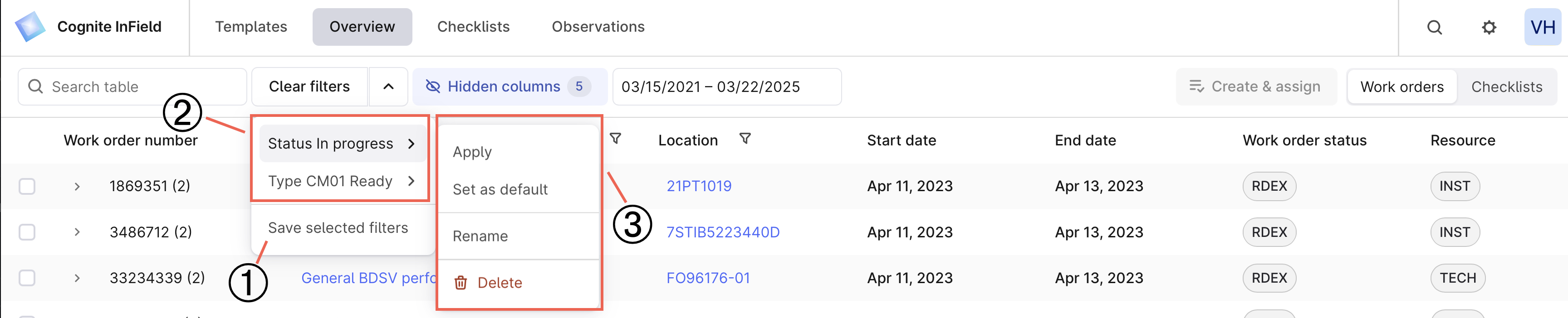 ➀ **Izveidot** — saglabājiet izvēlētos filtrus un izveidojiet filtru iestatījumu, ko varat izmantot vēlāk.
➁ **Izvēlēties** — izvēlieties saglabāto filtru iestatījumu, lai skatītu attiecīgu informāciju.
➂ **Rediģēt** — mainiet saglabātos filtrus, padariet tos par noklusējuma vai dzēsiet tos.
Lai izveidotu kolonnu filtru, veiciet tālāk norādītās darbības.
Izvēlieties Slēptās kolonnas, izvēlieties kolonnas, kuras parādīt, pārkārtojiet tās, ja nepieciešams, un izvēlieties Lietot.
Piemēram, izvēlieties noteiktu kontrolsaraksta statusu.
Blakus Notīrīt filtrus, izvēlieties nolaižamo bultiņu un saglabājiet filtru.
Nosauciet un saglabājiet filtru.
Nolaižamajā elementā varat skatīt visu izveidoto filtru sarakstu. Varat atlasīt filtru cilnei Pārskats lietojamo filtru vai iestatīt to kā noklusējumu šai cilnei.
Jums jāizveido atsevišķi filtri darba uzdevumiem un kontrolsarakstiem. Meklēšanas rezultāti un datumu diapazons neattiecas uz filtru iestatījumu.
## Kontrolsarakstu izveide no darba uzdevumiem
Kontrolsaraksts ir uzdevums vai uzdevumu saraksts, kas izveidots no [veidnes](/lv/cdf/infield/guides/create_templates) vai darba uzdevuma. Kontrolsarakstu no darba uzdevuma vai tajā iekļautajiem uzdevumiem (operācijām) varat izveidot tikai manuāli.
Dodieties uz Pārskats > Darba uzdevumi.
Izveidojiet kontrolsarakstu no darba uzdevuma vai vairākiem darba uzdevumu uzdevumiem:
* Atlasiet darba uzdevumu, lai izveidotu kontrolsarakstu no visiem tajā iekļautajiem uzdevumiem.
* Izvērst darba uzdevumu un izvēlēties operācijas, kuras vēlaties savā kontrolsarakstā.
Darba uzdevums var sastāvēt no vienas vai vairākām operācijām. Operācijas ir atsevišķas darbības secībā vai atsevišķi uzdevumi kontrolsarakstā. Dažām operācijām, kas nāk no darba pārvaldības sistēmas, piemēram, SAP, ir uzdevuma vai operācijas numurs. Viena operācija darba uzdevumā var ģenerēt vairākus uzdevumus kontrolsarakstā, ja vairākām operācijām ir vienāds uzdevuma/operācijas numurs un vienāds darba uzdevuma numurs (parentActivityId).
## Uzdevumu izsekošana un pabeigšana
Pabeidzot kontrolsarakstā iekļautos apakšuzdevumus, lauka darba veicēji atjaunina statusu un pievieno attiecīgos attēlus, mērījumus un novērojumus. Visu darbību statuss, kā arī to izpildes progress ir atrodams cilnē Pārskats, kurā var kārtot kolonnas un atlasīt atbilstošos datumus.
Tabula parāda kontrolsaraksta statusa krāsu nozīmi.
| Krāsa | Nozīme |
| ------- | ------------------------------------------------------------------------------------------------------------------------------------------------------------ |
| Pelēka | Operators nav pabeidzis nevienu uzdevumu. |
| Zaļa | Operators ir pabeidzis kontrolsarakstu, un visi uzdevumi ir OK vai Nav piemērojams stāvoklī. |
| Zila | Operators ir sācis, bet nav pabeidzis kontrolsarakstu. |
| Sarkana | Operators ir iestatījis vismaz viena uzdevuma stāvokli uz Nav OK vai Bloķēts. |
Jūs varat atjaunināt kontrolsaraksta statusus individuāli vai masveidā:
* **Individuāli** — izvēlieties kontrolsarakstu, pēc tam labajā panelī izvēlieties Vairāk iespēju (…) > Iestatīt kontrolsarakstu uz > izvēlieties statusu.
* **Masveidā** — izvēlieties vairākus kontrolsarakstus, pēc tam apakšējā panelī izvēlieties Iestatīt statusu un izvēlieties statusu, ko piemērot.
Jūs nevarat atjaunināt kontrolsarakstus ar statusu Pabeigts. Tomēr **paplašināta piekļuve** ļauj mainīt statusu uz Notiek un atjaunināt kontrolsarakstu.
## Skatīt plānoto darbu
Šajā sadaļā aprakstītās funkcijas ir [publiskajā priekšskatījumā](/cdf/product_feature_status#public-preview) un var mainīties.
Grafiku cilnē jūs redzēsiet visas plānotās aktivitātes, kas izveidotas no veidnēm manuāli vai automātiski. Kā veidņu un kontrolsarakstu administrators, jūs varat apskatīt kontrolsarakstus, kas plānoti pašreizējām un nākamajām nedēļām, kā arī to, kas jau ir paveikts, un pārvietot plānoto darbu uz Gatavs.
➀ **Izveidot** — saglabājiet izvēlētos filtrus un izveidojiet filtru iestatījumu, ko varat izmantot vēlāk.
➁ **Izvēlēties** — izvēlieties saglabāto filtru iestatījumu, lai skatītu attiecīgu informāciju.
➂ **Rediģēt** — mainiet saglabātos filtrus, padariet tos par noklusējuma vai dzēsiet tos.
Lai izveidotu kolonnu filtru, veiciet tālāk norādītās darbības.
Izvēlieties Slēptās kolonnas, izvēlieties kolonnas, kuras parādīt, pārkārtojiet tās, ja nepieciešams, un izvēlieties Lietot.
Piemēram, izvēlieties noteiktu kontrolsaraksta statusu.
Blakus Notīrīt filtrus, izvēlieties nolaižamo bultiņu un saglabājiet filtru.
Nosauciet un saglabājiet filtru.
Nolaižamajā elementā varat skatīt visu izveidoto filtru sarakstu. Varat atlasīt filtru cilnei Pārskats lietojamo filtru vai iestatīt to kā noklusējumu šai cilnei.
Jums jāizveido atsevišķi filtri darba uzdevumiem un kontrolsarakstiem. Meklēšanas rezultāti un datumu diapazons neattiecas uz filtru iestatījumu.
## Kontrolsarakstu izveide no darba uzdevumiem
Kontrolsaraksts ir uzdevums vai uzdevumu saraksts, kas izveidots no [veidnes](/lv/cdf/infield/guides/create_templates) vai darba uzdevuma. Kontrolsarakstu no darba uzdevuma vai tajā iekļautajiem uzdevumiem (operācijām) varat izveidot tikai manuāli.
Dodieties uz Pārskats > Darba uzdevumi.
Izveidojiet kontrolsarakstu no darba uzdevuma vai vairākiem darba uzdevumu uzdevumiem:
* Atlasiet darba uzdevumu, lai izveidotu kontrolsarakstu no visiem tajā iekļautajiem uzdevumiem.
* Izvērst darba uzdevumu un izvēlēties operācijas, kuras vēlaties savā kontrolsarakstā.
Darba uzdevums var sastāvēt no vienas vai vairākām operācijām. Operācijas ir atsevišķas darbības secībā vai atsevišķi uzdevumi kontrolsarakstā. Dažām operācijām, kas nāk no darba pārvaldības sistēmas, piemēram, SAP, ir uzdevuma vai operācijas numurs. Viena operācija darba uzdevumā var ģenerēt vairākus uzdevumus kontrolsarakstā, ja vairākām operācijām ir vienāds uzdevuma/operācijas numurs un vienāds darba uzdevuma numurs (parentActivityId).
## Uzdevumu izsekošana un pabeigšana
Pabeidzot kontrolsarakstā iekļautos apakšuzdevumus, lauka darba veicēji atjaunina statusu un pievieno attiecīgos attēlus, mērījumus un novērojumus. Visu darbību statuss, kā arī to izpildes progress ir atrodams cilnē Pārskats, kurā var kārtot kolonnas un atlasīt atbilstošos datumus.
Tabula parāda kontrolsaraksta statusa krāsu nozīmi.
| Krāsa | Nozīme |
| ------- | ------------------------------------------------------------------------------------------------------------------------------------------------------------ |
| Pelēka | Operators nav pabeidzis nevienu uzdevumu. |
| Zaļa | Operators ir pabeidzis kontrolsarakstu, un visi uzdevumi ir OK vai Nav piemērojams stāvoklī. |
| Zila | Operators ir sācis, bet nav pabeidzis kontrolsarakstu. |
| Sarkana | Operators ir iestatījis vismaz viena uzdevuma stāvokli uz Nav OK vai Bloķēts. |
Jūs varat atjaunināt kontrolsaraksta statusus individuāli vai masveidā:
* **Individuāli** — izvēlieties kontrolsarakstu, pēc tam labajā panelī izvēlieties Vairāk iespēju (…) > Iestatīt kontrolsarakstu uz > izvēlieties statusu.
* **Masveidā** — izvēlieties vairākus kontrolsarakstus, pēc tam apakšējā panelī izvēlieties Iestatīt statusu un izvēlieties statusu, ko piemērot.
Jūs nevarat atjaunināt kontrolsarakstus ar statusu Pabeigts. Tomēr **paplašināta piekļuve** ļauj mainīt statusu uz Notiek un atjaunināt kontrolsarakstu.
## Skatīt plānoto darbu
Šajā sadaļā aprakstītās funkcijas ir [publiskajā priekšskatījumā](/cdf/product_feature_status#public-preview) un var mainīties.
Grafiku cilnē jūs redzēsiet visas plānotās aktivitātes, kas izveidotas no veidnēm manuāli vai automātiski. Kā veidņu un kontrolsarakstu administrators, jūs varat apskatīt kontrolsarakstus, kas plānoti pašreizējām un nākamajām nedēļām, kā arī to, kas jau ir paveikts, un pārvietot plānoto darbu uz Gatavs.
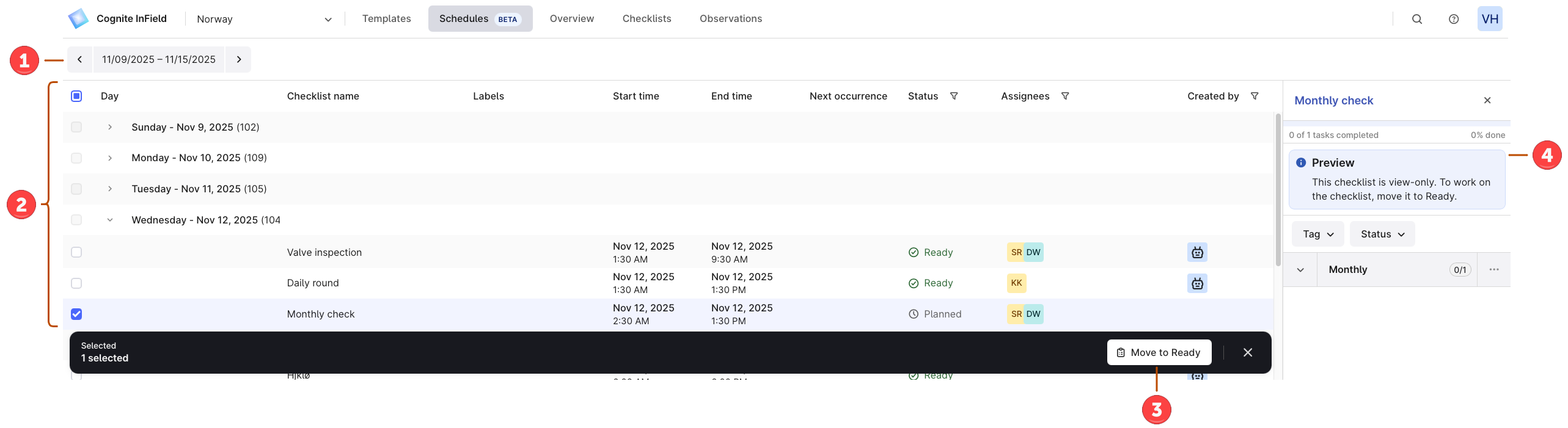 **Grafiku** cilnē jūs varat:
➀ **Izvēlieties darba nedēļu** — izvēlieties nedēļu, lai apskatītu kontrolsarakstu detaļas par pagājušām, pašreizējām un nākamajām nedēļām.
➁ **Apskatīt kontrolsarakstus** — pārskatiet kontrolsaraksta detaļas, piemēram, tā statusu un piešķirtos, kas to izveidoja un kad kontrolsaraksts kļūs Gatavs. Šeit jūs varat apskatīt Plānotos kontrolsarakstus.
Plānotais ir pārejas statuss, kas nozīmē, ka veidne ir Gatava un ieplānota, bet kontrolsaraksts vēl nav Gatavs darbam. Kad kontrolsaraksts sasniedz ieplānoto datumu, tā statuss mainās uz Gatavs.
➂ **Pārvietot kontrolsarakstus uz Gatavs** — manuāli pārvietojiet kontrolsarakstus no Plānotā uz Gatavo, ja vēlaties, lai lauka darbinieki sāktu strādāt pie ieplānotajiem kontrolsarakstiem pirms plānotā datuma.
➃ **Apskatīt kontrolsarakstus** — izvēlieties kontrolsarakstu, lai iepriekš apskatītu uzdevumu detaļas pirms darba uzsākšanas.
Jūs varat pārvietot kontrolsarakstus tikai Plānotā statusā.
Lai pārvietotu kontrolsarakstus uz Gatavs:
Izvēlieties nedēļu un dienu, ko vēlaties apskatīt.
Izvēlieties izvēles rūtiņu blakus katram kontrolsarakstam, ko vēlaties pārvietot no Plānotā uz Gatavo.
Lai izvēlētos vairākus kontrolsarakstus, izvēlieties pirmo izvēles rūtiņu, turiet Shift un izvēlieties pēdējo izvēles rūtiņu diapazonā.
Izvēlieties Pārvietot uz Gatavs. Kad kontrolsaraksti ir pārvietoti, tie parādās lauka darbiniekiem, lai sāktu darbu.
Jūs nezaudējat datus, ja kontrolsaraksti netiek pārvietoti vai tiek pārvietoti tikai daļēji.
Atkārtojiet procesu vai izvēlieties Atkārtot, lai to pabeigtu.
## Veidne un kontrolsaraksta statusa plūsma
Izpētiet plūsmu, lai redzētu, kā veidnes un kontrolsaraksta statusi mijiedarbojas un galvenās atšķirības starp tiem.
```mermaid theme={null} theme={"languages":{"custom":["/_languages/kuiper.json","../_languages/kuiper.json"]}}
flowchart TD
subgraph Templates["Veidnes dzīvescikls"]
T1[Veidnes melnraksts]
T2[Gatava veidne]
T3[Izdzēsta veidne]
T1 -->|Iestatīt statusu Gatavs| T2
T2 -->|Iestatīt statusu Melnraksts| T1
T2 -->|Dzēst| T3
T1 -->|Dzēst| T3
T3 -->|Atjaunot| T1
T3 -.->|Atjaunot| T2
end
subgraph Creation["Kontrolsaraksta izveide"]
T2 -->|Manuāla izveide| C1[Gatavs kontrolsaraksts]
T2 -->|Plānotajam uzdevumam
**Grafiku** cilnē jūs varat:
➀ **Izvēlieties darba nedēļu** — izvēlieties nedēļu, lai apskatītu kontrolsarakstu detaļas par pagājušām, pašreizējām un nākamajām nedēļām.
➁ **Apskatīt kontrolsarakstus** — pārskatiet kontrolsaraksta detaļas, piemēram, tā statusu un piešķirtos, kas to izveidoja un kad kontrolsaraksts kļūs Gatavs. Šeit jūs varat apskatīt Plānotos kontrolsarakstus.
Plānotais ir pārejas statuss, kas nozīmē, ka veidne ir Gatava un ieplānota, bet kontrolsaraksts vēl nav Gatavs darbam. Kad kontrolsaraksts sasniedz ieplānoto datumu, tā statuss mainās uz Gatavs.
➂ **Pārvietot kontrolsarakstus uz Gatavs** — manuāli pārvietojiet kontrolsarakstus no Plānotā uz Gatavo, ja vēlaties, lai lauka darbinieki sāktu strādāt pie ieplānotajiem kontrolsarakstiem pirms plānotā datuma.
➃ **Apskatīt kontrolsarakstus** — izvēlieties kontrolsarakstu, lai iepriekš apskatītu uzdevumu detaļas pirms darba uzsākšanas.
Jūs varat pārvietot kontrolsarakstus tikai Plānotā statusā.
Lai pārvietotu kontrolsarakstus uz Gatavs:
Izvēlieties nedēļu un dienu, ko vēlaties apskatīt.
Izvēlieties izvēles rūtiņu blakus katram kontrolsarakstam, ko vēlaties pārvietot no Plānotā uz Gatavo.
Lai izvēlētos vairākus kontrolsarakstus, izvēlieties pirmo izvēles rūtiņu, turiet Shift un izvēlieties pēdējo izvēles rūtiņu diapazonā.
Izvēlieties Pārvietot uz Gatavs. Kad kontrolsaraksti ir pārvietoti, tie parādās lauka darbiniekiem, lai sāktu darbu.
Jūs nezaudējat datus, ja kontrolsaraksti netiek pārvietoti vai tiek pārvietoti tikai daļēji.
Atkārtojiet procesu vai izvēlieties Atkārtot, lai to pabeigtu.
## Veidne un kontrolsaraksta statusa plūsma
Izpētiet plūsmu, lai redzētu, kā veidnes un kontrolsaraksta statusi mijiedarbojas un galvenās atšķirības starp tiem.
```mermaid theme={null} theme={"languages":{"custom":["/_languages/kuiper.json","../_languages/kuiper.json"]}}
flowchart TD
subgraph Templates["Veidnes dzīvescikls"]
T1[Veidnes melnraksts]
T2[Gatava veidne]
T3[Izdzēsta veidne]
T1 -->|Iestatīt statusu Gatavs| T2
T2 -->|Iestatīt statusu Melnraksts| T1
T2 -->|Dzēst| T3
T1 -->|Dzēst| T3
T3 -->|Atjaunot| T1
T3 -.->|Atjaunot| T2
end
subgraph Creation["Kontrolsaraksta izveide"]
T2 -->|Manuāla izveide| C1[Gatavs kontrolsaraksts]
T2 -->|Plānotajam uzdevumam
sasniegts datums/laiks| C2[Plānots kontrolsaraksts]
C2 -->|Sasniegts
plānotais datums| C1
C2 -->|Manuāla pārvietošana
uz Gatavs| C1
end
subgraph Checklists["Kontrolsaraksts dzīvescikls"]
C1 -->|Lauka darba veicējs
sāk darbu| C3[Notiek izpilde]
C3 -->|Pabeigt
visus uzdevumus| C4{Uzdevumu statusi?}
C4 -->|Visi Kārtībā vai
Nav attiecināms| C5[Izpildīts – Zaļš]
C4 -->|Statusā Nav kārtībā
vai Bloķēts| C6[Izpildīts – Sarkans]
C1 -->|Dzēšana| C7[Izdzēsts kontrolsaraksts]
C3 -->|Dzēst| C7
C5 -->|Paplašināta piekļuve:
Iestatīt uz Notiek izpilde| C3
C6 -->|Paplašināta piekļuve:
Iestatīt uz Notiek izpilde| C3
end
style T1 fill:#e8e8e8
style T2 fill:#90EE90
style T3 fill:#ffb3b3
style C1 fill:#87CEEB
style C2 fill:#DDA0DD
style C3 fill:#ADD8E6
style C5 fill:#90EE90
style C6 fill:#ff9999
style C7 fill:#ffb3b3
classDef noteBox fill:#fff9e6,stroke:#ffcc00,stroke-width:2px
```