> ## Documentation Index
> Fetch the complete documentation index at: https://docs.cognite.com/llms.txt
> Use this file to discover all available pages before exploring further.
# Darbību izpilde
> Strādājiet ar kontrolsarakstiem, lai pabeigtu uzdevumus, pievienotu mērījumu rādījumus, reģistrētu novērojumus un strādātu bezsaistē savā mobilajā ierīcē.
Lai veiktu aktivitātes InField, izmantojiet kontrolsarakstus. Lauka darbinieki var strādāt ar kontrolsarakstiem, kas jau ir pievienoti Kontrolsaraksti cilnei, vai izveidot kontrolsarakstus no veidnēm [Veidnes](#create-checklists) cilnē. Kontrolsaraksts ietver apakšuzdevumu kopumu, kuriem jāpievieno statuss, piemēram, Kārtībā, Nav kārtībā vai Bloķēts. Varat arī pievienot attēlus, videoierakstus un novērojumus, ja darba laikā pamanāt darbības traucējumus. Dažiem apakšuzdevumiem var būt redzami lauki mērījumu rādījumu un pārbaudāmo vienumu pievienošanai.
## Darbs ar kontrolsarakstiem
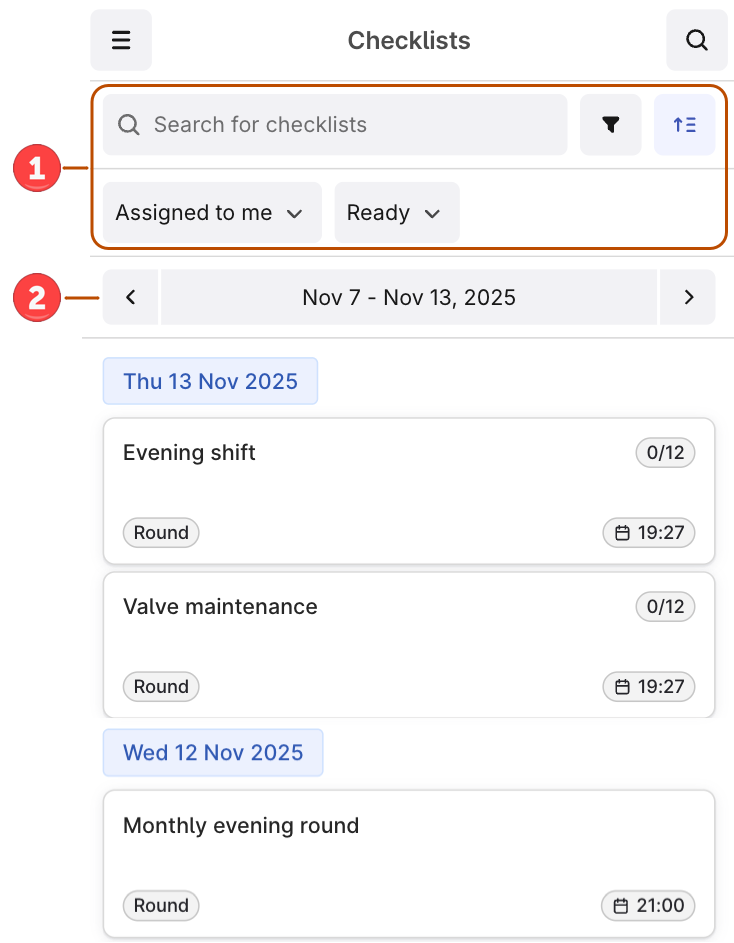 ➀ **Filtrēt kontrolsarakstus** — filtrējiet kontrolsarakstus pēc statusa, piešķirtajiem darbiniekiem vai izmantojiet meklēšanu.
➁ **Izvēlieties darba nedēļu** — izvēlieties nedēļu, lai skatītu kontrolsarakstus. Noklusējuma skatā tiek rādīta šodiena augšpusē un iepriekšējās 6 dienas. Lai skatītu gaidāmās darbības, izvēlieties nākamo nedēļu, lai redzētu kontrolsarakstus no rītdienas līdz nākamajām 7 dienām.
Izvēlieties kontrolsarakstu no saraksta. Noklusējuma skatā jūs redzat Gatavi kontrolsarakstus, kas piešķirti jums un jūsu disciplīnai.
Ja nevarat atrast kontrolsarakstu, mēģiniet kārtot pēc kontrolsaraksta statusa Gatavi, Procesā vai Izpildīts, piešķirtajiem darbiniekiem vai izmantojiet meklēšanu.
Ievadiet visus mērījumu vērtības, kuras pieprasījis jūsu uzraugs. Kad sākat strādāt ar kontrolsarakstu, statuss mainās no Gatavi uz Procesā.
Atbildiet uz uzrauga pieprasījumu, izvēloties darbības pogu, piemēram, **Zems**, **Normāls**, **Augsts** vai **Atvērts**, **Aizvērts**.
Par katru uzdevumu izvēlieties OK vai citu statusu no Cits.
Ja vēlaties masveidā mainīt atlikušos uzdevumu statusus, izvēlieties Vairāk iespēju (…) > Iestatīt atlikušos uzdevumus uz un izvēlieties statusu. To var izdarīt grupas uzdevumiem un ārpus grupas un tikai vienu reizi.
Izvēlieties +, lai pievienotu attēlus un video, ievadītu tekstu vai izveidotu novērojumus. Aizpildiet [Novērojumi](/lv/cdf/infield/guides/observations) veidlapu, ja aktīvam nepieciešama tuvāka apskate, piemēram, bojājumu dēļ.
Kad esat pabeidzis visus uzdevumus, iestatiet kontrolsarakstu uz Izpildīts. Jūs vairs nevarat to atjaunināt.
Kontrolsaraksts automātiski nepārvietojas uz Izpildīts, kad jūs pabeidzat visas uzdevumus.
## Kontrolsarakstu izveide
Lai izveidotu kontrolsarakstus no veidnēm savā mobilajā ierīcē:
Kreisajā panelī izvēlieties Veidnes. Jūs redzēsiet sarakstu ar Gataviem veidnēm, kas piešķirtas jums.
Izvēlieties , lai noņemtu filtru.
Izvēlieties veidni, no kuras vēlaties izveidot kontrolsarakstu, un izvēlieties Izveidot kontrolsarakstu. Uzdevuma izpildītājs ir persona, kas izveidoja kontrolsarakstu.
Sāciet strādāt pie kontrolsaraksta vai atgriezieties, lai izveidotu vairāk kontrolsarakstu.
## Izpētīt aktīvus
Lai skatītu ar aktīvu saistīto informāciju, piemēram, 3D attēlus, dokumentus, laika rindas vai citus aktīvus, meklējiet vajadzīgo aktīvu vai atlasiet aktīva ID, kas redzams kā zila saite.
* Izvēlieties meklēšanas ikonu , lai meklētu aktīvus, laika sērijas vai dokumentus.
* Izvēlieties meklēšanas ikonu > Hierarhija, lai atrastu aprīkojumu, kas saistīts ar aktīvu, ar kuru strādājat.
## Darbs bezsaistē
Lauka darba veicēji var doties operatora apgaitās un izmantot darbam savas mobilās ierīces pat tad, kad ir lēns tīkla savienojums vai kad tā nav vispār.
Lai strādātu bezsaistē, atveriet kontrolsarakstu, kamēr vēl ir pieejams tīkla savienojums. Ja jūs izslēdzat internetu, jūs joprojām varat pabeigt uzdevumus, bet nevarat piekļūt aktīvu pārlūkam, augšupielādēt multividi vai izveidot novērojumus. Kad atgriezīsieties tiešsaistē, visi bezsaistē savāktie dati tiks augšupielādēti.
Lai pārtrauktu atkārtotas savienojamības paziņojumus, ieslēdziet lidmašīnas režīmu vai nodrošiniet stabilu tīkla savienojumu. Lai lejupielādētu datus bezsaistē, izslēdziet lidmašīnas režīmu un uzgaidiet, līdz dati tiek augšupielādēti. Tajā pašā laikā, NEAIZVERIET lietojumprogrammu vai neiziet no kontrolsaraksta.
Informāciju par minimālo nepieciešamo joslas platumu skatiet sadaļā [Savienojamība un joslas platums](/cdf/admin/connectivity).
➀ **Filtrēt kontrolsarakstus** — filtrējiet kontrolsarakstus pēc statusa, piešķirtajiem darbiniekiem vai izmantojiet meklēšanu.
➁ **Izvēlieties darba nedēļu** — izvēlieties nedēļu, lai skatītu kontrolsarakstus. Noklusējuma skatā tiek rādīta šodiena augšpusē un iepriekšējās 6 dienas. Lai skatītu gaidāmās darbības, izvēlieties nākamo nedēļu, lai redzētu kontrolsarakstus no rītdienas līdz nākamajām 7 dienām.
Izvēlieties kontrolsarakstu no saraksta. Noklusējuma skatā jūs redzat Gatavi kontrolsarakstus, kas piešķirti jums un jūsu disciplīnai.
Ja nevarat atrast kontrolsarakstu, mēģiniet kārtot pēc kontrolsaraksta statusa Gatavi, Procesā vai Izpildīts, piešķirtajiem darbiniekiem vai izmantojiet meklēšanu.
Ievadiet visus mērījumu vērtības, kuras pieprasījis jūsu uzraugs. Kad sākat strādāt ar kontrolsarakstu, statuss mainās no Gatavi uz Procesā.
Atbildiet uz uzrauga pieprasījumu, izvēloties darbības pogu, piemēram, **Zems**, **Normāls**, **Augsts** vai **Atvērts**, **Aizvērts**.
Par katru uzdevumu izvēlieties OK vai citu statusu no Cits.
Ja vēlaties masveidā mainīt atlikušos uzdevumu statusus, izvēlieties Vairāk iespēju (…) > Iestatīt atlikušos uzdevumus uz un izvēlieties statusu. To var izdarīt grupas uzdevumiem un ārpus grupas un tikai vienu reizi.
Izvēlieties +, lai pievienotu attēlus un video, ievadītu tekstu vai izveidotu novērojumus. Aizpildiet [Novērojumi](/lv/cdf/infield/guides/observations) veidlapu, ja aktīvam nepieciešama tuvāka apskate, piemēram, bojājumu dēļ.
Kad esat pabeidzis visus uzdevumus, iestatiet kontrolsarakstu uz Izpildīts. Jūs vairs nevarat to atjaunināt.
Kontrolsaraksts automātiski nepārvietojas uz Izpildīts, kad jūs pabeidzat visas uzdevumus.
## Kontrolsarakstu izveide
Lai izveidotu kontrolsarakstus no veidnēm savā mobilajā ierīcē:
Kreisajā panelī izvēlieties Veidnes. Jūs redzēsiet sarakstu ar Gataviem veidnēm, kas piešķirtas jums.
Izvēlieties , lai noņemtu filtru.
Izvēlieties veidni, no kuras vēlaties izveidot kontrolsarakstu, un izvēlieties Izveidot kontrolsarakstu. Uzdevuma izpildītājs ir persona, kas izveidoja kontrolsarakstu.
Sāciet strādāt pie kontrolsaraksta vai atgriezieties, lai izveidotu vairāk kontrolsarakstu.
## Izpētīt aktīvus
Lai skatītu ar aktīvu saistīto informāciju, piemēram, 3D attēlus, dokumentus, laika rindas vai citus aktīvus, meklējiet vajadzīgo aktīvu vai atlasiet aktīva ID, kas redzams kā zila saite.
* Izvēlieties meklēšanas ikonu , lai meklētu aktīvus, laika sērijas vai dokumentus.
* Izvēlieties meklēšanas ikonu > Hierarhija, lai atrastu aprīkojumu, kas saistīts ar aktīvu, ar kuru strādājat.
## Darbs bezsaistē
Lauka darba veicēji var doties operatora apgaitās un izmantot darbam savas mobilās ierīces pat tad, kad ir lēns tīkla savienojums vai kad tā nav vispār.
Lai strādātu bezsaistē, atveriet kontrolsarakstu, kamēr vēl ir pieejams tīkla savienojums. Ja jūs izslēdzat internetu, jūs joprojām varat pabeigt uzdevumus, bet nevarat piekļūt aktīvu pārlūkam, augšupielādēt multividi vai izveidot novērojumus. Kad atgriezīsieties tiešsaistē, visi bezsaistē savāktie dati tiks augšupielādēti.
Lai pārtrauktu atkārtotas savienojamības paziņojumus, ieslēdziet lidmašīnas režīmu vai nodrošiniet stabilu tīkla savienojumu. Lai lejupielādētu datus bezsaistē, izslēdziet lidmašīnas režīmu un uzgaidiet, līdz dati tiek augšupielādēti. Tajā pašā laikā, NEAIZVERIET lietojumprogrammu vai neiziet no kontrolsaraksta.
Informāciju par minimālo nepieciešamo joslas platumu skatiet sadaļā [Savienojamība un joslas platums](/cdf/admin/connectivity).