> ## Documentation Index
> Fetch the complete documentation index at: https://docs.cognite.com/llms.txt
> Use this file to discover all available pages before exploring further.
# Veidņu un kontrolsarakstu izveide
> Izveidojiet veidnes, pievienojiet uzdevumus un grafikus, kā arī ģenerējiet kontrolsarakstus lauka darbiniekiem, lai tos veiktu regulāros intervālos.
Izmantojiet cilni Veidnes, lai izveidotu plānotu uzdevumus, kurus lauka darba veicēji izpilda regulāri, piemēram, iknedēļas apgaitas, kurās operators pārbauda instalācijas.
 ① **Rīcības izvēlne** — izveidojiet veidnes, pievienojiet uzdevumus, mainiet veidnes statusu, piešķiriet un izveidojiet kontrolsarakstus un vēl daudz ko citu (...).
② **Filtrs** — filtrējiet veidnes pēc nosaukuma, statusa, etiķetēm un piešķīrēja. Pēc noklusējuma jūs redzat Gatavas veidnes, kas piešķirtas jums. Jūs varat izvēlēties **X**, lai noņemtu filtrus.
③ **Veidņu saraksts** — skatiet veidņu sarakstu ar detaļām.
④ **Uzdevumu saraksts** — skatiet un mijiedarbojieties ar uzdevumu sarakstu savā veidnē.
⑤ **Pievienot uzdevumu** — aizpildiet savus uzdevumus ar nepieciešamajām detaļām, lai veiktu darbu laukumā.
## 1. posms. Veidņu izveide
Izvēlieties + Izveidot veidni un nosauciet veidni.
Pievienojiet esošās vai izveidojiet jaunas etiķetes, lai organizētu, kategorizētu un filtrētu darbu.
① **Rīcības izvēlne** — izveidojiet veidnes, pievienojiet uzdevumus, mainiet veidnes statusu, piešķiriet un izveidojiet kontrolsarakstus un vēl daudz ko citu (...).
② **Filtrs** — filtrējiet veidnes pēc nosaukuma, statusa, etiķetēm un piešķīrēja. Pēc noklusējuma jūs redzat Gatavas veidnes, kas piešķirtas jums. Jūs varat izvēlēties **X**, lai noņemtu filtrus.
③ **Veidņu saraksts** — skatiet veidņu sarakstu ar detaļām.
④ **Uzdevumu saraksts** — skatiet un mijiedarbojieties ar uzdevumu sarakstu savā veidnē.
⑤ **Pievienot uzdevumu** — aizpildiet savus uzdevumus ar nepieciešamajām detaļām, lai veiktu darbu laukumā.
## 1. posms. Veidņu izveide
Izvēlieties + Izveidot veidni un nosauciet veidni.
Pievienojiet esošās vai izveidojiet jaunas etiķetes, lai organizētu, kategorizētu un filtrētu darbu.
Jūs varat arī pievienot vai noņemt etiķetes esošajām *Melnraksta* veidnēm, izvēloties … > **Rediģēt veidni**. Jūs nevarat dzēst etiķetes no sistēmas, tikai noņemt tās no veidnēm. Lai noņemtu etiķeti, izvēlieties uz etiķetes.
Etiķetes, kas pievienotas veidnēm, automātiski tiek mantotas visiem kontrolsarakstiem, kas izveidoti no šīm veidnēm, tostarp individuālajiem uzdevumiem šajos kontrolsarakstos.
Ievadiet nosaukumu un aprakstu, un, ja nepieciešams, saistiet uzdevumu ar aktīvu. Apraksts var būt soli pa solim instrukcija uzdevumam ar saitēm, kur nepieciešams.
Izvēlieties Pievienot uzdevumam un pēc tam izvēlieties:
Norādiet lauka darba veicējiem pievienot mērījumu rādījumus no aprīkojuma. Varat iestatīt mērvienību, piemēram, *bārus* spiediena rādījumiem, kā arī minimālās un maksimālās vērtības. Jūs varat meklēt un savienot laika rindas, kas izveidotas tikai programmā InField.
InField glabā mērījumus kā laika sērijas CDF formātā, un jūs varat analizēt un trendēt vērtības, izmantojot [Diagrammas](/lv/cdf/explore/charts).
Ja **noņēmāt skaitlisku rādījumu** no kontrolsaraksta, tas joprojām ir pieejams kā laika rinda.
Lai izveidotu skaitlisku rādījumu, veiciet tālāk norādīto.
1. Atlasiet **+** un aizpildiet nepieciešamos laukus, lai izveidotu laika rindu.
2. Pēc izvēles: Saistiet laika rindu ar konkrētu aktīvu; pretējā gadījumā laika rinda tiek saistīta ar primāro aktīvu.
3. Pēc izvēles: Ievadiet laika rindas aprakstu. Ja ir sniegts apraksts, tas kontrolsarakstos tiek izmantots kā skaitliskā rādījuma nosaukums.
Pievienojiet uzdevumam vienumu, kas ir jāpārbauda, jāverificē, jāinspicē utt.
1. Pievienojiet veicamā darba aprakstu.
2. Ievadiet pogas nosaukumu, atlasiet tās krāsu un saistiet pogu ar uzdevuma statusu. Uzdevuma statuss mainīsies atbilstoši lauka darba veicēju atlasītajai pogai. Piemērs.
* Ja lauka darba veicēji, kas strādā ar kontrolsarakstu, atlasa pogu, kurai ir piesaistīts statuss **Kārtībā**, to uzdevuma statuss mainās uz **Kārtībā**.
* Ja kāds no skaitliskajiem rādījumiem ir ārpus pieļaujamā diapazona (**Nav kārtībā**) un lauka darba veicēji atlasa pogu ar piesaistīto statusu **Kārtībā**, uzdevuma statuss mainīsies uz **Nav kārtībā**, jo attiecīgajam uzdevumam nepieciešama uzmanības pievēršana. Lai statuss mainītos automātiski, šajā piemērā lauka darba veicējiem jāaizpilda visi skaitliskie rādījumi un pārbaudāmie vienumi.
3. Izvēlieties + Pievienot pogu, lai pievienotu vēl vienu iespējamo atbildi aprakstam.
**Plānojiet** uzdevumus, lai tos automātiski izveidotu kā kontrolsarakstus ar regulāru intervālu. Jūs varat iestatīt kontrolsarakstus, lai tie automātiski atvērtos noteiktās dienās, ik pēc divām nedēļām, divas reizes mēnesī pirmdienās, ik pēc 2 gadiem utt.
Lai ieplānotu uzdevumu, veiciet tālāk norādītās darbības.
1. Iestatiet laika diapazonu, kad lauka darba veicējam ir jāpabeidz uzdevums. Sākotnējais sākuma laiks ir 6.00 pēc vietējās laika joslas datorā. Sākuma laiku var mainīt ar pusstundas soli.
2. Pēc izvēles: Izvēlieties laika joslu .
3. Norādiet, cik bieži lauka darba veicējiem jāveic šis uzdevums. Intervāliem, kas nav vienādi ar dienu, nedēļu, mēnesi vai gadu, iestatiet sākuma datumu, kad jāizveido pirmais uzdevuma kontrolsaraksts. Pēc noklusējuma tiek izmantots uzdevuma pievienošanas datums.
Kad jūs plānojat uzdevumu, pārvietojiet kursoru virs kalendāra ikonas , lai redzētu, kad tiks izveidots nākamais kontrolsaraksts.
Norādiet lauka darba veicējiem sniegt rakstisku atbildi uz pieprasījumu, jautājumu, ziņojumu utt.
Iestatiet, kāds apakšuzdevums jāveic lauka darba veicējiem, ja kontrolsaraksta uzdevums iegūst noteiktu statusu. Piemēram, ja uzdevuma statuss mainās uz Nav kārtībā, lauka darba veicējiem ir jāizskaidro iemesls brīvā tekstā.
Izvēlieties + Pievienot uzdevumu, lai pievienotu citu uzdevumu.
Vienam veidne ir ierobežojums līdz 500 uzdevumiem. Tomēr, lai atvieglotu lauka darbiniekam orientēšanos, saglabājiet tos pēc iespējas īsākus.
Gatavas veidnes var piešķirt disciplīnām vai lietotājiem un tās var būt [izveidotas kā kontrolsaraksti manuāli un automātiski](#step-3-create-checklists).
 Veidnes, kas palikušas Melnraksts, paliks veidnes un neparādīsies kā kontrolsaraksti.
Jums nepieciešams **paplašināts piekļuve**, lai plānotu un ieplānotu uzdevumus, un jums jāpiešķir aktivitātes, izmantojot InField darbvirsmas versiju, nevis mobilo.
## 2. posms. Uzdevumu pārvaldība
Lai strādātu ar vairākiem uzdevumiem vienlaikus, varat veikt tālāk norādītās darbības.
Veidnes, kas palikušas Melnraksts, paliks veidnes un neparādīsies kā kontrolsaraksti.
Jums nepieciešams **paplašināts piekļuve**, lai plānotu un ieplānotu uzdevumus, un jums jāpiešķir aktivitātes, izmantojot InField darbvirsmas versiju, nevis mobilo.
## 2. posms. Uzdevumu pārvaldība
Lai strādātu ar vairākiem uzdevumiem vienlaikus, varat veikt tālāk norādītās darbības.
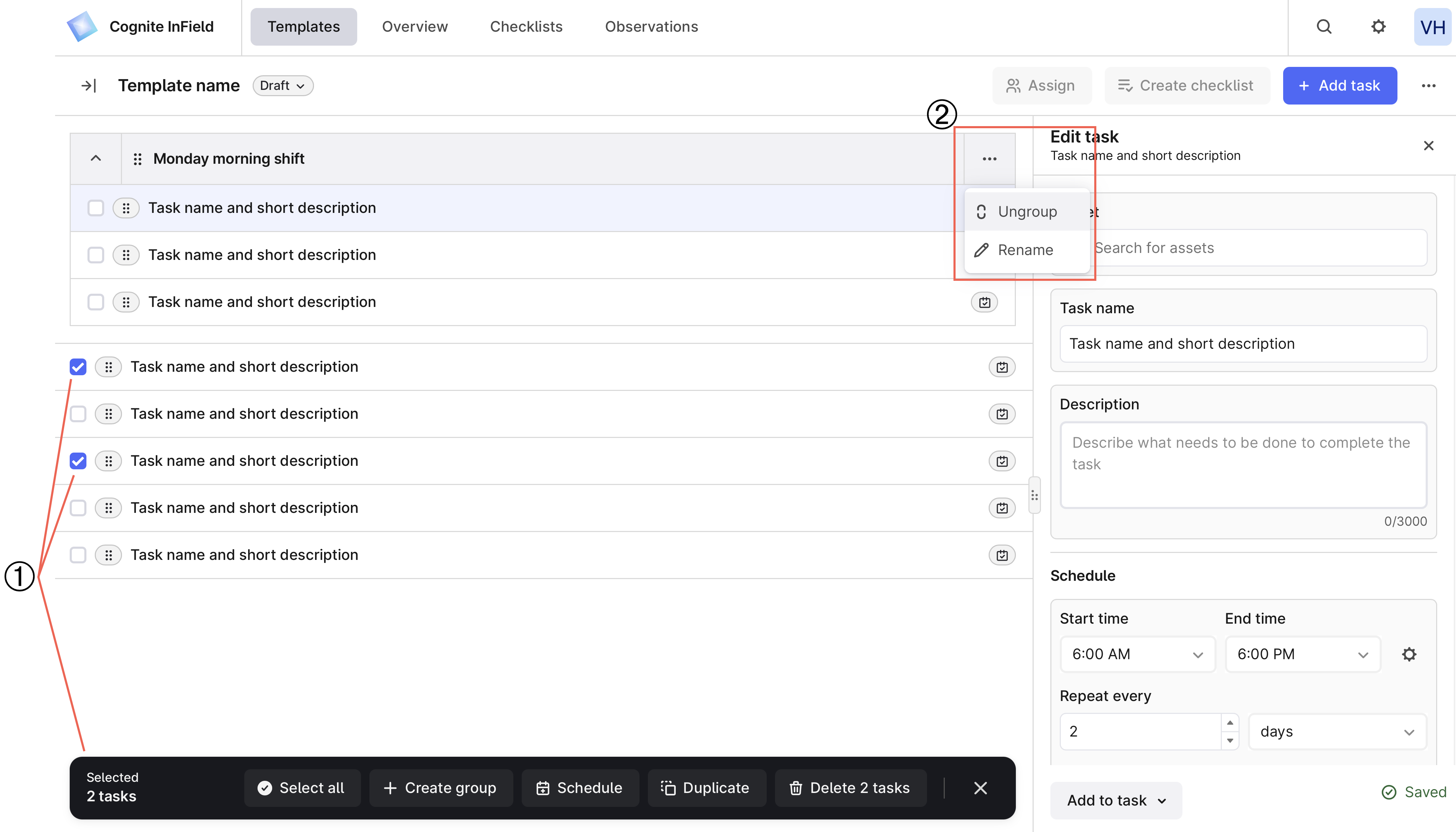 ① **Izvēlieties uzdevumus** — izveidojiet uzdevumu grupas, plānojiet vairākus uzdevumus vienlaikus, dublējiet un dzēsiet uzdevumus.
② **Rediģēt grupu** — izvēlieties Vairāk iespēju (…) lai atgrupētu uzdevumus vai pārdēvētu grupu.
## 3. posms. Kontrolsarakstu izveide
Kontrolsaraksts ir uzdevums vai uzdevumu saraksts, kas ģenerēts no veidnes vai darba uzdevuma. Cilnē Veidnes varat izveidot kontrolsarakstu no veidnes vai tās uzdevumiem divos veidos.
* **Manuāli**. Statusā Gatavs atlasiet veidni un labajā pusē atlasiet Izveidot kontrolsarakstu. Norādiet sākuma un beigu laiku un apstipriniet izveidi. Datumus izmanto tikai kārtošanai. Jūs izveidosiet kontrolsarakstu, kas ir veidnes kopija, pat ja daži uzdevumi ir ieplānoti citā datumā un laikā.
```mermaid theme={"languages":{"custom":["/_languages/kuiper.json","../_languages/kuiper.json"]}}
classDiagram
direction LR
MyFirstTemplate --|> MyFirstChecklist : Create manually
class MyFirstTemplate{
Task 1 - scheduled at 10am
Task 2 - not scheduled
Task 3 - not scheduled
Task 4 - scheduled at 10am
}
class MyFirstChecklist{
Task 1
Task 2
Task 3
Task 4
}
```
Lauka darbinieki var arī izveidot kontrolsarakstus savos [mobilajos ierīcēs](/lv/cdf/infield/guides/perform#create-checklists).
* **Automātiski**. Kad jūs pievienojat grafiku uzdevumam vai uzdevumu grupai, uzdevumi automātiski parādās kā kontrolsaraksti [Grafiki](/lv/cdf/infield/guides/plan#view-scheduled-work) cilnē. Atcerieties pārvietot veidnes uz Gatavs. Kontrolsaraksts, kas izveidots no ieplānotajiem uzdevumiem, izslēdz neieplānotos veidņu uzdevumus.
```mermaid theme={"languages":{"custom":["/_languages/kuiper.json","../_languages/kuiper.json"]}}
classDiagram
direction LR
MyFirstTemplate --|> MyFirstChecklist2 : Create automatically
MyFirstTemplate --|> MyFirstChecklist3 : Create automatically
class MyFirstTemplate{
Task 1 - scheduled at 10am
Task 2 - scheduled at 6pm
Task 3 - not scheduled
Task 4 - scheduled at 6pm
Task 5 - scheduled at 6pm
Task 6 - scheduled at 10am
}
class MyFirstChecklist2{
Task 1
Task 6
}
class MyFirstChecklist3{
Task 2
Task 4
Task 5
}
```
Automātiskā grafiku izveide rada kontrolsarakstus ar aizkavi, ja vien jūs tos neizveidojat pirms uzdevuma sākuma laika.
## Veidņu un uzdevumu dzēšana un atjaunošana
Lai dzēstu veidni, izvēlieties Vairāk iespēju (…) pa labi no + Pievienot uzdevumu > Dzēst veidni.
Lai atjaunotu veidni, izvēlieties Dzēsts kreisajā panelī > Vairāk iespēju (…) pa labi no veidnes, kuru vēlaties atjaunot > Atjaunot veidni.
Apakšuzdevumu, kas ir dzēsts no veidnes, nevar atjaunot.
① **Izvēlieties uzdevumus** — izveidojiet uzdevumu grupas, plānojiet vairākus uzdevumus vienlaikus, dublējiet un dzēsiet uzdevumus.
② **Rediģēt grupu** — izvēlieties Vairāk iespēju (…) lai atgrupētu uzdevumus vai pārdēvētu grupu.
## 3. posms. Kontrolsarakstu izveide
Kontrolsaraksts ir uzdevums vai uzdevumu saraksts, kas ģenerēts no veidnes vai darba uzdevuma. Cilnē Veidnes varat izveidot kontrolsarakstu no veidnes vai tās uzdevumiem divos veidos.
* **Manuāli**. Statusā Gatavs atlasiet veidni un labajā pusē atlasiet Izveidot kontrolsarakstu. Norādiet sākuma un beigu laiku un apstipriniet izveidi. Datumus izmanto tikai kārtošanai. Jūs izveidosiet kontrolsarakstu, kas ir veidnes kopija, pat ja daži uzdevumi ir ieplānoti citā datumā un laikā.
```mermaid theme={"languages":{"custom":["/_languages/kuiper.json","../_languages/kuiper.json"]}}
classDiagram
direction LR
MyFirstTemplate --|> MyFirstChecklist : Create manually
class MyFirstTemplate{
Task 1 - scheduled at 10am
Task 2 - not scheduled
Task 3 - not scheduled
Task 4 - scheduled at 10am
}
class MyFirstChecklist{
Task 1
Task 2
Task 3
Task 4
}
```
Lauka darbinieki var arī izveidot kontrolsarakstus savos [mobilajos ierīcēs](/lv/cdf/infield/guides/perform#create-checklists).
* **Automātiski**. Kad jūs pievienojat grafiku uzdevumam vai uzdevumu grupai, uzdevumi automātiski parādās kā kontrolsaraksti [Grafiki](/lv/cdf/infield/guides/plan#view-scheduled-work) cilnē. Atcerieties pārvietot veidnes uz Gatavs. Kontrolsaraksts, kas izveidots no ieplānotajiem uzdevumiem, izslēdz neieplānotos veidņu uzdevumus.
```mermaid theme={"languages":{"custom":["/_languages/kuiper.json","../_languages/kuiper.json"]}}
classDiagram
direction LR
MyFirstTemplate --|> MyFirstChecklist2 : Create automatically
MyFirstTemplate --|> MyFirstChecklist3 : Create automatically
class MyFirstTemplate{
Task 1 - scheduled at 10am
Task 2 - scheduled at 6pm
Task 3 - not scheduled
Task 4 - scheduled at 6pm
Task 5 - scheduled at 6pm
Task 6 - scheduled at 10am
}
class MyFirstChecklist2{
Task 1
Task 6
}
class MyFirstChecklist3{
Task 2
Task 4
Task 5
}
```
Automātiskā grafiku izveide rada kontrolsarakstus ar aizkavi, ja vien jūs tos neizveidojat pirms uzdevuma sākuma laika.
## Veidņu un uzdevumu dzēšana un atjaunošana
Lai dzēstu veidni, izvēlieties Vairāk iespēju (…) pa labi no + Pievienot uzdevumu > Dzēst veidni.
Lai atjaunotu veidni, izvēlieties Dzēsts kreisajā panelī > Vairāk iespēju (…) pa labi no veidnes, kuru vēlaties atjaunot > Atjaunot veidni.
Apakšuzdevumu, kas ir dzēsts no veidnes, nevar atjaunot.