> ## Documentation Index
> Fetch the complete documentation index at: https://docs.cognite.com/llms.txt
> Use this file to discover all available pages before exploring further.
# 활동 계획, 예약 및 할당
> 작업 지시서 및 체크리스트를 보고, 활동을 분야 또는 사용자에게 할당하고, 작업 지시서에서 체크리스트를 생성하며, 작업 진행 상황을 추적합니다.
계획된 작업은 개요 및 [일정](#view-scheduled-work) 탭에서 보고 상호작용할 수 있습니다.
개요 탭에서 모든 계획된 활동을 작업 지시(유지 관리 작업)와 체크리스트(운영자 일과)로 나눠서 볼 수 있습니다. 이러한 활동은 모든 전기 기술자와 같은 사용자 그룹(전문 부서)에 할당하거나 특정 사용자에게 직접 할당할 수 있습니다. 또한 각 활동에 대해 시작 날짜와 종료 날짜를 제안할 수 있지만, 이러한 날짜는 정렬에만 사용됩니다.
 개요 탭에서 다음과 같은 작업을 수행할 수 있습니다.
➀ **위치 변경** — 서로 다른 작업 위치 간에 전환합니다. 오른쪽 상단에서 프로필을 선택한 후 > 계정 관리 > 위치 선택을 선택할 수 있습니다.
➁ **검색 및 필터** — 검색 필드, 날짜 선택기, 열 수 및 [필터로 보기 저장](#create-filters)를 사용하여 테이블 보기를 조정합니다.
➂ **생성 및 할당** — [작업 지시서 또는 그 작업에서 체크리스트 생성](#create-checklists-from-work-orders) 및 작업 지시서와 체크리스트를 할당하거나 재할당합니다.
➃ **보기 변경** — 작업 지시서와 체크리스트 보기 간에 전환합니다.
작업 지시서 탭은 SAP와 같은 작업 관리 애플리케이션에서 가져온 작업 지시서를 보여줍니다. 여기에서 다음을 수행할 수 있습니다.
* 수행할 작업(작업)의 목록과 함께 작업 지시서 세부정보를 봅니다. 작업을 확장하여 여러 자산에 적용되는지 여부를 확인할 수 있습니다.
* 생성 및 할당을 선택하여 작업 지시서 작업에서 체크리스트를 생성합니다. 체크리스트를 생성한 후에는 체크리스트 진행 상황 열에서 작업 수를 선택하여 진행 상황을 확인할 수 있습니다.
* 현장 작업자와 관련된 여러 작업 지시서 작업에서 체크리스트를 생성합니다. 남은 작업이 있는 경우 다른 체크리스트를 생성할 수도 있습니다. 현장 근무자가 작업 지시의 모든 작업을 완료할 때까지 작업 지시는 진행 중인 상태로 유지됩니다.
**체크리스트** 탭은 관리자가 템플릿 탭에서 생성한 템플릿에서 생성된 반복 작업과 [일정](/ko/cdf/infield/guides/plan#view-scheduled-work) 탭에서 *준비* 상태로 이동된 계획된 체크리스트를 보여줍니다. 여기에서 다음을 수행할 수 있습니다.
* 체크리스트 세부정보를 봅니다.
* 체크리스트를 할당하거나 재할당합니다.
* [체크리스트 작업 추적 및 완료](/ko/cdf/infield/guides/plan#track-and-complete-tasks).
* 체크리스트를 삭제합니다. 체크리스트를 삭제하기 전에 현장 근무자가 데이터를 수집하면 데이터가 저장되고 InField에 보관됩니다. 삭제된 체크리스트는 Cognite API를 통해서만 복원할 수 있습니다.
작업을 계획할 때 검색 을 사용하여 선택한 위치에서 시계열, 자산 및 문서를 찾고 분석할 수 있습니다.
## 필터 생성
개요 탭에서 필터를 조정하여 가장 관련성이 높은 데이터를 보고 선택 항목을 필터로 저장할 수 있습니다.
개요 탭에서 다음과 같은 작업을 수행할 수 있습니다.
➀ **위치 변경** — 서로 다른 작업 위치 간에 전환합니다. 오른쪽 상단에서 프로필을 선택한 후 > 계정 관리 > 위치 선택을 선택할 수 있습니다.
➁ **검색 및 필터** — 검색 필드, 날짜 선택기, 열 수 및 [필터로 보기 저장](#create-filters)를 사용하여 테이블 보기를 조정합니다.
➂ **생성 및 할당** — [작업 지시서 또는 그 작업에서 체크리스트 생성](#create-checklists-from-work-orders) 및 작업 지시서와 체크리스트를 할당하거나 재할당합니다.
➃ **보기 변경** — 작업 지시서와 체크리스트 보기 간에 전환합니다.
작업 지시서 탭은 SAP와 같은 작업 관리 애플리케이션에서 가져온 작업 지시서를 보여줍니다. 여기에서 다음을 수행할 수 있습니다.
* 수행할 작업(작업)의 목록과 함께 작업 지시서 세부정보를 봅니다. 작업을 확장하여 여러 자산에 적용되는지 여부를 확인할 수 있습니다.
* 생성 및 할당을 선택하여 작업 지시서 작업에서 체크리스트를 생성합니다. 체크리스트를 생성한 후에는 체크리스트 진행 상황 열에서 작업 수를 선택하여 진행 상황을 확인할 수 있습니다.
* 현장 작업자와 관련된 여러 작업 지시서 작업에서 체크리스트를 생성합니다. 남은 작업이 있는 경우 다른 체크리스트를 생성할 수도 있습니다. 현장 근무자가 작업 지시의 모든 작업을 완료할 때까지 작업 지시는 진행 중인 상태로 유지됩니다.
**체크리스트** 탭은 관리자가 템플릿 탭에서 생성한 템플릿에서 생성된 반복 작업과 [일정](/ko/cdf/infield/guides/plan#view-scheduled-work) 탭에서 *준비* 상태로 이동된 계획된 체크리스트를 보여줍니다. 여기에서 다음을 수행할 수 있습니다.
* 체크리스트 세부정보를 봅니다.
* 체크리스트를 할당하거나 재할당합니다.
* [체크리스트 작업 추적 및 완료](/ko/cdf/infield/guides/plan#track-and-complete-tasks).
* 체크리스트를 삭제합니다. 체크리스트를 삭제하기 전에 현장 근무자가 데이터를 수집하면 데이터가 저장되고 InField에 보관됩니다. 삭제된 체크리스트는 Cognite API를 통해서만 복원할 수 있습니다.
작업을 계획할 때 검색 을 사용하여 선택한 위치에서 시계열, 자산 및 문서를 찾고 분석할 수 있습니다.
## 필터 생성
개요 탭에서 필터를 조정하여 가장 관련성이 높은 데이터를 보고 선택 항목을 필터로 저장할 수 있습니다.
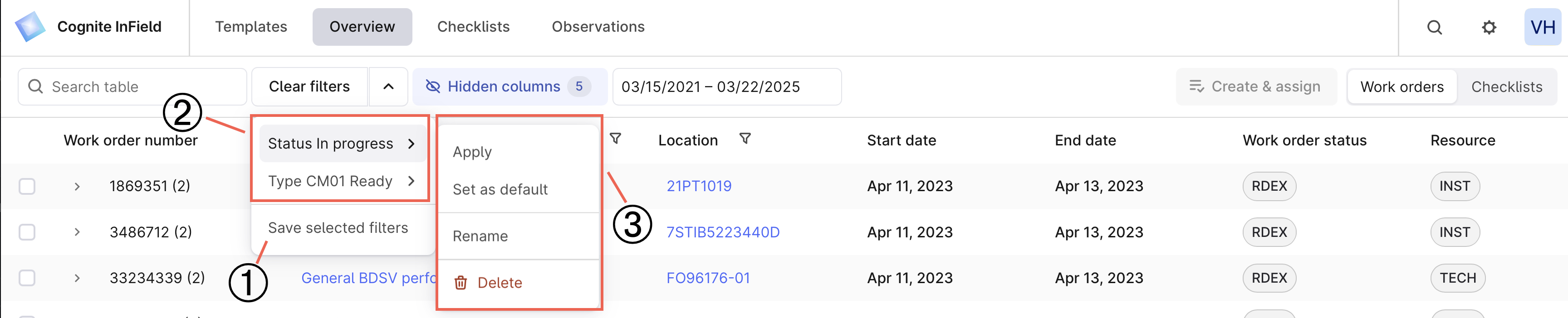 ➀ **Create** — 선택한 필터를 저장하고 나중에 사용할 수 있는 필터 프리셋을 만듭니다.
➁ **Select** — 저장된 필터 프리셋을 선택하여 관련 정보를 봅니다.
➂ **Edit** — 저장된 필터를 변경하고 기본값으로 설정하거나 삭제합니다.
필터를 생성하려면 다음과 같이 하십시오.
숨겨진 열 선택, 표시할 열을 선택하고 필요에 따라 순서를 변경한 후 적용을 선택합니다.
예를 들어, 특정 체크리스트 상태를 선택합니다.
필터 지우기 옆에서 드롭다운 화살표를 선택하고 필터를 저장합니다.
필터의 이름을 지정하고 저장합니다.
드롭다운에서 생성된 모든 필터의 목록을 볼 수 있습니다. 필터를 선택하여 개요 탭에 적용하거나 탭의 기본값으로 설정할 수 있습니다.
작업 지시서와 체크리스트에 대해 별도의 필터를 만들어야 합니다. 검색 결과와 날짜 범위는 필터 프리셋에 적용되지 않습니다.
## 작업 지시에서 체크리스트 생성
체크리스트는 [템플릿](/ko/cdf/infield/guides/create_templates)에서 생성되거나 작업 지시에서 생성된 작업 또는 작업 목록입니다. 수동으로만 작업 지시에서 체크리스트를 생성하거나 해당 작업(운영)을 생성할 수 있습니다.
개요 > 작업 지시서로 이동합니다.
작업 지시서 또는 여러 작업 지시서 작업에서 체크리스트를 만듭니다:
* 작업 지시를 선택하여 포함된 모든 작업에서 체크리스트를 생성합니다.
* 작업 지시서를 확장하고 체크리스트에서 원하는 작업을 선택합니다.
작업 지시는 하나 또는 여러 개의 작업으로 구성될 수 있습니다. 작업은 지시의 개별 단계이거나 체크리스트의 개별 작업입니다. SAP와 같은 작업 관리 시스템에서 제공되는 일부 작업에는 지시 또는 작업 번호가 있습니다. 여러 작업에 동일한 지시/작업 번호와 동일한 작업 지시 번호(parentActivityId)가 있는 경우 작업 지시의 한 작업이 체크리스트에 여러 작업을 생성할 수 있습니다.
## 작업 추적 및 완료
현장 근무자는 체크리스트의 작업을 완료하면서 상태를 업데이트하고 관련 이미지, 측정값 및 관찰 내용을 추가합니다. 개요 탭에서 모든 활동의 상태와 진행 상황을 확인할 수 있으며, 열을 정렬하고 관련 날짜를 선택할 수 있습니다.
표는 체크리스트 상태 색상의 의미를 보여줍니다.
| 색상 | 의미 |
| --- | ----------------------------------------------------------------------------------------------------------- |
| 회색 | 운영자가 작업을 완료하지 않았습니다. |
| 초록색 | 운영자가 체크리스트를 완료했으며 모든 작업이 확인 또는 해당 없음 상태입니다. |
| 파란색 | 운영자가 체크리스트를 시작했지만 완료하지 않았습니다. |
| 빨간색 | 운영자가 최소한 하나의 작업 상태를 확인 안 됨 또는 차단됨으로 설정했습니다. |
체크리스트 상태를 개별적으로 또는 일괄적으로 업데이트할 수 있습니다:
* **개별적으로** — 체크리스트를 선택한 후 오른쪽 패널에서 추가 옵션 (…) > 체크리스트 설정 > 상태를 선택합니다.
* **일괄적으로** — 여러 체크리스트를 선택한 후 하단 패널에서 상태 설정을 선택하고 적용할 상태를 선택합니다.
상태가 완료인 체크리스트는 업데이트할 수 없습니다. 그러나 **확장된 액세스**를 통해 상태를 진행 중으로 변경하고 체크리스트를 업데이트할 수 있습니다.
## 예정된 작업 보기
이 섹션에 설명된 기능은 [공개 미리보기](/cdf/product_feature_status#public-preview) 상태에 있으며 변경될 수 있습니다.
일정 탭에서 수동 또는 자동으로 템플릿에서 생성된 모든 계획된 활동을 볼 수 있습니다. 템플릿 및 체크리스트 관리자 역할을 맡고 있는 경우, 현재 및 향후 주에 계획된 체크리스트와 이미 작업이 진행된 내용을 확인하고, 계획된 작업을 준비 상태로 이동할 수 있습니다.
➀ **Create** — 선택한 필터를 저장하고 나중에 사용할 수 있는 필터 프리셋을 만듭니다.
➁ **Select** — 저장된 필터 프리셋을 선택하여 관련 정보를 봅니다.
➂ **Edit** — 저장된 필터를 변경하고 기본값으로 설정하거나 삭제합니다.
필터를 생성하려면 다음과 같이 하십시오.
숨겨진 열 선택, 표시할 열을 선택하고 필요에 따라 순서를 변경한 후 적용을 선택합니다.
예를 들어, 특정 체크리스트 상태를 선택합니다.
필터 지우기 옆에서 드롭다운 화살표를 선택하고 필터를 저장합니다.
필터의 이름을 지정하고 저장합니다.
드롭다운에서 생성된 모든 필터의 목록을 볼 수 있습니다. 필터를 선택하여 개요 탭에 적용하거나 탭의 기본값으로 설정할 수 있습니다.
작업 지시서와 체크리스트에 대해 별도의 필터를 만들어야 합니다. 검색 결과와 날짜 범위는 필터 프리셋에 적용되지 않습니다.
## 작업 지시에서 체크리스트 생성
체크리스트는 [템플릿](/ko/cdf/infield/guides/create_templates)에서 생성되거나 작업 지시에서 생성된 작업 또는 작업 목록입니다. 수동으로만 작업 지시에서 체크리스트를 생성하거나 해당 작업(운영)을 생성할 수 있습니다.
개요 > 작업 지시서로 이동합니다.
작업 지시서 또는 여러 작업 지시서 작업에서 체크리스트를 만듭니다:
* 작업 지시를 선택하여 포함된 모든 작업에서 체크리스트를 생성합니다.
* 작업 지시서를 확장하고 체크리스트에서 원하는 작업을 선택합니다.
작업 지시는 하나 또는 여러 개의 작업으로 구성될 수 있습니다. 작업은 지시의 개별 단계이거나 체크리스트의 개별 작업입니다. SAP와 같은 작업 관리 시스템에서 제공되는 일부 작업에는 지시 또는 작업 번호가 있습니다. 여러 작업에 동일한 지시/작업 번호와 동일한 작업 지시 번호(parentActivityId)가 있는 경우 작업 지시의 한 작업이 체크리스트에 여러 작업을 생성할 수 있습니다.
## 작업 추적 및 완료
현장 근무자는 체크리스트의 작업을 완료하면서 상태를 업데이트하고 관련 이미지, 측정값 및 관찰 내용을 추가합니다. 개요 탭에서 모든 활동의 상태와 진행 상황을 확인할 수 있으며, 열을 정렬하고 관련 날짜를 선택할 수 있습니다.
표는 체크리스트 상태 색상의 의미를 보여줍니다.
| 색상 | 의미 |
| --- | ----------------------------------------------------------------------------------------------------------- |
| 회색 | 운영자가 작업을 완료하지 않았습니다. |
| 초록색 | 운영자가 체크리스트를 완료했으며 모든 작업이 확인 또는 해당 없음 상태입니다. |
| 파란색 | 운영자가 체크리스트를 시작했지만 완료하지 않았습니다. |
| 빨간색 | 운영자가 최소한 하나의 작업 상태를 확인 안 됨 또는 차단됨으로 설정했습니다. |
체크리스트 상태를 개별적으로 또는 일괄적으로 업데이트할 수 있습니다:
* **개별적으로** — 체크리스트를 선택한 후 오른쪽 패널에서 추가 옵션 (…) > 체크리스트 설정 > 상태를 선택합니다.
* **일괄적으로** — 여러 체크리스트를 선택한 후 하단 패널에서 상태 설정을 선택하고 적용할 상태를 선택합니다.
상태가 완료인 체크리스트는 업데이트할 수 없습니다. 그러나 **확장된 액세스**를 통해 상태를 진행 중으로 변경하고 체크리스트를 업데이트할 수 있습니다.
## 예정된 작업 보기
이 섹션에 설명된 기능은 [공개 미리보기](/cdf/product_feature_status#public-preview) 상태에 있으며 변경될 수 있습니다.
일정 탭에서 수동 또는 자동으로 템플릿에서 생성된 모든 계획된 활동을 볼 수 있습니다. 템플릿 및 체크리스트 관리자 역할을 맡고 있는 경우, 현재 및 향후 주에 계획된 체크리스트와 이미 작업이 진행된 내용을 확인하고, 계획된 작업을 준비 상태로 이동할 수 있습니다.
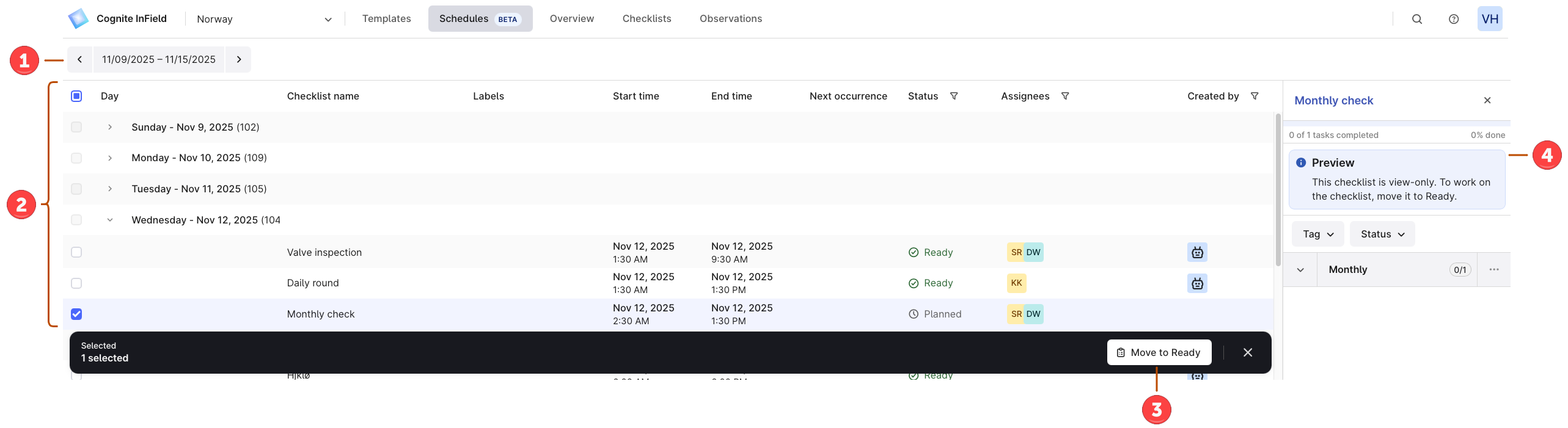 **일정** 탭에서 다음을 수행할 수 있습니다:
➀ **작업 주 선택** — 과거, 현재 및 향후 주의 체크리스트 세부정보를 보려면 주를 선택합니다.
➁ **체크리스트 보기** — 체크리스트 세부정보를 검토합니다. 여기에는 상태, 담당자, 생성자 및 체크리스트가 준비 상태가 되는 시점이 포함됩니다. 여기에서 계획된 체크리스트를 볼 수 있습니다.
계획된 상태는 전환 상태로, 템플릿이 준비 상태이고 일정이 잡혀 있지만 체크리스트는 아직 작업을 시작할 준비가 되지 않았음을 의미합니다. 체크리스트가 예정된 날짜에 도달하면 상태가 준비로 변경됩니다.
➂ **체크리스트를 준비 상태로 이동** — 계획된 날짜 이전에 현장 작업자가 예정된 체크리스트에서 작업을 시작할 수 있도록 체크리스트를 계획된 상태에서 준비 상태로 수동으로 전환합니다.
➃ **체크리스트 미리보기** — 작업을 시작하기 전에 작업 세부정보를 미리보기 위해 체크리스트를 선택합니다.
체크리스트는 계획된 상태에서만 이동할 수 있습니다.
체크리스트를 준비 상태로 이동하려면:
보고 싶은 주와 일을 선택하세요.
계획된 상태에서 준비 상태로 이동할 체크리스트 옆의 체크박스를 선택합니다.
여러 체크리스트를 선택하려면 첫 번째 체크박스를 선택하고 Shift 키를 누른 채 범위 내 마지막 체크박스를 선택합니다.
준비로 이동를 선택합니다. 이동되면 체크리스트가 현장 작업자가 작업을 시작할 수 있도록 나타납니다.
체크리스트가 이동되지 않거나 부분적으로만 이동되더라도 데이터는 손실되지 않습니다. 과정을 반복하거나 재시도를 선택하여 완료하십시오.
## 템플릿 및 체크리스트 상태 흐름
흐름도를 연구하여 템플릿과 체크리스트 상태가 어떻게 상호작용하는지 및 그들 간의 주요 차이점을 확인하십시오.
```mermaid theme={"languages":{"custom":["/_languages/kuiper.json","../_languages/kuiper.json"]}}
flowchart TD
subgraph Templates["Template Lifecycle"]
T1[Draft Template]
T2[Ready Template]
T3[Deleted Template]
T1 -->|Set to Ready| T2
T2 -->|Set to Draft| T1
T2 -->|Delete| T3
T1 -->|Delete| T3
T3 -->|Restore| T1
T3 -.->|Restore| T2
end
subgraph Creation["Checklist Creation"]
T2 -->|Create manually| C1[Ready Checklist]
T2 -->|Scheduled task
**일정** 탭에서 다음을 수행할 수 있습니다:
➀ **작업 주 선택** — 과거, 현재 및 향후 주의 체크리스트 세부정보를 보려면 주를 선택합니다.
➁ **체크리스트 보기** — 체크리스트 세부정보를 검토합니다. 여기에는 상태, 담당자, 생성자 및 체크리스트가 준비 상태가 되는 시점이 포함됩니다. 여기에서 계획된 체크리스트를 볼 수 있습니다.
계획된 상태는 전환 상태로, 템플릿이 준비 상태이고 일정이 잡혀 있지만 체크리스트는 아직 작업을 시작할 준비가 되지 않았음을 의미합니다. 체크리스트가 예정된 날짜에 도달하면 상태가 준비로 변경됩니다.
➂ **체크리스트를 준비 상태로 이동** — 계획된 날짜 이전에 현장 작업자가 예정된 체크리스트에서 작업을 시작할 수 있도록 체크리스트를 계획된 상태에서 준비 상태로 수동으로 전환합니다.
➃ **체크리스트 미리보기** — 작업을 시작하기 전에 작업 세부정보를 미리보기 위해 체크리스트를 선택합니다.
체크리스트는 계획된 상태에서만 이동할 수 있습니다.
체크리스트를 준비 상태로 이동하려면:
보고 싶은 주와 일을 선택하세요.
계획된 상태에서 준비 상태로 이동할 체크리스트 옆의 체크박스를 선택합니다.
여러 체크리스트를 선택하려면 첫 번째 체크박스를 선택하고 Shift 키를 누른 채 범위 내 마지막 체크박스를 선택합니다.
준비로 이동를 선택합니다. 이동되면 체크리스트가 현장 작업자가 작업을 시작할 수 있도록 나타납니다.
체크리스트가 이동되지 않거나 부분적으로만 이동되더라도 데이터는 손실되지 않습니다. 과정을 반복하거나 재시도를 선택하여 완료하십시오.
## 템플릿 및 체크리스트 상태 흐름
흐름도를 연구하여 템플릿과 체크리스트 상태가 어떻게 상호작용하는지 및 그들 간의 주요 차이점을 확인하십시오.
```mermaid theme={"languages":{"custom":["/_languages/kuiper.json","../_languages/kuiper.json"]}}
flowchart TD
subgraph Templates["Template Lifecycle"]
T1[Draft Template]
T2[Ready Template]
T3[Deleted Template]
T1 -->|Set to Ready| T2
T2 -->|Set to Draft| T1
T2 -->|Delete| T3
T1 -->|Delete| T3
T3 -->|Restore| T1
T3 -.->|Restore| T2
end
subgraph Creation["Checklist Creation"]
T2 -->|Create manually| C1[Ready Checklist]
T2 -->|Scheduled task
reaches date/time| C2[Planned Checklist]
C2 -->|Scheduled date
is reached| C1
C2 -->|Move to Ready
manually| C1
end
subgraph Checklists["Checklist Lifecycle"]
C1 -->|Field worker
starts work| C3[In Progress]
C3 -->|Complete
all tasks| C4{Task States?}
C4 -->|All OK or
Not applicable| C5[Done - Green]
C4 -->|Any Not OK
or Blocked| C6[Done - Red]
C1 -->|Delete| C7[Deleted Checklist]
C3 -->|Delete| C7
C5 -->|Extended access:
Set to In Progress| C3
C6 -->|Extended access:
Set to In Progress| C3
end
style T1 fill:#e8e8e8
style T2 fill:#90EE90
style T3 fill:#ffb3b3
style C1 fill:#87CEEB
style C2 fill:#DDA0DD
style C3 fill:#ADD8E6
style C5 fill:#90EE90
style C6 fill:#ff9999
style C7 fill:#ffb3b3
classDef noteBox fill:#fff9e6,stroke:#ffcc00,stroke-width:2px
```