> ## Documentation Index
> Fetch the complete documentation index at: https://docs.cognite.com/llms.txt
> Use this file to discover all available pages before exploring further.
# 활동 수행
> 작업을 완료하고, 측정값을 추가하며, 관찰을 기록하고, 모바일 장치에서 오프라인으로 작업하기 위해 체크리스트를 사용하십시오.
InField에서 활동을 수행하려면 체크리스트를 사용합니다. 현장 작업자는 체크리스트 탭에 이미 추가된 체크리스트에서 작업하거나 [템플릿](#create-checklists) 탭에서 템플릿을 사용하여 체크리스트를 생성할 수 있습니다. 체크리스트에는 정상, 비정상, 차단됨 등과 같은 상태를 추가하는 일련의 작업이 포함됩니다. 작업을 수행하면서 확인한 오작동에 대한 이미지, 비디오, 관찰 내용도 추가할 수 있습니다. 일부 작업에는 측정 판독값 및 확인 항목을 추가할 수 있는 필드도 표시될 수 있습니다.
## 체크리스트 작업
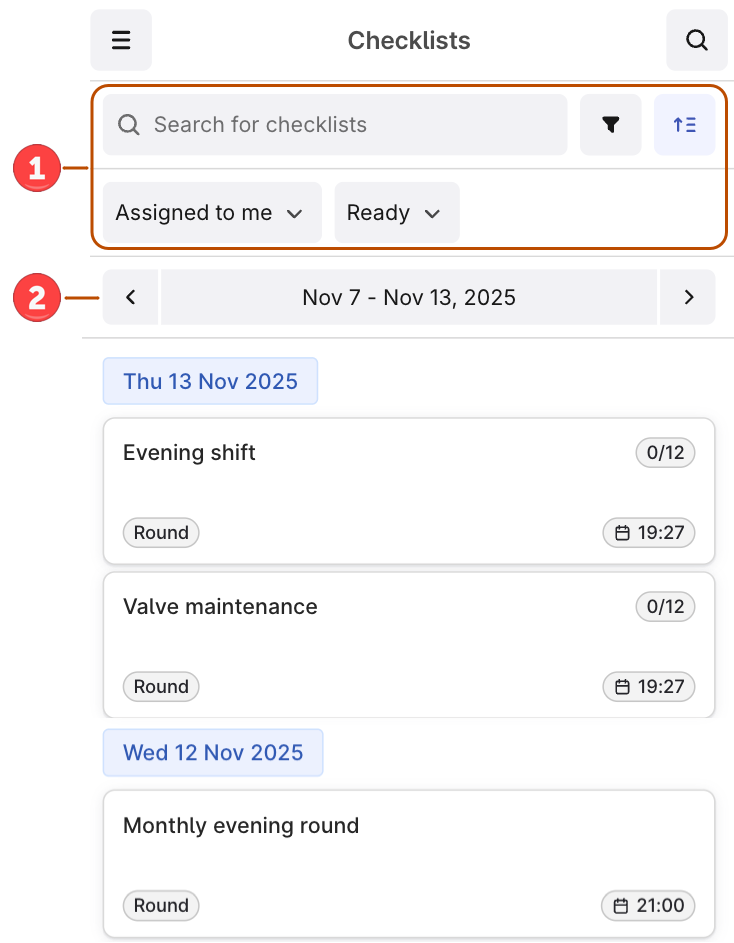 ➀ **체크리스트 필터** — 상태, 담당자별로 체크리스트를 필터링하거나 검색을 사용하십시오.
➁ **작업 주 선택** — 체크리스트를 보기 위해 주를 선택하십시오. 기본적으로, 뷰는 오늘을 맨 위에 표시하고 이전 6일을 보여줍니다. 다가오는 작업을 보려면 다음 주를 선택하여 내일부터 다음 7일 동안의 체크리스트를 확인하십시오.
목록에서 체크리스트를 선택하십시오. 기본적으로, 준비 체크리스트가 귀하와 귀하의 분야에 할당된 것을 볼 수 있습니다.
체크리스트를 찾을 수 없는 경우, 체크리스트 상태 준비, 진행 중, 또는 완료, 담당자별로 정렬하거나 검색을 사용해 보십시오.
감독자가 요청한 측정값을 입력하십시오. 체크리스트 작업을 시작하면 상태가 준비에서 진행 중으로 변경됩니다.
감독자의 요청에 응답하려면 작업 버튼을 선택하십시오. 예를 들어, **낮음**, **보통**, **높음**, 또는 **열림**, **닫힘**.
각 작업에 대해 확인 또는 기타에서 다른 상태를 선택하십시오.
남은 작업의 상태를 일괄 변경하려면 추가 옵션 (…) > 남은 작업을 선택하고 상태를 선택하십시오. 그룹 내 및 그룹 외의 작업에 대해 한 번만 수행할 수 있습니다.
+를 선택하여 이미지와 비디오를 추가하고, 텍스트를 입력하거나 관찰을 생성하십시오. 자산에 대한 자세한 검토가 필요한 경우, 예를 들어 고장으로 인해 [관찰](/ko/cdf/infield/guides/observations) 양식을 작성하십시오.
모든 작업을 완료하면 체크리스트를 완료로 설정하십시오. 더 이상 업데이트할 수 없습니다.
체크리스트는 모든 작업을 완료할 때 자동으로 완료로 이동하지 않습니다.
## 체크리스트 생성
모바일 장치에서 템플릿으로부터 체크리스트를 생성하려면:
왼쪽 패널에서 템플릿을 선택합니다. 당신에게 할당된 준비 템플릿 목록이 표시됩니다.
필터를 제거하려면 를 선택합니다.
체크리스트를 생성할 템플릿을 선택하고 체크리스트 생성를 선택합니다. 담당자는 체크리스트를 생성한 사람입니다.
체크리스트 작업을 시작하거나 더 많은 체크리스트를 생성하기 위해 돌아갑니다.
## 자산 탐색
3D 이미지, 문서, 시계열, 기타 자산 등과 같은 자산에 연결된 정보를 보려면 자산을 검색하거나 파란색 링크로 표시된 자산 ID를 선택합니다.
* 자산, 시계열 또는 문서를 검색하려면 검색 아이콘을 선택합니다.
* 작업 중인 자산에 연결된 장비를 찾으려면 > 계층를 선택합니다.
## 오프라인 작업
현장 근무자들은 네트워크 연결이 느리거나 없는 상태에서 모바일 장치를 사용하여 운영자 일과와 작업 지시서를 완료할 수 있습니다.
오프라인 상태에서 작업하려면 네트워크 연결이 있는 동안 체크리스트를 열어야 합니다. 오프라인 상태가 되면 작업을 완료할 수 있지만 자산 탐색기에 접근하거나 미디어를 업로드하거나 관찰을 생성할 수 없습니다. 다시 온라인 상태로 전환되면 오프라인 상태에서 수집한 모든 데이터가 업로드됩니다.
반복적인 연결 알림을 중지하려면 비행기 모드를 켜거나 안정적인 네트워크 연결을 보장하십시오. 오프라인 상태에서 데이터를 다운로드하려면 비행기 모드를 끄고 데이터가 업로드될 때까지 기다리십시오. 그동안 애플리케이션을 닫거나 체크리스트를 종료하지 마십시오.
필요한 최소 대역폭에 대해서는 [연결 및 대역폭](/cdf/admin/connectivity)을 참조하십시오.
➀ **체크리스트 필터** — 상태, 담당자별로 체크리스트를 필터링하거나 검색을 사용하십시오.
➁ **작업 주 선택** — 체크리스트를 보기 위해 주를 선택하십시오. 기본적으로, 뷰는 오늘을 맨 위에 표시하고 이전 6일을 보여줍니다. 다가오는 작업을 보려면 다음 주를 선택하여 내일부터 다음 7일 동안의 체크리스트를 확인하십시오.
목록에서 체크리스트를 선택하십시오. 기본적으로, 준비 체크리스트가 귀하와 귀하의 분야에 할당된 것을 볼 수 있습니다.
체크리스트를 찾을 수 없는 경우, 체크리스트 상태 준비, 진행 중, 또는 완료, 담당자별로 정렬하거나 검색을 사용해 보십시오.
감독자가 요청한 측정값을 입력하십시오. 체크리스트 작업을 시작하면 상태가 준비에서 진행 중으로 변경됩니다.
감독자의 요청에 응답하려면 작업 버튼을 선택하십시오. 예를 들어, **낮음**, **보통**, **높음**, 또는 **열림**, **닫힘**.
각 작업에 대해 확인 또는 기타에서 다른 상태를 선택하십시오.
남은 작업의 상태를 일괄 변경하려면 추가 옵션 (…) > 남은 작업을 선택하고 상태를 선택하십시오. 그룹 내 및 그룹 외의 작업에 대해 한 번만 수행할 수 있습니다.
+를 선택하여 이미지와 비디오를 추가하고, 텍스트를 입력하거나 관찰을 생성하십시오. 자산에 대한 자세한 검토가 필요한 경우, 예를 들어 고장으로 인해 [관찰](/ko/cdf/infield/guides/observations) 양식을 작성하십시오.
모든 작업을 완료하면 체크리스트를 완료로 설정하십시오. 더 이상 업데이트할 수 없습니다.
체크리스트는 모든 작업을 완료할 때 자동으로 완료로 이동하지 않습니다.
## 체크리스트 생성
모바일 장치에서 템플릿으로부터 체크리스트를 생성하려면:
왼쪽 패널에서 템플릿을 선택합니다. 당신에게 할당된 준비 템플릿 목록이 표시됩니다.
필터를 제거하려면 를 선택합니다.
체크리스트를 생성할 템플릿을 선택하고 체크리스트 생성를 선택합니다. 담당자는 체크리스트를 생성한 사람입니다.
체크리스트 작업을 시작하거나 더 많은 체크리스트를 생성하기 위해 돌아갑니다.
## 자산 탐색
3D 이미지, 문서, 시계열, 기타 자산 등과 같은 자산에 연결된 정보를 보려면 자산을 검색하거나 파란색 링크로 표시된 자산 ID를 선택합니다.
* 자산, 시계열 또는 문서를 검색하려면 검색 아이콘을 선택합니다.
* 작업 중인 자산에 연결된 장비를 찾으려면 > 계층를 선택합니다.
## 오프라인 작업
현장 근무자들은 네트워크 연결이 느리거나 없는 상태에서 모바일 장치를 사용하여 운영자 일과와 작업 지시서를 완료할 수 있습니다.
오프라인 상태에서 작업하려면 네트워크 연결이 있는 동안 체크리스트를 열어야 합니다. 오프라인 상태가 되면 작업을 완료할 수 있지만 자산 탐색기에 접근하거나 미디어를 업로드하거나 관찰을 생성할 수 없습니다. 다시 온라인 상태로 전환되면 오프라인 상태에서 수집한 모든 데이터가 업로드됩니다.
반복적인 연결 알림을 중지하려면 비행기 모드를 켜거나 안정적인 네트워크 연결을 보장하십시오. 오프라인 상태에서 데이터를 다운로드하려면 비행기 모드를 끄고 데이터가 업로드될 때까지 기다리십시오. 그동안 애플리케이션을 닫거나 체크리스트를 종료하지 마십시오.
필요한 최소 대역폭에 대해서는 [연결 및 대역폭](/cdf/admin/connectivity)을 참조하십시오.