> ## Documentation Index
> Fetch the complete documentation index at: https://docs.cognite.com/llms.txt
> Use this file to discover all available pages before exploring further.
# 관찰 생성 및 보기
> 작업 중 발견된 장비 문제를 기록하고, 상태를 추적하며, 보고서를 전송합니다.
관찰은 추가 평가가 필요한 오작동 장비에서 현장 근무자가 수집한 정보입니다. 데스크톱 버전인지, 아니면 모바일 버전인지에 따라 관찰을 생성하고 볼 수 있거나 관찰을 생성할 수만 있습니다.
관찰 기능은 프로젝트 구성에 따라 다를 수 있습니다.
관찰 탭에서 다음과 같은 작업을 수행할 수 있습니다.
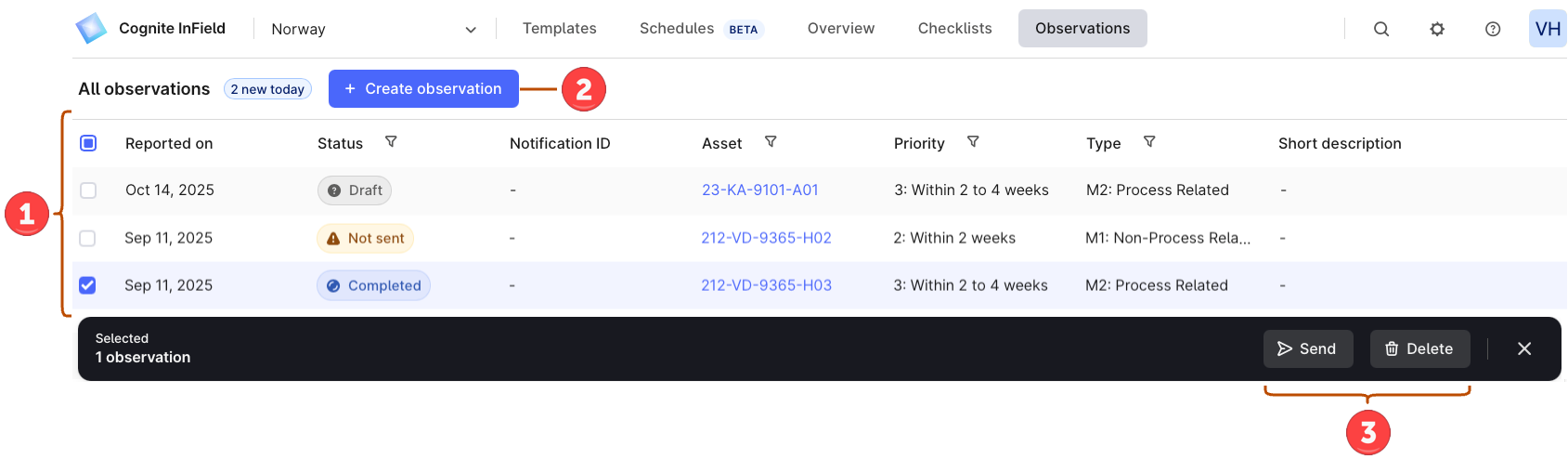 ➀ **관찰 생성** — + 관찰 생성를 선택하여 관찰 양식을 작성합니다.
➁ **관찰 세부정보 보기** — 모든 관찰의 세부정보와 오늘 새로 생성된 관찰 수를 확인합니다. 데스크톱 버전에서만 사용할 수 있습니다.
➂ **관찰 선택** — 관찰을 선택하여 일괄 삭제하거나 SAP로 전송합니다(이 기능은 SAP 기능이 활성화되어 있어야 합니다). *초안* 및 *전송되지 않음* 상태의 관찰을 삭제할 수 있으며, *완료* 상태의 관찰만 전송할 수 있습니다.
SAP 통합은 CDM(핵심 데이터 모델)을 사용하지 않는 프로젝트에만 제공됩니다.
관찰은 다음 중 하나의 상태를 가질 수 있습니다:
| 상태 | 의미 |
| -- | -------------------------------- |
| 초안 | 관찰이 진행 중입니다. |
| 완료 | 사용자가 모든 정보를 입력하고 \_완료\_를 선택했습니다. |
SAP 관련 상태는 다음과 같습니다:
| 상태 | 의미 |
| ------- | --------------------------------------- |
| 전송됨 | 사용자가 관찰을 완료하고 SAP로 전송했습니다. |
| 파일 미전송 | 관찰이 SAP로 전송되었지만 첨부된 미디어 파일은 전송되지 않았습니다. |
| 전송되지 않음 | 관찰이 SAP로 전송되지 않았습니다. |
## 모바일에서 관찰 생성
주의가 필요한 자산이라고 여겨지는 경우 자산에 대한 관찰을 생성할 수 있습니다.
* 체크리스트 작업 시 **(+)** > 관찰 생성를 선택합니다.
* 왼쪽 상단에서 메뉴 탭 > 관찰 생성을 선택합니다.
➀ **관찰 생성** — + 관찰 생성를 선택하여 관찰 양식을 작성합니다.
➁ **관찰 세부정보 보기** — 모든 관찰의 세부정보와 오늘 새로 생성된 관찰 수를 확인합니다. 데스크톱 버전에서만 사용할 수 있습니다.
➂ **관찰 선택** — 관찰을 선택하여 일괄 삭제하거나 SAP로 전송합니다(이 기능은 SAP 기능이 활성화되어 있어야 합니다). *초안* 및 *전송되지 않음* 상태의 관찰을 삭제할 수 있으며, *완료* 상태의 관찰만 전송할 수 있습니다.
SAP 통합은 CDM(핵심 데이터 모델)을 사용하지 않는 프로젝트에만 제공됩니다.
관찰은 다음 중 하나의 상태를 가질 수 있습니다:
| 상태 | 의미 |
| -- | -------------------------------- |
| 초안 | 관찰이 진행 중입니다. |
| 완료 | 사용자가 모든 정보를 입력하고 \_완료\_를 선택했습니다. |
SAP 관련 상태는 다음과 같습니다:
| 상태 | 의미 |
| ------- | --------------------------------------- |
| 전송됨 | 사용자가 관찰을 완료하고 SAP로 전송했습니다. |
| 파일 미전송 | 관찰이 SAP로 전송되었지만 첨부된 미디어 파일은 전송되지 않았습니다. |
| 전송되지 않음 | 관찰이 SAP로 전송되지 않았습니다. |
## 모바일에서 관찰 생성
주의가 필요한 자산이라고 여겨지는 경우 자산에 대한 관찰을 생성할 수 있습니다.
* 체크리스트 작업 시 **(+)** > 관찰 생성를 선택합니다.
* 왼쪽 상단에서 메뉴 탭 > 관찰 생성을 선택합니다.