> ## Documentation Index
> Fetch the complete documentation index at: https://docs.cognite.com/llms.txt
> Use this file to discover all available pages before exploring further.
# 템플릿 및 체크리스트 생성
> 템플릿을 생성하고, 작업 및 일정을 추가하며, 현장 작업자가 정기적으로 수행할 체크리스트를 생성합니다.
템플릿 탭을 사용하여 현장 작업자가 일정 간격으로 수행하는 작업을 생성하고 계획합니다(예: 주별로 반복하는 설치 운영자 일과).
 ① **작업 메뉴** — 템플릿을 생성하고, 작업을 추가하며, 템플릿의 상태를 변경하고, 체크리스트를 할당 및 생성하는 등의 작업을 수행합니다 (...).
② **필터** — 이름, 상태, 레이블 및 담당자에 따라 템플릿을 필터링합니다. 기본적으로, 당신에게 할당된 준비 템플릿을 볼 수 있습니다. 필터를 제거하려면 **X**를 선택할 수 있습니다.
③ **템플릿 목록** — 세부 정보와 함께 템플릿 목록을 봅니다.
④ **작업 목록** — 템플릿 내의 작업 목록을 보고 상호작용합니다.
⑤ **작업 추가** — 현장에서 작업을 수행하기 위해 필요한 세부 정보를 입력합니다.
## 1단계. 템플릿 생성
+ 템플릿 생성을 선택하고 템플릿의 이름을 지정합니다.
기존 레이블을 추가하거나 새 레이블을 생성하여 작업을 조직하고 분류하며 필터링합니다.
① **작업 메뉴** — 템플릿을 생성하고, 작업을 추가하며, 템플릿의 상태를 변경하고, 체크리스트를 할당 및 생성하는 등의 작업을 수행합니다 (...).
② **필터** — 이름, 상태, 레이블 및 담당자에 따라 템플릿을 필터링합니다. 기본적으로, 당신에게 할당된 준비 템플릿을 볼 수 있습니다. 필터를 제거하려면 **X**를 선택할 수 있습니다.
③ **템플릿 목록** — 세부 정보와 함께 템플릿 목록을 봅니다.
④ **작업 목록** — 템플릿 내의 작업 목록을 보고 상호작용합니다.
⑤ **작업 추가** — 현장에서 작업을 수행하기 위해 필요한 세부 정보를 입력합니다.
## 1단계. 템플릿 생성
+ 템플릿 생성을 선택하고 템플릿의 이름을 지정합니다.
기존 레이블을 추가하거나 새 레이블을 생성하여 작업을 조직하고 분류하며 필터링합니다.
기존 *초안* 템플릿에서 레이블을 추가하거나 제거하려면 … > **템플릿 편집**을 선택할 수 있습니다. 시스템에서 레이블을 삭제할 수는 없으며, 템플릿에서만 제거할 수 있습니다. 레이블을 제거하려면 레이블에서 을 선택합니다.
템플릿에 추가된 레이블은 이 템플릿에서 생성된 모든 체크리스트에 자동으로 상속되며, 해당 체크리스트 내의 개별 작업도 포함됩니다.
이름과 설명을 입력하고, 선택적으로 작업을 자산에 연결합니다. 설명은 필요에 따라 링크가 포함된 작업에 대한 단계별 지침이 될 수 있습니다.
작업에 추가를 선택한 다음 선택합니다:
현장 근무자에게 장비에서 판독한 측정값을 추가하도록 요청합니다. 측정 단위(예: 압력 판독값의 경우 *bar*)와 최소값 및 최대값을 설정할 수 있습니다. InField에서 생성된 시계열만 검색하고 연결할 수 있습니다.
InField는 측정을 CDF의 시계열로 저장하며, [차트](/ko/cdf/explore/charts)를 사용하여 값을 추세 분석할 수 있습니다.
체크리스트에서 **숫자 판독값을 제거**해도 시계열로 계속 사용할 수 있습니다.
숫자 판독값을 생성하려면 다음과 같이 하십시오.
1. \*\*+\*\*를 선택하고 필요한 필드를 작성하여 시계열을 생성합니다.
2. 선택 사항입니다. 시계열을 특정 자산에 연결합니다. 그렇지 않으면 시계열이 루트 자산에 연결됩니다.
3. 선택 사항입니다. 시계열에 대한 설명을 입력합니다. 설명이 제공되면 체크리스트에서 숫자 판독값 이름으로 사용됩니다.
확인, 검증, 검사 등이 필요한 항목을 작업에 추가합니다.
1. 수행해야 하는 작업에 대한 설명을 추가합니다.
2. 버튼 이름을 입력하고 색을 선택한 다음 버튼을 작업 상태에 연결합니다. 작업은 현장 근무자가 선택한 버튼에 따라 상태가 변경됩니다. 다음 예를 참조하십시오.
* 현장 근무자가 체크리스트에서 작업할 때 연결된 상태가 **정상**인 버튼을 선택하면 해당 작업 상태가 **정상**으로 변경됩니다.
* 범위를 벗어난(**비정상**) 숫자 판독값이 있고 현장 근무자가 연결된 상태가 **정상**인 버튼을 선택하면 이 작업에는 주의가 필요하므로 작업 상태가 **비정상**으로 변경됩니다. 이 예에서 상태를 자동으로 변경하려면 현장 근무자가 모든 숫자 판독값과 확인할 항목을 작성해야 합니다.
3. 설명에 대한 또 다른 가능한 응답을 추가하려면 + 추가 버튼을 선택합니다.
작업 **일정을 예약**하여 자동으로 작업을 일정 간격의 체크리스트로 생성할 수 있습니다. 특정 날짜에 자동으로 열리도록 체크리스트를 설정할 수 있습니다. 2주마다, 매주 월요일에 두 번, 2년마다 등.
작업 일정을 예약하려면 다음과 같이 하십시오.
1. 현장 근무자가 작업을 완료해야 하는 시간 범위를 설정합니다. 처음 시작 시작은 컴퓨터의 현지 시간대로 오전 6시입니다. 시작 시간을 30분 간격으로 변경할 수 있습니다.
2. 선택 사항입니다. 시간대 를 선택하십시오.
3. 현장 근무자가 이 작업을 얼마나 자주 수행할지 지정합니다. 매일, 매주, 매월, 매년 이외의 간격의 경우 작업에서 첫 번째 체크리스트를 생성할 시작 날짜를 설정합니다. 기본적으로 작업을 추가한 날짜가 사용됩니다.
작업을 예약하면, 그 옆의 달력 아이콘 위에 마우스를 올려 다음 체크리스트가 언제 생성되는지 확인하십시오.
현장 근무자에게 요청, 질문, 메시지 등에 서면으로 응답하도록 요청합니다.
체크리스트 작업이 특정 상태가 되는 경우 현장 근무자가 수행해야 하는 하위 작업을 설정합니다. 예를 들어 작업의 상태가 비정상으로 변경되면 현장 근무자는 자유 텍스트 형식으로 이유를 설명해야 합니다.
작업 추가를 선택하여 다른 작업을 추가하십시오.
하나의 템플릿에는 500개의 작업 제한이 있습니다. 그러나 현장 작업자가 현장에서 쉽게 탐색할 수 있도록 가능한 한 짧게 유지하십시오.
준비된 템플릿은 분야나 사용자에게 할당할 수 있으며, [수동 및 자동으로 체크리스트로 생성할 수 있습니다](#step-3-create-checklists).
 초안에 남아 있는 템플릿은 템플릿으로 남아 있으며 체크리스트로 나타나지 않습니다.
작업을 계획하고 예약하려면 **확장된 액세스**가 필요하며, 모바일이 아닌 InField 데스크탑 버전을 사용하여 활동을 할당해야 합니다.
## 2단계. 작업 관리
여러 작업을 한 번에 처리하려면 다음과 같이 하십시오.
초안에 남아 있는 템플릿은 템플릿으로 남아 있으며 체크리스트로 나타나지 않습니다.
작업을 계획하고 예약하려면 **확장된 액세스**가 필요하며, 모바일이 아닌 InField 데스크탑 버전을 사용하여 활동을 할당해야 합니다.
## 2단계. 작업 관리
여러 작업을 한 번에 처리하려면 다음과 같이 하십시오.
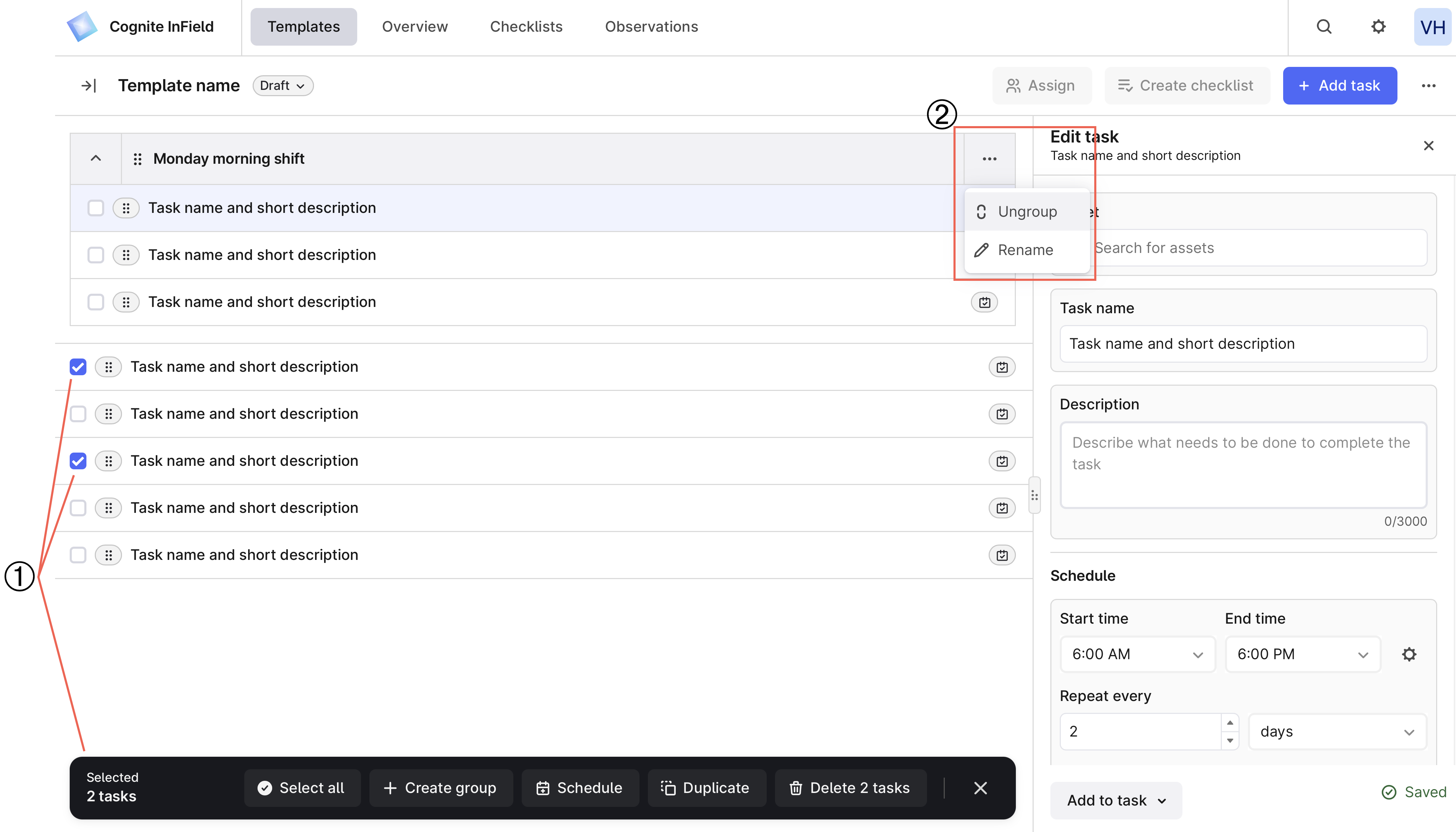 ① **작업 선택** — 작업 그룹을 생성하고, 여러 작업을 동시에 예약하고, 복제 및 삭제합니다.
② **그룹 편집** — 추가 옵션 (…)을 선택하여 작업의 그룹을 해제하거나 그룹 이름을 변경합니다.
## 3단계. 체크리스트 생성
체크리스트는 템플릿 또는 작업 지시에서 생성된 작업 또는 작업 목록입니다. 템플릿 탭에서 다음 두 방법으로 템플릿 또는 해당 작업에서 체크리스트를 생성할 수 있습니다.
* **수동**. 준비됨 상태에서 템플릿을 선택하고 오른쪽에서 체크리스트 생성을 선택합니다. 시작 날짜와 종료 날짜를 지정한 다음 생성을 확인합니다. 날짜는 정렬 용도로만 사용됩니다. 일부 작업이 다른 날짜와 시간에 예약되어 있어도 템플릿의 사본인 체크리스트가 생성됩니다.
```mermaid theme={"languages":{"custom":["/_languages/kuiper.json","../_languages/kuiper.json"]}}
classDiagram
direction LR
MyFirstTemplate --|> MyFirstChecklist : Create manually
class MyFirstTemplate{
Task 1 - scheduled at 10am
Task 2 - not scheduled
Task 3 - not scheduled
Task 4 - scheduled at 10am
}
class MyFirstChecklist{
Task 1
Task 2
Task 3
Task 4
}
```
현장 작업자들은 또한 그들의 [모바일 장치](/ko/cdf/infield/guides/perform#create-checklists)에서 체크리스트를 생성할 수 있습니다.
* **자동**. 작업이나 작업 그룹에 일정을 추가하면, 해당 작업이 [일정](/ko/cdf/infield/guides/plan#view-scheduled-work) 탭에 체크리스트로 자동으로 나타납니다. 템플릿을 준비 완료로 이동하는 것을 잊지 마세요. 예정된 작업에서 생성된 체크리스트는 예정되지 않은 템플릿 작업을 제외합니다.
```mermaid theme={"languages":{"custom":["/_languages/kuiper.json","../_languages/kuiper.json"]}}
classDiagram
direction LR
MyFirstTemplate --|> MyFirstChecklist2 : Create automatically
MyFirstTemplate --|> MyFirstChecklist3 : Create automatically
class MyFirstTemplate{
Task 1 - scheduled at 10am
Task 2 - scheduled at 6pm
Task 3 - not scheduled
Task 4 - scheduled at 6pm
Task 5 - scheduled at 6pm
Task 6 - scheduled at 10am
}
class MyFirstChecklist2{
Task 1
Task 6
}
class MyFirstChecklist3{
Task 2
Task 4
Task 5
}
```
자동 일정 생성은 작업 시작 시간 이전에 생성하지 않는 한 지연된 체크리스트를 생성합니다.
## 템플릿과 작업 삭제 및 복원
템플릿을 삭제하려면, 더 많은 옵션 (…)을 선택하여 + 작업 추가의 오른쪽에서 > 템플릿 삭제를 선택하세요.
템플릿을 복원하려면, 왼쪽 패널에서 삭제됨을 선택한 후 > 더 많은 옵션 (…)을 선택하여 복원하려는 템플릿의 오른쪽에서 > 템플릿 복원을 선택하세요.
템플릿에서 삭제된 작업은 복원할 수 없습니다.
① **작업 선택** — 작업 그룹을 생성하고, 여러 작업을 동시에 예약하고, 복제 및 삭제합니다.
② **그룹 편집** — 추가 옵션 (…)을 선택하여 작업의 그룹을 해제하거나 그룹 이름을 변경합니다.
## 3단계. 체크리스트 생성
체크리스트는 템플릿 또는 작업 지시에서 생성된 작업 또는 작업 목록입니다. 템플릿 탭에서 다음 두 방법으로 템플릿 또는 해당 작업에서 체크리스트를 생성할 수 있습니다.
* **수동**. 준비됨 상태에서 템플릿을 선택하고 오른쪽에서 체크리스트 생성을 선택합니다. 시작 날짜와 종료 날짜를 지정한 다음 생성을 확인합니다. 날짜는 정렬 용도로만 사용됩니다. 일부 작업이 다른 날짜와 시간에 예약되어 있어도 템플릿의 사본인 체크리스트가 생성됩니다.
```mermaid theme={"languages":{"custom":["/_languages/kuiper.json","../_languages/kuiper.json"]}}
classDiagram
direction LR
MyFirstTemplate --|> MyFirstChecklist : Create manually
class MyFirstTemplate{
Task 1 - scheduled at 10am
Task 2 - not scheduled
Task 3 - not scheduled
Task 4 - scheduled at 10am
}
class MyFirstChecklist{
Task 1
Task 2
Task 3
Task 4
}
```
현장 작업자들은 또한 그들의 [모바일 장치](/ko/cdf/infield/guides/perform#create-checklists)에서 체크리스트를 생성할 수 있습니다.
* **자동**. 작업이나 작업 그룹에 일정을 추가하면, 해당 작업이 [일정](/ko/cdf/infield/guides/plan#view-scheduled-work) 탭에 체크리스트로 자동으로 나타납니다. 템플릿을 준비 완료로 이동하는 것을 잊지 마세요. 예정된 작업에서 생성된 체크리스트는 예정되지 않은 템플릿 작업을 제외합니다.
```mermaid theme={"languages":{"custom":["/_languages/kuiper.json","../_languages/kuiper.json"]}}
classDiagram
direction LR
MyFirstTemplate --|> MyFirstChecklist2 : Create automatically
MyFirstTemplate --|> MyFirstChecklist3 : Create automatically
class MyFirstTemplate{
Task 1 - scheduled at 10am
Task 2 - scheduled at 6pm
Task 3 - not scheduled
Task 4 - scheduled at 6pm
Task 5 - scheduled at 6pm
Task 6 - scheduled at 10am
}
class MyFirstChecklist2{
Task 1
Task 6
}
class MyFirstChecklist3{
Task 2
Task 4
Task 5
}
```
자동 일정 생성은 작업 시작 시간 이전에 생성하지 않는 한 지연된 체크리스트를 생성합니다.
## 템플릿과 작업 삭제 및 복원
템플릿을 삭제하려면, 더 많은 옵션 (…)을 선택하여 + 작업 추가의 오른쪽에서 > 템플릿 삭제를 선택하세요.
템플릿을 복원하려면, 왼쪽 패널에서 삭제됨을 선택한 후 > 더 많은 옵션 (…)을 선택하여 복원하려는 템플릿의 오른쪽에서 > 템플릿 복원을 선택하세요.
템플릿에서 삭제된 작업은 복원할 수 없습니다.