> ## Documentation Index
> Fetch the complete documentation index at: https://docs.cognite.com/llms.txt
> Use this file to discover all available pages before exploring further.
# アクティビティの計画、スケジュール設定、および割り当てを行う
> 作業指示書とチェックリストを表示し、活動を専門分野やユーザーに割り当て、作業指示書からチェックリストを作成し、タスクの進捗を追跡します。
概要および[スケジュール](#view-scheduled-work)タブで計画された作業を表示し、対話できます。
概要タブには、計画されたすべてのアクティビティが作業指示書s(メンテナンス作業)とチェックリスト(オペレーターの巡回)に分かれて表示されます。すべての電気技師のようなユーザーのグループ(分野)、または特定のユーザーに直接、これらのアクティビティを割り当てることができます。また、アクティビティごとに開始日と終了日を指定できますが、これは並べ替えにのみ使用されます。
 概要タブでは、以下のことができます。
➀ **場所を変更** — 異なる作業場所間を切り替えます。右上でプロフィールを選択し、アカウント管理 > 場所を選択を選ぶこともできます。
➁ **検索とフィルタ** — 検索フィールド、日付ピッカー、列の数を使ってテーブルビューを調整し、[ビューをフィルタとして保存](#create-filters)します。
➂ **作成と割り当て** — [作業指示書またはそのタスクからチェックリストを作成](#create-checklists-from-work-orders)し、作業指示書とチェックリストを割り当てまたは再割り当てします。
➃ **ビューを変更** — 作業指示書とチェックリストのビュー間を切り替えます。
作業指示書タブは、SAPなどの作業管理アプリケーションからインポートされた作業指示書を表示します。ここでは、以下のことができます。
* 実行するタスク(操作)のリストを含む作業指示書の詳細を表示します。タスクを展開して、それが複数のアセットに適用されるかどうかを確認します。
* 作成と割り当てを選択して、作業指示書のタスクからチェックリストを作成します。チェックリストを作成すると、チェックリストの進捗列でタスクの数を選択することで、その進捗を確認できます。
* 現場作業者に関連する複数の作業指示書タスクからチェックリストを作成します。タスクが残っている場合は、別のチェックリストを作成することもできます。現場作業員が作業指示書のすべてのタスクを完了するまで、作業指示書は進行中のままとなります。
**チェックリスト**タブは、テンプレートタブで管理者によって作成されたテンプレートから生成された定期的なタスクと、[スケジュール](/ja/cdf/infield/guides/plan#view-scheduled-work)タブで*準備完了*状態に移動された計画されたチェックリストを表示します。ここでは、以下のことができます。
* チェックリストの詳細を表示します。
* チェックリストを割り当てまたは再割り当てします。
* [チェックリストタスクを追跡して完了する](/ja/cdf/infield/guides/plan#track-and-complete-tasks)。
* チェックリストを削除します。チェックリストを削除する前に現場作業員がデータを収集した場合、データは保存され、InField に保存されます。削除されたチェックリストは、Cognite API を通じてのみ復元できます。
作業を計画する際、検索 を使用して、選択した場所での時系列、資産、文書を見つけて分析することもできます。
## フィルターの作成
概要タブでは、最も関連性の高いデータを表示するようにフィルターを調整し、選択をフィルターとして保存することができます。
概要タブでは、以下のことができます。
➀ **場所を変更** — 異なる作業場所間を切り替えます。右上でプロフィールを選択し、アカウント管理 > 場所を選択を選ぶこともできます。
➁ **検索とフィルタ** — 検索フィールド、日付ピッカー、列の数を使ってテーブルビューを調整し、[ビューをフィルタとして保存](#create-filters)します。
➂ **作成と割り当て** — [作業指示書またはそのタスクからチェックリストを作成](#create-checklists-from-work-orders)し、作業指示書とチェックリストを割り当てまたは再割り当てします。
➃ **ビューを変更** — 作業指示書とチェックリストのビュー間を切り替えます。
作業指示書タブは、SAPなどの作業管理アプリケーションからインポートされた作業指示書を表示します。ここでは、以下のことができます。
* 実行するタスク(操作)のリストを含む作業指示書の詳細を表示します。タスクを展開して、それが複数のアセットに適用されるかどうかを確認します。
* 作成と割り当てを選択して、作業指示書のタスクからチェックリストを作成します。チェックリストを作成すると、チェックリストの進捗列でタスクの数を選択することで、その進捗を確認できます。
* 現場作業者に関連する複数の作業指示書タスクからチェックリストを作成します。タスクが残っている場合は、別のチェックリストを作成することもできます。現場作業員が作業指示書のすべてのタスクを完了するまで、作業指示書は進行中のままとなります。
**チェックリスト**タブは、テンプレートタブで管理者によって作成されたテンプレートから生成された定期的なタスクと、[スケジュール](/ja/cdf/infield/guides/plan#view-scheduled-work)タブで*準備完了*状態に移動された計画されたチェックリストを表示します。ここでは、以下のことができます。
* チェックリストの詳細を表示します。
* チェックリストを割り当てまたは再割り当てします。
* [チェックリストタスクを追跡して完了する](/ja/cdf/infield/guides/plan#track-and-complete-tasks)。
* チェックリストを削除します。チェックリストを削除する前に現場作業員がデータを収集した場合、データは保存され、InField に保存されます。削除されたチェックリストは、Cognite API を通じてのみ復元できます。
作業を計画する際、検索 を使用して、選択した場所での時系列、資産、文書を見つけて分析することもできます。
## フィルターの作成
概要タブでは、最も関連性の高いデータを表示するようにフィルターを調整し、選択をフィルターとして保存することができます。
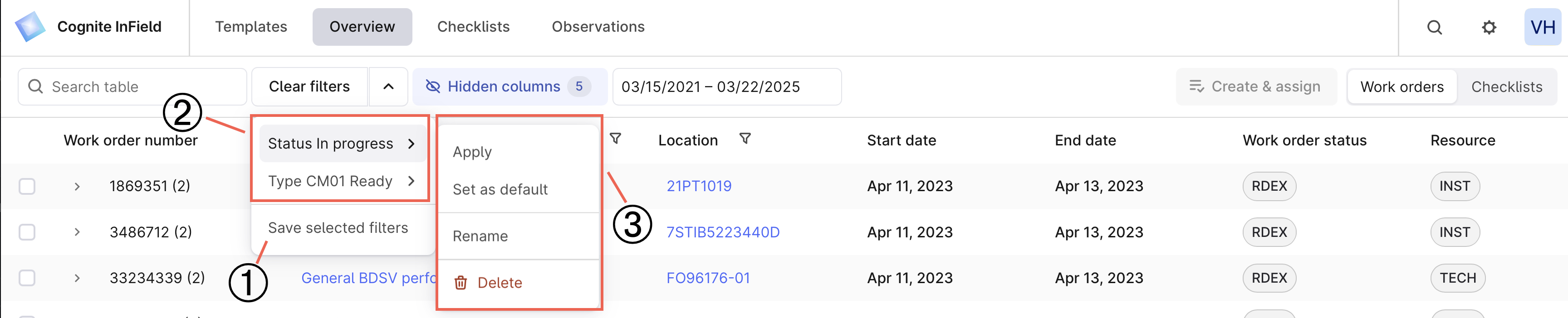 ➀ **Create** — 選択したフィルターを保存し、後で使用できるフィルタープリセットを作成します。
➁ **Select** — 保存されたフィルタープリセットを選択して、関連情報を表示します。
➂ **Edit** — 保存されたフィルターを変更し、デフォルトに設定するか、削除します。
列のフィルターの作成は以下の手順で行います。
非表示の列を選択し、表示する列を選択し、必要に応じて順序を変更し、適用を選択します。
例えば、特定のチェックリストのステータスを選択します。
フィルターをクリアの隣にあるドロップダウン矢印を選択し、フィルターを保存します。
フィルターに名前を付けて保存します。
ドロップダウンには、作成したフィルターすべてのリストが表示されます。概要タブに適用するフィルターを選択したり、そのタブのデフォルトとして設定したりできます。
作業指示とチェックリストのために別々のフィルターを作成する必要があります。検索結果と日付範囲はフィルタープリセットには適用されません。
## 作業指示書からチェックリストを作成
チェックリストは、[テンプレート](/ja/cdf/infield/guides/create_templates)から作成されたか、または作業指示書から作成されたタスクまたはタスクのリストです。チェックリストは作業指示書から、またはそのタスク (操作) から手動でのみ作成できます。
概要 > 作業指示に移動します。
作業指示または複数の作業指示タスクからチェックリストを作成します:
* 作業指示書を選択して、その中のすべてのタスクからチェックリストを作成します。
* 作業指示を展開し、チェックリストに必要な操作を選択します。
作業指示書は、1 つまたは複数の操作で構成される場合があります。操作とは、指示における個々のステップ、またはチェックリストにおける個々のタスクのことです。SAP などの作業管理システムから送られてくる操作には、指示番号や操作番号があります。作業指示書の 1 つの操作は、複数の操作が同じ指示 / 操作番号と同じ作業指示番号(parentActivityId)を持つ場合、チェックリスト内に複数のタスクを生成することができます。
## タスクを追跡して完了する
現場作業員はチェックリストのタスクを完了すると、ステータスを更新し、関連する画像、測定、観察のデータを追加します。全アクティビティのステータスと進捗は概要タブに表示され、列を並べ替えたり、関連する日付を選択したりできます。
テーブルはチェックリストのステータス色の意味を示しています。
| 色 | 意味 |
| --- | ----------------------------------------------------------------------------------------------------------- |
| グレー | オペレーターはタスクを完了していません。 |
| 緑 | オペレーターはチェックリストを完了し、すべてのタスクがOKまたは該当なしの状態です。 |
| 青 | オペレーターはチェックリストを開始しましたが、完了していません。 |
| 赤 | オペレーターは少なくとも1つのタスクの状態をNot OKまたはブロックに設定しました。 |
チェックリストのステータスを個別または一括で更新できます:
* **個別に** — チェックリストを選択し、右パネルでその他のオプション (…) > チェックリストを設定 > ステータスを選択します。
* **一括で** — 複数のチェックリストを選択し、下部パネルでステータスを設定を選択し、適用するステータスを選択します。
ステータスが完了のチェックリストは更新できません。ただし、**拡張アクセス**により、ステータスを進行中に変更し、チェックリストを更新できます。
## 予定された作業を表示
このセクションで説明されている機能は [公開プレビュー](/cdf/product_feature_status#public-preview) にあり、変更される可能性があります。
スケジュール タブでは、テンプレートから手動または自動で作成されたすべての予定活動が表示されます。テンプレートおよびチェックリストの管理者として、現在および今後の週に計画されたチェックリストと、すでに作業が行われた内容を確認し、計画された作業を 準備完了 に移動できます。
➀ **Create** — 選択したフィルターを保存し、後で使用できるフィルタープリセットを作成します。
➁ **Select** — 保存されたフィルタープリセットを選択して、関連情報を表示します。
➂ **Edit** — 保存されたフィルターを変更し、デフォルトに設定するか、削除します。
列のフィルターの作成は以下の手順で行います。
非表示の列を選択し、表示する列を選択し、必要に応じて順序を変更し、適用を選択します。
例えば、特定のチェックリストのステータスを選択します。
フィルターをクリアの隣にあるドロップダウン矢印を選択し、フィルターを保存します。
フィルターに名前を付けて保存します。
ドロップダウンには、作成したフィルターすべてのリストが表示されます。概要タブに適用するフィルターを選択したり、そのタブのデフォルトとして設定したりできます。
作業指示とチェックリストのために別々のフィルターを作成する必要があります。検索結果と日付範囲はフィルタープリセットには適用されません。
## 作業指示書からチェックリストを作成
チェックリストは、[テンプレート](/ja/cdf/infield/guides/create_templates)から作成されたか、または作業指示書から作成されたタスクまたはタスクのリストです。チェックリストは作業指示書から、またはそのタスク (操作) から手動でのみ作成できます。
概要 > 作業指示に移動します。
作業指示または複数の作業指示タスクからチェックリストを作成します:
* 作業指示書を選択して、その中のすべてのタスクからチェックリストを作成します。
* 作業指示を展開し、チェックリストに必要な操作を選択します。
作業指示書は、1 つまたは複数の操作で構成される場合があります。操作とは、指示における個々のステップ、またはチェックリストにおける個々のタスクのことです。SAP などの作業管理システムから送られてくる操作には、指示番号や操作番号があります。作業指示書の 1 つの操作は、複数の操作が同じ指示 / 操作番号と同じ作業指示番号(parentActivityId)を持つ場合、チェックリスト内に複数のタスクを生成することができます。
## タスクを追跡して完了する
現場作業員はチェックリストのタスクを完了すると、ステータスを更新し、関連する画像、測定、観察のデータを追加します。全アクティビティのステータスと進捗は概要タブに表示され、列を並べ替えたり、関連する日付を選択したりできます。
テーブルはチェックリストのステータス色の意味を示しています。
| 色 | 意味 |
| --- | ----------------------------------------------------------------------------------------------------------- |
| グレー | オペレーターはタスクを完了していません。 |
| 緑 | オペレーターはチェックリストを完了し、すべてのタスクがOKまたは該当なしの状態です。 |
| 青 | オペレーターはチェックリストを開始しましたが、完了していません。 |
| 赤 | オペレーターは少なくとも1つのタスクの状態をNot OKまたはブロックに設定しました。 |
チェックリストのステータスを個別または一括で更新できます:
* **個別に** — チェックリストを選択し、右パネルでその他のオプション (…) > チェックリストを設定 > ステータスを選択します。
* **一括で** — 複数のチェックリストを選択し、下部パネルでステータスを設定を選択し、適用するステータスを選択します。
ステータスが完了のチェックリストは更新できません。ただし、**拡張アクセス**により、ステータスを進行中に変更し、チェックリストを更新できます。
## 予定された作業を表示
このセクションで説明されている機能は [公開プレビュー](/cdf/product_feature_status#public-preview) にあり、変更される可能性があります。
スケジュール タブでは、テンプレートから手動または自動で作成されたすべての予定活動が表示されます。テンプレートおよびチェックリストの管理者として、現在および今後の週に計画されたチェックリストと、すでに作業が行われた内容を確認し、計画された作業を 準備完了 に移動できます。
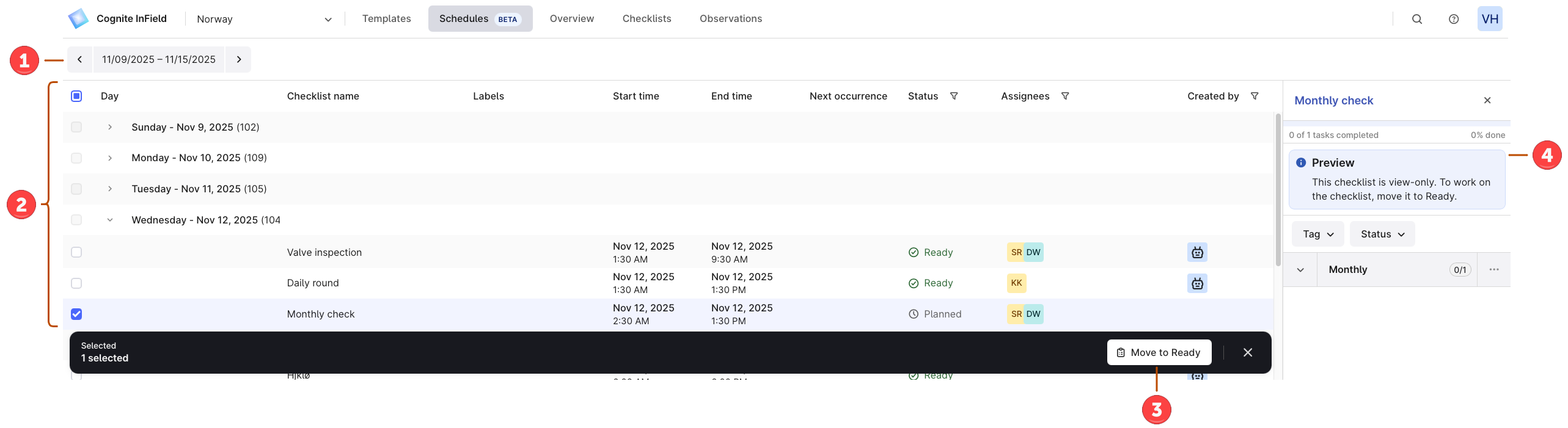 **スケジュール** タブでは、次のことができます:
➀ **作業週を選択** — 過去、現在、今後の週のチェックリストの詳細を表示するために、週を選択します。
➁ **チェックリストを表示** — チェックリストの詳細、ステータス、担当者、作成者、チェックリストが 準備完了 になる時期を確認します。ここでは 計画済み のチェックリストを表示できます。
計画済み は遷移ステータスであり、テンプレートは 準備完了 でスケジュールされていますが、チェックリストはまだ作業を開始するための 準備完了 ではありません。チェックリストがスケジュールされた日付に達すると、ステータスが 準備完了 に変更されます。
➂ **チェックリストを準備完了に移動** — 計画日より前にフィールド作業者がスケジュールされたチェックリストで作業を開始できるように、チェックリストを 計画済み から 準備完了 に手動で移行します。
➃ **チェックリストをプレビュー** — 作業を開始する前にタスクの詳細をプレビューするためにチェックリストを選択します。
チェックリストは 計画済み ステータスのみに移動できます。
チェックリストを 準備完了 に移動するには:
見たい週と日を選択します。
移動したい各チェックリストの横にあるチェックボックスを選択します。 計画済み から 準備完了 に。
複数のチェックリストを選択するには、最初のチェックボックスを選択し、Shift を押しながら範囲内の最後のチェックボックスを選択します。
準備完了に移動 を選択します。移動されると、チェックリストはフィールド作業者が作業を開始できるように表示されます。
チェックリストが移動されなかったり、部分的にしか移動されなかったりしても、データは失われません。プロセスを繰り返すか、再試行を選択して完了させてください。
## テンプレートとチェックリストのステータスフロー
フローチャートを学び、テンプレートとチェックリストのステータスがどのように相互作用し、それらの間の主な違いを確認してください。
```mermaid theme={"languages":{"custom":["/_languages/kuiper.json","../_languages/kuiper.json"]}}
flowchart TD
subgraph Templates["Template Lifecycle"]
T1[Draft Template]
T2[Ready Template]
T3[Deleted Template]
T1 -->|Set to Ready| T2
T2 -->|Set to Draft| T1
T2 -->|Delete| T3
T1 -->|Delete| T3
T3 -->|Restore| T1
T3 -.->|Restore| T2
end
subgraph Creation["Checklist Creation"]
T2 -->|Create manually| C1[Ready Checklist]
T2 -->|Scheduled task
**スケジュール** タブでは、次のことができます:
➀ **作業週を選択** — 過去、現在、今後の週のチェックリストの詳細を表示するために、週を選択します。
➁ **チェックリストを表示** — チェックリストの詳細、ステータス、担当者、作成者、チェックリストが 準備完了 になる時期を確認します。ここでは 計画済み のチェックリストを表示できます。
計画済み は遷移ステータスであり、テンプレートは 準備完了 でスケジュールされていますが、チェックリストはまだ作業を開始するための 準備完了 ではありません。チェックリストがスケジュールされた日付に達すると、ステータスが 準備完了 に変更されます。
➂ **チェックリストを準備完了に移動** — 計画日より前にフィールド作業者がスケジュールされたチェックリストで作業を開始できるように、チェックリストを 計画済み から 準備完了 に手動で移行します。
➃ **チェックリストをプレビュー** — 作業を開始する前にタスクの詳細をプレビューするためにチェックリストを選択します。
チェックリストは 計画済み ステータスのみに移動できます。
チェックリストを 準備完了 に移動するには:
見たい週と日を選択します。
移動したい各チェックリストの横にあるチェックボックスを選択します。 計画済み から 準備完了 に。
複数のチェックリストを選択するには、最初のチェックボックスを選択し、Shift を押しながら範囲内の最後のチェックボックスを選択します。
準備完了に移動 を選択します。移動されると、チェックリストはフィールド作業者が作業を開始できるように表示されます。
チェックリストが移動されなかったり、部分的にしか移動されなかったりしても、データは失われません。プロセスを繰り返すか、再試行を選択して完了させてください。
## テンプレートとチェックリストのステータスフロー
フローチャートを学び、テンプレートとチェックリストのステータスがどのように相互作用し、それらの間の主な違いを確認してください。
```mermaid theme={"languages":{"custom":["/_languages/kuiper.json","../_languages/kuiper.json"]}}
flowchart TD
subgraph Templates["Template Lifecycle"]
T1[Draft Template]
T2[Ready Template]
T3[Deleted Template]
T1 -->|Set to Ready| T2
T2 -->|Set to Draft| T1
T2 -->|Delete| T3
T1 -->|Delete| T3
T3 -->|Restore| T1
T3 -.->|Restore| T2
end
subgraph Creation["Checklist Creation"]
T2 -->|Create manually| C1[Ready Checklist]
T2 -->|Scheduled task
reaches date/time| C2[Planned Checklist]
C2 -->|Scheduled date
is reached| C1
C2 -->|Move to Ready
manually| C1
end
subgraph Checklists["Checklist Lifecycle"]
C1 -->|Field worker
starts work| C3[In Progress]
C3 -->|Complete
all tasks| C4{Task States?}
C4 -->|All OK or
Not applicable| C5[Done - Green]
C4 -->|Any Not OK
or Blocked| C6[Done - Red]
C1 -->|Delete| C7[Deleted Checklist]
C3 -->|Delete| C7
C5 -->|Extended access:
Set to In Progress| C3
C6 -->|Extended access:
Set to In Progress| C3
end
style T1 fill:#e8e8e8
style T2 fill:#90EE90
style T3 fill:#ffb3b3
style C1 fill:#87CEEB
style C2 fill:#DDA0DD
style C3 fill:#ADD8E6
style C5 fill:#90EE90
style C6 fill:#ff9999
style C7 fill:#ffb3b3
classDef noteBox fill:#fff9e6,stroke:#ffcc00,stroke-width:2px
```