> ## Documentation Index
> Fetch the complete documentation index at: https://docs.cognite.com/llms.txt
> Use this file to discover all available pages before exploring further.
# アクティビティを実行する
> チェックリストを使用してタスクを完了し、測定値を追加し、観察を記録し、モバイルデバイスでオフライン作業を行います。
InFieldで活動を行うには、チェックリストを使用します。現場作業者は、チェックリストタブに既に追加されたチェックリストで作業するか、[テンプレート](#create-checklists)タブのテンプレートからチェックリストを作成できます。チェックリストには、OK、NG、実施不可などのステータスを追加する一連のタスクがあります。また、画像やビデオ、作業中に気づいた不具合について、観察結果を追加することもできます。タスクによっては、測定値やチェック項目を追加するためのフィールドも表示されます。
## チェックリストを使う
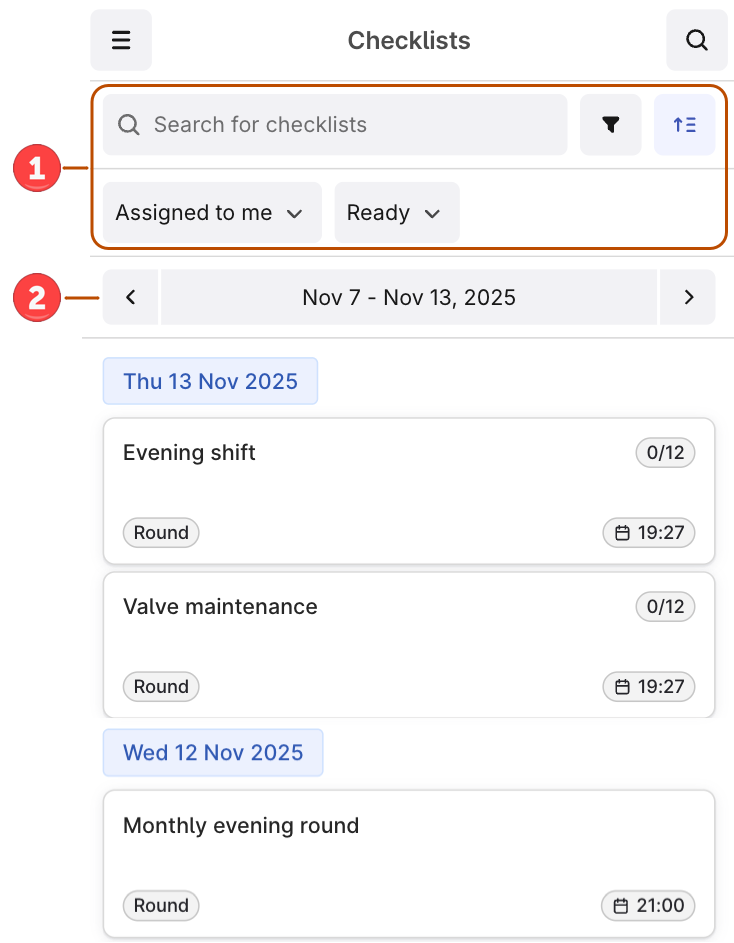 ➀ **チェックリストをフィルタリング** — ステータス、担当者でチェックリストをフィルタリングするか、検索を使用します。
➁ **作業週を選択** — チェックリストを表示する週を選択します。デフォルトでは、ビューは今日を最上部に表示し、前の6日間を表示します。今後の作業を表示するには、次の週を選択して、明日から次の7日間のチェックリストを確認します。
リストからチェックリストを選択します。デフォルトでは、準備完了のチェックリストがあなたとあなたの専門分野に割り当てられているのが表示されます。
チェックリストが見つからない場合は、チェックリストのステータス準備完了、進行中、または完了、担当者でソートするか、検索を使用してください。
監督者が要求した測定値を入力します。チェックリストの作業を開始すると、ステータスが準備完了から進行中に変更されます。
監督者の要求に応じて、アクションボタンを選択します。例えば、**低**、**普通**、**高**、または**オープン**、**クローズド**です。
各タスクについて、OKまたはその他から異なるステータスを選択します。
残りのタスクのステータスを一括変更したい場合は、その他のオプション (…) > 残りのタスクをに設定し、ステータスを選択します。グループ内およびグループ外のタスクに対してそれを一度だけ行うことができます。
+を選択して画像や動画を追加し、テキストを入力するか、観察を作成します。資産に詳細な確認が必要な場合、例えば故障のために、[観察](/ja/cdf/infield/guides/observations)フォームに記入します。
すべてのタスクを完了したら、チェックリストを完了に設定します。もう更新できません。
チェックリストは、すべてのタスクを完了しても 完了 に自動的に移動しません。
## チェックリストの作成
モバイルデバイスでテンプレートからチェックリストを作成するには:
左側のパネルで、 テンプレート を選択します。あなたに割り当てられた 準備完了 テンプレートのリストが表示されます。
フィルターを削除するには を選択します。
チェックリストを作成したいテンプレートを選択し、 チェックリストを作成 を選択します。担当者はチェックリストを作成した人です。
チェックリストに取り組み始めるか、さらにチェックリストを作成するために戻ります。
## アセットを調査する
3D 画像、ドキュメント、時系列、その他のアセットなど、アセットにリンクされた情報を表示するには、アセットを検索するか、青色のリンクとして表示されるアセット ID を選択します。
* 資産、時系列、または文書を検索するには、検索アイコン を選択します。
* 検索アイコン > 階層 を選択して、作業中の資産にリンクされた機器を見つけます。
## オフラインで作業する
現場作業員は、モバイル デバイスのネットワーク接続が遅いか、まったくない状態でも、オペレーターの巡回や作業指示書を完了することができます。
オフラインで作業するには、ネットワークに接続できる状態でチェックリストを開いてください。オフラインになると、タスクを完了することはできますが、資産エクスプローラーにアクセスしたり、メディアをアップロードしたり、観察を作成したりすることはできません。オンラインに戻ると、オフラインで収集したすべてのデータがアップロードされます。
繰り返しの接続通知を停止するには、機内モードをオンにするか、安定したネットワーク接続を確保してください。オフライン時にデータをダウンロードするには、機内モードをオフにし、データがアップロードされるまで待ちます。その間、アプリケーションを閉じたり、チェックリストを終了したりしないでください。
必要な最小帯域幅については、[接続性と帯域幅](/cdf/admin/connectivity)を参照してください。
➀ **チェックリストをフィルタリング** — ステータス、担当者でチェックリストをフィルタリングするか、検索を使用します。
➁ **作業週を選択** — チェックリストを表示する週を選択します。デフォルトでは、ビューは今日を最上部に表示し、前の6日間を表示します。今後の作業を表示するには、次の週を選択して、明日から次の7日間のチェックリストを確認します。
リストからチェックリストを選択します。デフォルトでは、準備完了のチェックリストがあなたとあなたの専門分野に割り当てられているのが表示されます。
チェックリストが見つからない場合は、チェックリストのステータス準備完了、進行中、または完了、担当者でソートするか、検索を使用してください。
監督者が要求した測定値を入力します。チェックリストの作業を開始すると、ステータスが準備完了から進行中に変更されます。
監督者の要求に応じて、アクションボタンを選択します。例えば、**低**、**普通**、**高**、または**オープン**、**クローズド**です。
各タスクについて、OKまたはその他から異なるステータスを選択します。
残りのタスクのステータスを一括変更したい場合は、その他のオプション (…) > 残りのタスクをに設定し、ステータスを選択します。グループ内およびグループ外のタスクに対してそれを一度だけ行うことができます。
+を選択して画像や動画を追加し、テキストを入力するか、観察を作成します。資産に詳細な確認が必要な場合、例えば故障のために、[観察](/ja/cdf/infield/guides/observations)フォームに記入します。
すべてのタスクを完了したら、チェックリストを完了に設定します。もう更新できません。
チェックリストは、すべてのタスクを完了しても 完了 に自動的に移動しません。
## チェックリストの作成
モバイルデバイスでテンプレートからチェックリストを作成するには:
左側のパネルで、 テンプレート を選択します。あなたに割り当てられた 準備完了 テンプレートのリストが表示されます。
フィルターを削除するには を選択します。
チェックリストを作成したいテンプレートを選択し、 チェックリストを作成 を選択します。担当者はチェックリストを作成した人です。
チェックリストに取り組み始めるか、さらにチェックリストを作成するために戻ります。
## アセットを調査する
3D 画像、ドキュメント、時系列、その他のアセットなど、アセットにリンクされた情報を表示するには、アセットを検索するか、青色のリンクとして表示されるアセット ID を選択します。
* 資産、時系列、または文書を検索するには、検索アイコン を選択します。
* 検索アイコン > 階層 を選択して、作業中の資産にリンクされた機器を見つけます。
## オフラインで作業する
現場作業員は、モバイル デバイスのネットワーク接続が遅いか、まったくない状態でも、オペレーターの巡回や作業指示書を完了することができます。
オフラインで作業するには、ネットワークに接続できる状態でチェックリストを開いてください。オフラインになると、タスクを完了することはできますが、資産エクスプローラーにアクセスしたり、メディアをアップロードしたり、観察を作成したりすることはできません。オンラインに戻ると、オフラインで収集したすべてのデータがアップロードされます。
繰り返しの接続通知を停止するには、機内モードをオンにするか、安定したネットワーク接続を確保してください。オフライン時にデータをダウンロードするには、機内モードをオフにし、データがアップロードされるまで待ちます。その間、アプリケーションを閉じたり、チェックリストを終了したりしないでください。
必要な最小帯域幅については、[接続性と帯域幅](/cdf/admin/connectivity)を参照してください。