> ## Documentation Index
> Fetch the complete documentation index at: https://docs.cognite.com/llms.txt
> Use this file to discover all available pages before exploring further.
# テンプレートとチェックリストを作成する
> テンプレートを作成し、タスクやスケジュールを追加し、フィールド作業者が定期的に実行するためのチェックリストを生成します。
テンプレート タブを使用して、毎週行う設備のオペレーターの巡回など、現場作業員が一定の間隔で実行するタスクを作成および計画します。
 ① **アクションメニュー** — テンプレートを作成し、タスクを追加し、テンプレートのステータスを変更し、チェックリストを割り当てて作成し、その他の操作を行います(...)。
② **フィルター** — テンプレートを名前、ステータス、ラベル、担当者でフィルタリングします。デフォルトでは、あなたに割り当てられた 準備完了 テンプレートが表示されます。**X** を選択してフィルターを削除できます。
③ **テンプレートリスト** — 詳細付きのテンプレートのリストを表示します。
④ **タスクリスト** — テンプレート内のタスクリストを表示し、操作します。
⑤ **タスクを追加** — フィールドで作業を実行するために必要な詳細を記入します。
## ステップ 1.テンプレートを作成する
テンプレートを作成 を選択し、テンプレートに名前を付けます。
既存のラベルを追加するか、新しいラベルを作成して、作業を整理、分類、フィルタリングします。
① **アクションメニュー** — テンプレートを作成し、タスクを追加し、テンプレートのステータスを変更し、チェックリストを割り当てて作成し、その他の操作を行います(...)。
② **フィルター** — テンプレートを名前、ステータス、ラベル、担当者でフィルタリングします。デフォルトでは、あなたに割り当てられた 準備完了 テンプレートが表示されます。**X** を選択してフィルターを削除できます。
③ **テンプレートリスト** — 詳細付きのテンプレートのリストを表示します。
④ **タスクリスト** — テンプレート内のタスクリストを表示し、操作します。
⑤ **タスクを追加** — フィールドで作業を実行するために必要な詳細を記入します。
## ステップ 1.テンプレートを作成する
テンプレートを作成 を選択し、テンプレートに名前を付けます。
既存のラベルを追加するか、新しいラベルを作成して、作業を整理、分類、フィルタリングします。
既存の *ドラフト* テンプレートに対して、… > **テンプレートを編集** を選択することで、ラベルを追加または削除できます。システムからラベルを削除することはできませんが、テンプレートからは削除できます。ラベルを削除するには、ラベルの を選択します。
テンプレートに追加されたラベルは、これらのテンプレートから作成されたすべてのチェックリストに自動的に継承され、チェックリスト内の個々のタスクも含まれます。
名前と説明を入力し、オプションでタスクを資産にリンクします。説明は、必要に応じてリンクを含むタスクのステップバイステップの指示であることができます。
タスクに追加 を選択し、その後選択します:
現場作業員に装置からの測定値を追加するよう求めます。測定単位を設定することができます。たとえば、圧力測定値では *バール*、最小値と最大値を設定できます。InField で作成された時系列のみを検索し、接続することができます。
InFieldは、測定値をCDFの時間系列として保存し、[チャート](/ja/cdf/explore/charts)を使用して値をトレンド分析できます。
チェックリストから**読み取った数値を削除**しても、時系列として利用できます。
数値の読み取りの作成は以下の手順で行います。
1. **+** を選択し、必要なフィールドに入力して時系列を作成します。
2. オプション。時系列を特定のアセットにリンクさせます。そうしないと、時系列はルート アセットにリンクされます。
3. オプション。時系列の説明を入力します。入力すると、説明はチェックリストの数値の読み取り名として使用されます。
タスクに、確認、検証、検査などを必要とするアイテムを追加します。
1. 何をすべきかの説明を追加してください。
2. ボタン名を入力し、カラーを選択し、ボタンをタスクのステータスにリンクします。現場作業員が選択したボタンに応じて、タスクのステータスが変更されます。例:
* 現場作業員がチェックリストで作業し、**OK** ステータスがリンクされたボタンを選択すると、タスクのステータスが **OK** に変わります。
* 範囲外 (**NG**) の数値があり、現場作業員が **OK** ステータスにリンクされたボタンを選択した場合、このタスクは注意が必要であるため、ステータスが **NG** に変更されます。この例では、ステータスを自動的に変更するには、現場作業員は数値とチェック項目をすべて入力する必要があります。
3. + 追加ボタン を選択して、説明に別の可能な応答を追加します。
タスクを定期的にチェックリストとして自動作成するように**スケジュール**設定します。特定の日に自動的にチェックリストを開くように設定できます。2週間ごと、月曜日に月に2回、2年ごとなどです。
タスクのスケジュール設定は、以下の手順で行います。
1. 現場作業員がタスクを完了する時間範囲を設定する。最初の開始時刻は、コンピューターのローカル タイム ゾーンの午前 6 時です。開始時刻は 30 分間隔に変更できます。
2. オプション。タイムゾーンを選択してください 。
3. 現場作業員にこのタスクを実行する頻度を指定します。日、週、月、年以外の間隔で指定する場合は、タスクから最初のチェックリストを作成する開始日を設定します。デフォルトではタスクを追加した日付が使用されます。
タスクをスケジュールすると、次のチェックリストが作成される時期を確認するために、その隣のカレンダーアイコン にカーソルを合わせます。
現場作業員に、リクエスト、質問、メッセージなどに対して文書で回答してもらうように求めます。
チェックリストのタスクが特定のステータスになった場合、現場作業員が実行する必要のあるサブタスクを設定します。たとえば、タスクのステータスが NG に変更された場合、現場作業員は理由を自由記述で説明する必要があります。
タスクを追加 を選択して、別のタスクを追加します。
1つのテンプレートには500タスクの制限があります。ただし、現場作業者が現場でそれらをナビゲートしやすくするために、できるだけ短く保ってください。
準備が整ったテンプレートは、専門分野やユーザーに割り当てることができ、手動および自動で [チェックリストとして作成できます](#step-3-create-checklists) 。
 ドラフト に残されたテンプレートは、テンプレートのままで、チェックリストとして表示されません。
タスクを計画しスケジュールするには **拡張アクセス** が必要で、モバイルではなくInFieldデスクトップ版を使用してアクティビティを割り当てる必要があります。
## ステップ 2.タスクの管理
一度に複数のタスクを処理するには、以下の方法があります。
ドラフト に残されたテンプレートは、テンプレートのままで、チェックリストとして表示されません。
タスクを計画しスケジュールするには **拡張アクセス** が必要で、モバイルではなくInFieldデスクトップ版を使用してアクティビティを割り当てる必要があります。
## ステップ 2.タスクの管理
一度に複数のタスクを処理するには、以下の方法があります。
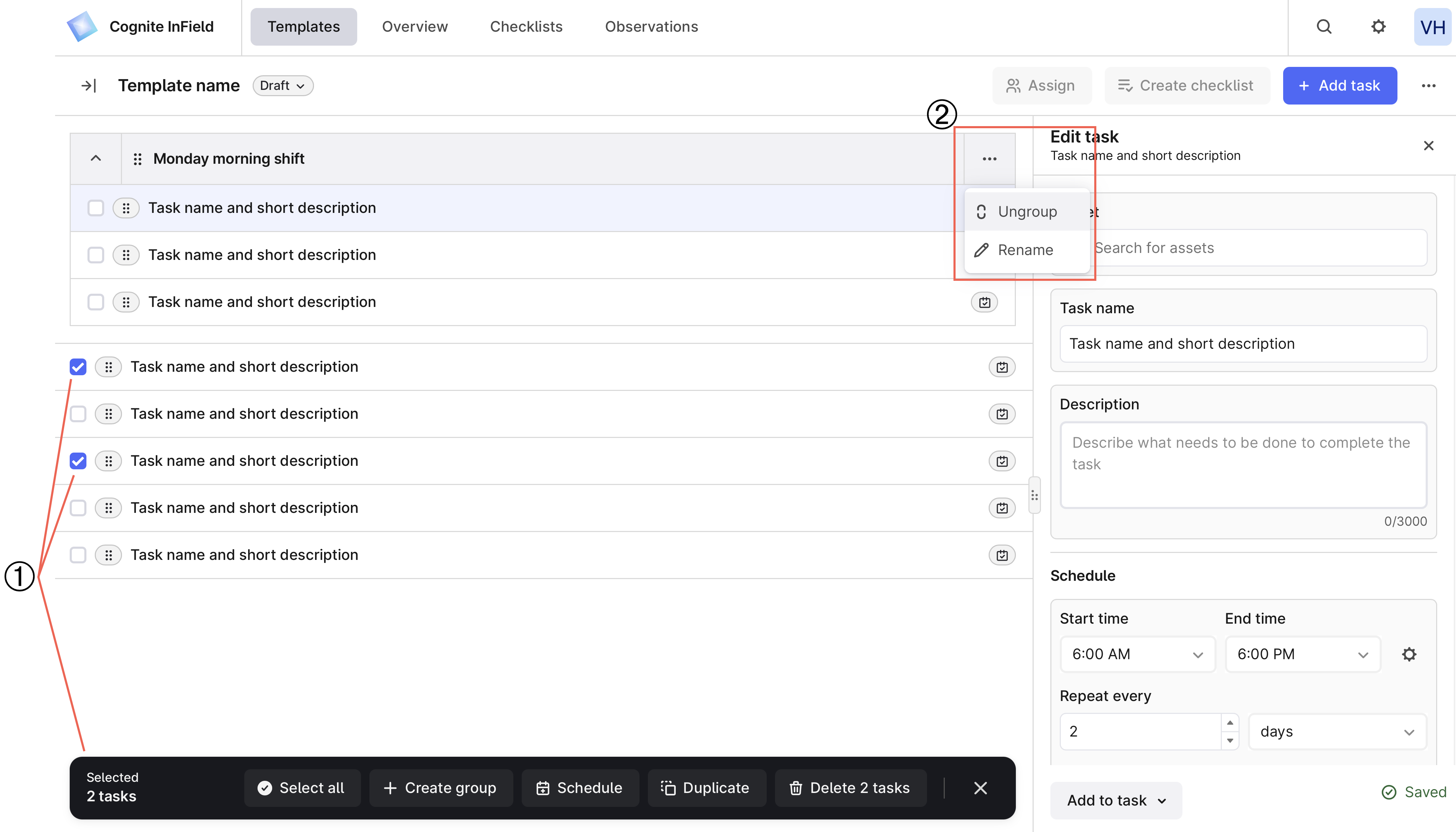 ① \*\*タスクを選択する — タスクグループを作成し、複数のタスクを一度にスケジュールし、複製および削除します。
② \*\*グループを編集する — タスクをグループ解除するか、グループの名前を変更するには その他のオプション (…) を選択します。
## ステップ 3.チェックリストの作成
チェックリストは、テンプレートまたは作業指示書から生成されたタスクまたはタスクのリストです。テンプレート タブでは、テンプレートまたはそのタスクからチェックリストを作成する方法が 2 つあります。
* **手動で**。準備完了ステータスのテンプレートを選択し、右側のチェックリストの作成を選択します。開始日と終了日を指定し、作成を確認します。日付は並べ替えにのみ使用されます。一部のタスクが異なる日時で予定されている場合でも、テンプレートのコピーであるチェックリストが作成されます。
```mermaid theme={"languages":{"custom":["/_languages/kuiper.json","../_languages/kuiper.json"]}}
classDiagram
direction LR
MyFirstTemplate --|> MyFirstChecklist : Create manually
class MyFirstTemplate{
Task 1 - scheduled at 10am
Task 2 - not scheduled
Task 3 - not scheduled
Task 4 - scheduled at 10am
}
class MyFirstChecklist{
Task 1
Task 2
Task 3
Task 4
}
```
フィールドワーカーは、[モバイルデバイス](/ja/cdf/infield/guides/perform#create-checklists)上でチェックリストを作成することもできます。
* **自動で**。タスクまたはタスクのグループにスケジュールを追加すると、タスクは自動的に[スケジュール](/ja/cdf/infield/guides/plan#view-scheduled-work)タブにチェックリストとして表示されます。テンプレートを準備完了に移動することを忘れないでください。スケジュールされたタスクから作成されたチェックリストには、未スケジュールのテンプレートタスクは含まれません。
```mermaid theme={"languages":{"custom":["/_languages/kuiper.json","../_languages/kuiper.json"]}}
classDiagram
direction LR
MyFirstTemplate --|> MyFirstChecklist2 : Create automatically
MyFirstTemplate --|> MyFirstChecklist3 : Create automatically
class MyFirstTemplate{
Task 1 - scheduled at 10am
Task 2 - scheduled at 6pm
Task 3 - not scheduled
Task 4 - scheduled at 6pm
Task 5 - scheduled at 6pm
Task 6 - scheduled at 10am
}
class MyFirstChecklist2{
Task 1
Task 6
}
class MyFirstChecklist3{
Task 2
Task 4
Task 5
}
```
自動スケジューリングは、タスクの開始時間前に作成しない限り、遅延を伴ってチェックリストを作成します。
## テンプレートとタスクの削除と復元
テンプレートを削除するには、その他のオプション (…) を選択し、+ タスクを追加 の右側にある > テンプレートを削除 を選択します。
テンプレートを復元するには、左パネルで 削除済み を選択し、復元したいテンプレートの右側にある その他のオプション (…) を選択し、テンプレートを復元 を選択します。
テンプレートから削除されたタスクを復元することはできません。
① \*\*タスクを選択する — タスクグループを作成し、複数のタスクを一度にスケジュールし、複製および削除します。
② \*\*グループを編集する — タスクをグループ解除するか、グループの名前を変更するには その他のオプション (…) を選択します。
## ステップ 3.チェックリストの作成
チェックリストは、テンプレートまたは作業指示書から生成されたタスクまたはタスクのリストです。テンプレート タブでは、テンプレートまたはそのタスクからチェックリストを作成する方法が 2 つあります。
* **手動で**。準備完了ステータスのテンプレートを選択し、右側のチェックリストの作成を選択します。開始日と終了日を指定し、作成を確認します。日付は並べ替えにのみ使用されます。一部のタスクが異なる日時で予定されている場合でも、テンプレートのコピーであるチェックリストが作成されます。
```mermaid theme={"languages":{"custom":["/_languages/kuiper.json","../_languages/kuiper.json"]}}
classDiagram
direction LR
MyFirstTemplate --|> MyFirstChecklist : Create manually
class MyFirstTemplate{
Task 1 - scheduled at 10am
Task 2 - not scheduled
Task 3 - not scheduled
Task 4 - scheduled at 10am
}
class MyFirstChecklist{
Task 1
Task 2
Task 3
Task 4
}
```
フィールドワーカーは、[モバイルデバイス](/ja/cdf/infield/guides/perform#create-checklists)上でチェックリストを作成することもできます。
* **自動で**。タスクまたはタスクのグループにスケジュールを追加すると、タスクは自動的に[スケジュール](/ja/cdf/infield/guides/plan#view-scheduled-work)タブにチェックリストとして表示されます。テンプレートを準備完了に移動することを忘れないでください。スケジュールされたタスクから作成されたチェックリストには、未スケジュールのテンプレートタスクは含まれません。
```mermaid theme={"languages":{"custom":["/_languages/kuiper.json","../_languages/kuiper.json"]}}
classDiagram
direction LR
MyFirstTemplate --|> MyFirstChecklist2 : Create automatically
MyFirstTemplate --|> MyFirstChecklist3 : Create automatically
class MyFirstTemplate{
Task 1 - scheduled at 10am
Task 2 - scheduled at 6pm
Task 3 - not scheduled
Task 4 - scheduled at 6pm
Task 5 - scheduled at 6pm
Task 6 - scheduled at 10am
}
class MyFirstChecklist2{
Task 1
Task 6
}
class MyFirstChecklist3{
Task 2
Task 4
Task 5
}
```
自動スケジューリングは、タスクの開始時間前に作成しない限り、遅延を伴ってチェックリストを作成します。
## テンプレートとタスクの削除と復元
テンプレートを削除するには、その他のオプション (…) を選択し、+ タスクを追加 の右側にある > テンプレートを削除 を選択します。
テンプレートを復元するには、左パネルで 削除済み を選択し、復元したいテンプレートの右側にある その他のオプション (…) を選択し、テンプレートを復元 を選択します。
テンプレートから削除されたタスクを復元することはできません。