> ## Documentation Index
> Fetch the complete documentation index at: https://docs.cognite.com/llms.txt
> Use this file to discover all available pages before exploring further.
# Charts
> 時系列データを分析し、計算を作成し、閾値を設定し、アラートを監視し、データの質を評価し、活動を可視化します。
## チャートの作成
**Flows** に移動 > **チャート**。
**+ 新しいチャート** を選択して新しいチャートを開始します。既存のチャートを基にするには、チャートの右側にある ⋮ を選択し > **複製**。
 ➀ **ツールバー** — 各ツールにカーソルを合わせると説明が表示されます。**スライダー**を使用して、時系列の値を表示または比較します。
➁ **開く...** — チャートをダウンロード、複製、削除、または **開く** **キャンバス** で。
➂ **データを追加** — **時系列** を追加するか、計算をインポートまたは作成します。
➃ **エージェント** — チャートで作業するための **AIエージェント** を開きます。
➄ **サイドバー** — **アラート設定**、**監視**、**閾値**、またはデータ **プロファイリング** を設定します。**イベント** と **活動** を追加します。
### エージェントを使用してデータを見つけて分析します。
➀ **ツールバー** — 各ツールにカーソルを合わせると説明が表示されます。**スライダー**を使用して、時系列の値を表示または比較します。
➁ **開く...** — チャートをダウンロード、複製、削除、または **開く** **キャンバス** で。
➂ **データを追加** — **時系列** を追加するか、計算をインポートまたは作成します。
➃ **エージェント** — チャートで作業するための **AIエージェント** を開きます。
➄ **サイドバー** — **アラート設定**、**監視**、**閾値**、またはデータ **プロファイリング** を設定します。**イベント** と **活動** を追加します。
### エージェントを使用してデータを見つけて分析します。
 ➀ **新しいセッション** — エージェントとの新しい会話を開始します。
➁ **場所を選択** — 現在の場所を確認します。エージェントがアクセスできるデータを選択するために場所を選択します。
➂ **エージェントを選択** — 会話を開始したいエージェントを選択します。
エージェントと対話するには、これらの [機能](/cdf/access/guides/capabilities#atlas-ai) が必要です。
[アトラスAI](/cdf/atlas_ai/concepts/index) についてもっと学びます。
### 時系列を追加する
チャートに時系列を追加するには、以下の手順に従います。
**データを追加** を選択 > **時系列を追加**。
時系列を見つけて選択します > **追加**。
それぞれの時系列と計算について、単位の設定とデータ表示の微調整の方法を調べます。たとえば、図の線の太さや色を調整してみます。詳細については をクリックしてください。
### 計算を追加する
計算を追加するには、次の手順に従います。
選択 **データを追加** > **計算を作成**。
**ノードを追加** を選択するか、チャートの下のパネルで右クリックして入力ソースを追加します。
➀ **新しいセッション** — エージェントとの新しい会話を開始します。
➁ **場所を選択** — 現在の場所を確認します。エージェントがアクセスできるデータを選択するために場所を選択します。
➂ **エージェントを選択** — 会話を開始したいエージェントを選択します。
エージェントと対話するには、これらの [機能](/cdf/access/guides/capabilities#atlas-ai) が必要です。
[アトラスAI](/cdf/atlas_ai/concepts/index) についてもっと学びます。
### 時系列を追加する
チャートに時系列を追加するには、以下の手順に従います。
**データを追加** を選択 > **時系列を追加**。
時系列を見つけて選択します > **追加**。
それぞれの時系列と計算について、単位の設定とデータ表示の微調整の方法を調べます。たとえば、図の線の太さや色を調整してみます。詳細については をクリックしてください。
### 計算を追加する
計算を追加するには、次の手順に従います。
選択 **データを追加** > **計算を作成**。
**ノードを追加** を選択するか、チャートの下のパネルで右クリックして入力ソースを追加します。
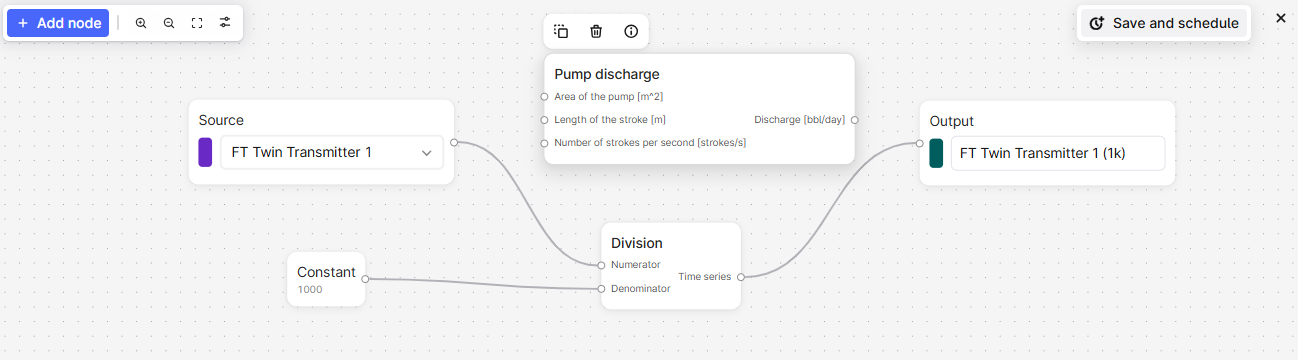 パネルを右クリックして **定数** または **関数** を計算に追加します。 を選択して関数の詳細を表示するか、パラメータにカーソルを合わせて詳細情報を表示します。
計算を順番にパイプし、最終的な **出力** ノードを含めて結果をチャートプロットに表示します。
一つの計算を別の計算の入力として使用して、各ステップの出力を表示します。
### 計算のスケジュール設定
計算をスケジュール設定し、結果を時系列として保存します。また、計算を[監視](#monitor-time-series)することもできます。
[計算を追加](#add-a-calculation) を選択し、 **保存とスケジュール** を選択します。
スケジュールのサインイン資格情報を指定し、 **次へ** をクリックします。資格情報がわからない場合は、CDF管理者に連絡してください。
スケジュールに名前を付け、必要な設定を指定します。
**スケジュールを開始** を選択します。
### トレンドデータ
時系列のトレンドをスタック、オーバーレイ、比較するには、クリック + ドラッグ、またはホバー + スクロールを使用して、各図の軸を調整および移動します。
ツールバーの**スライダー**を使用して、特定の時間における時系列の値を表示または比較します。
### データ品質の表示と評価
時系列データの品質が**不確か**な場合、チャートの線は**陰影付き**で表示され、品質が**悪い**場合は、**ギャップ**が表示されます。
**データ プロファイリング**を使用して時系列の質を評価し、目的に合っているかどうかを確認します。データプロファイリングは、時間のデルタが四分位範囲の1.5倍を超える場合にギャップを定義するために [産業データサイエンスライブラリ (InDSL)](https://indsl.docs.cognite.com/) を使用します。
チャートで、 **データプロファイリング** を選択します。**ソース** ドロップダウンリストで評価したい時系列を選択します。
箱ひげ図と時間のデルタまたは密度のヒストグラムの表示を切り替えます。
### 履歴データのしきい値を設定する
履歴データのしきい値を設定するには、以下の手順に従います。
チャートの右上で、 **しきい値** アイコンを選択します。
パネルで、時系列と計算のしきい値を設定します。
### イベントを追加する
シャットダウン不良などのイベントを追加して、時系列の分析に役立てることができます。
チャートにイベントを追加するには、以下の手順に従います。
サイドバーから **イベント** を選択します。
イベントを追加または選択するためのフィルターを指定します。
### アクティビティを追加する
Cognite Data Fusion (CDF) のアクティビティは、あなたの産業環境で一定の期間に発生するタスク、イベント、または操作を表します。これらは、作業、メンテナンス、検査、その他の時間ベースのアクティビティを追跡するための構造化された方法を提供し、計画された作業と実行された作業を物理的資産および運用データと接続します。
**アクティビティ** をオンにして、これらの運用イベントをチャートの時間系列データで視覚化し、文脈を提供します。アクティビティはチャートに縦のバーとして表示され、時間系列の動作をメンテナンス作業、検査、または生産イベントなどの関連する運用アクティビティと相関させるための視覚的な参照を提供します。
#### 前提条件
チャートにアクティビティを追加する前に、次のことを確認してください:
* 関連するデータが [アクティビティまたは拡張アクティビティとしてあなたのCDFプロジェクトにモデル化されていること](/cdf/dm/dm_reference/dm_core_data_model#cogniteactivity)。
* チャートと関連データを表示するための時間系列 `読み取り` アクセス権を持っていること。
チャートにアクティビティを追加するには:
**+ データを追加** > **時間系列を追加** を選択します。視覚化したい時間系列を検索して選択します。
カテゴリのドロップダウンで **アクティビティ** を選択し、視覚化したいアクティビティを選択します。選択すると、**アクティビティ** レイヤーが自動的にオンになります。
**資産** フィルターは、チャート内の資産が属する時間系列に基づいて自動的に適用されます。好みに応じてフィルターをクリアまたは追加できます。
アクティビティは **アクティビティ** レイヤーに縦の青いバーとして表示されます。これらのバーは、選択した時間枠内の関連アクティビティと時間系列を視覚的に相関させるのに役立ちます。バーは重なり合うアクティビティを区別するために、さまざまな透明度を持っています。
アクティビティを操作するには:
アクティビティバーをクリックして、開始時刻や終了時刻、説明、アクティビティに関連する資産などの詳細を表示します。**詳細を表示**をクリックして、アクティビティに関する完全な情報を確認します。
ピンアイコンをクリックして 、他のアクティビティと比較している間、アクティビティを強調表示のままにします。
## 時系列を監視する
時系列監視ジョブは、設定したしきい値に対する違反があった場合に[メールを送信します](/cdf/configure/charts_monitoring)。\_最小期間\_内に複数の違反がある場合、その期間に対しては1通のメールのみ受信します。
受信するメールアラートの数を制限するために、最小期間を5分に設定することをお勧めします。最小期待データポイント頻度は1分です。データポイントの頻度が低い場合、アラートが期待通りにトリガーされないことがあります。
### 監視ジョブの作成
サイドバーから **監視** > **作成** を選択します。
監視ジョブに **名前** を付けます。
**ソース** ドロップダウンで監視したい時系列または計算を選択します。
アラートの **しきい値** と **最小期間** を指定します。
アラートを保存するフォルダーを指定します。
メールアラートを受信するユーザーを選択します。
**詳細オプション** を開き、監視ジョブのサインイン資格情報を指定します。
**監視を開始** を選択します。
### アラートを登録する
アラートを**登録**するには、以下の手順に従います。
サイドバーから **監視** を選択します。
購読したいアラートを見つけて を選択します。
### アラートの解決
調査したアラートを**解決**するには、以下の手順に従います。
アラートを選択 > **履歴**。
**アクティブ**を選択 > **解決済みとしてマーク**。
## データ集計
チャートに100,000以上のデータポイントが含まれている場合、チャートはデータポイントを要約して、データをより見やすくします。集計されたデータは網掛けになり、集計されたデータ範囲の最小値と最大値が表示されます。個々のデータ ポイントを見るには、ズームインします。
パネルを右クリックして **定数** または **関数** を計算に追加します。 を選択して関数の詳細を表示するか、パラメータにカーソルを合わせて詳細情報を表示します。
計算を順番にパイプし、最終的な **出力** ノードを含めて結果をチャートプロットに表示します。
一つの計算を別の計算の入力として使用して、各ステップの出力を表示します。
### 計算のスケジュール設定
計算をスケジュール設定し、結果を時系列として保存します。また、計算を[監視](#monitor-time-series)することもできます。
[計算を追加](#add-a-calculation) を選択し、 **保存とスケジュール** を選択します。
スケジュールのサインイン資格情報を指定し、 **次へ** をクリックします。資格情報がわからない場合は、CDF管理者に連絡してください。
スケジュールに名前を付け、必要な設定を指定します。
**スケジュールを開始** を選択します。
### トレンドデータ
時系列のトレンドをスタック、オーバーレイ、比較するには、クリック + ドラッグ、またはホバー + スクロールを使用して、各図の軸を調整および移動します。
ツールバーの**スライダー**を使用して、特定の時間における時系列の値を表示または比較します。
### データ品質の表示と評価
時系列データの品質が**不確か**な場合、チャートの線は**陰影付き**で表示され、品質が**悪い**場合は、**ギャップ**が表示されます。
**データ プロファイリング**を使用して時系列の質を評価し、目的に合っているかどうかを確認します。データプロファイリングは、時間のデルタが四分位範囲の1.5倍を超える場合にギャップを定義するために [産業データサイエンスライブラリ (InDSL)](https://indsl.docs.cognite.com/) を使用します。
チャートで、 **データプロファイリング** を選択します。**ソース** ドロップダウンリストで評価したい時系列を選択します。
箱ひげ図と時間のデルタまたは密度のヒストグラムの表示を切り替えます。
### 履歴データのしきい値を設定する
履歴データのしきい値を設定するには、以下の手順に従います。
チャートの右上で、 **しきい値** アイコンを選択します。
パネルで、時系列と計算のしきい値を設定します。
### イベントを追加する
シャットダウン不良などのイベントを追加して、時系列の分析に役立てることができます。
チャートにイベントを追加するには、以下の手順に従います。
サイドバーから **イベント** を選択します。
イベントを追加または選択するためのフィルターを指定します。
### アクティビティを追加する
Cognite Data Fusion (CDF) のアクティビティは、あなたの産業環境で一定の期間に発生するタスク、イベント、または操作を表します。これらは、作業、メンテナンス、検査、その他の時間ベースのアクティビティを追跡するための構造化された方法を提供し、計画された作業と実行された作業を物理的資産および運用データと接続します。
**アクティビティ** をオンにして、これらの運用イベントをチャートの時間系列データで視覚化し、文脈を提供します。アクティビティはチャートに縦のバーとして表示され、時間系列の動作をメンテナンス作業、検査、または生産イベントなどの関連する運用アクティビティと相関させるための視覚的な参照を提供します。
#### 前提条件
チャートにアクティビティを追加する前に、次のことを確認してください:
* 関連するデータが [アクティビティまたは拡張アクティビティとしてあなたのCDFプロジェクトにモデル化されていること](/cdf/dm/dm_reference/dm_core_data_model#cogniteactivity)。
* チャートと関連データを表示するための時間系列 `読み取り` アクセス権を持っていること。
チャートにアクティビティを追加するには:
**+ データを追加** > **時間系列を追加** を選択します。視覚化したい時間系列を検索して選択します。
カテゴリのドロップダウンで **アクティビティ** を選択し、視覚化したいアクティビティを選択します。選択すると、**アクティビティ** レイヤーが自動的にオンになります。
**資産** フィルターは、チャート内の資産が属する時間系列に基づいて自動的に適用されます。好みに応じてフィルターをクリアまたは追加できます。
アクティビティは **アクティビティ** レイヤーに縦の青いバーとして表示されます。これらのバーは、選択した時間枠内の関連アクティビティと時間系列を視覚的に相関させるのに役立ちます。バーは重なり合うアクティビティを区別するために、さまざまな透明度を持っています。
アクティビティを操作するには:
アクティビティバーをクリックして、開始時刻や終了時刻、説明、アクティビティに関連する資産などの詳細を表示します。**詳細を表示**をクリックして、アクティビティに関する完全な情報を確認します。
ピンアイコンをクリックして 、他のアクティビティと比較している間、アクティビティを強調表示のままにします。
## 時系列を監視する
時系列監視ジョブは、設定したしきい値に対する違反があった場合に[メールを送信します](/cdf/configure/charts_monitoring)。\_最小期間\_内に複数の違反がある場合、その期間に対しては1通のメールのみ受信します。
受信するメールアラートの数を制限するために、最小期間を5分に設定することをお勧めします。最小期待データポイント頻度は1分です。データポイントの頻度が低い場合、アラートが期待通りにトリガーされないことがあります。
### 監視ジョブの作成
サイドバーから **監視** > **作成** を選択します。
監視ジョブに **名前** を付けます。
**ソース** ドロップダウンで監視したい時系列または計算を選択します。
アラートの **しきい値** と **最小期間** を指定します。
アラートを保存するフォルダーを指定します。
メールアラートを受信するユーザーを選択します。
**詳細オプション** を開き、監視ジョブのサインイン資格情報を指定します。
**監視を開始** を選択します。
### アラートを登録する
アラートを**登録**するには、以下の手順に従います。
サイドバーから **監視** を選択します。
購読したいアラートを見つけて を選択します。
### アラートの解決
調査したアラートを**解決**するには、以下の手順に従います。
アラートを選択 > **履歴**。
**アクティブ**を選択 > **解決済みとしてマーク**。
## データ集計
チャートに100,000以上のデータポイントが含まれている場合、チャートはデータポイントを要約して、データをより見やすくします。集計されたデータは網掛けになり、集計されたデータ範囲の最小値と最大値が表示されます。個々のデータ ポイントを見るには、ズームインします。