> ## Documentation Index
> Fetch the complete documentation index at: https://docs.cognite.com/llms.txt
> Use this file to discover all available pages before exploring further.
# Pianificazione, programmazione e assegnazione di attività
> Visualizza gli ordini di lavoro e le liste di controllo, assegna attività a discipline o utenti, crea liste di controllo dagli ordini di lavoro e monitora il progresso delle attività.
Puoi visualizzare e interagire con il lavoro pianificato nella scheda Panoramica e nella scheda [Programmi](#view-scheduled-work).
Nella scheda Panoramica sono visibili tutte le attività pianificate suddivise in Ordini di lavoro (lavoro di manutenzione) ed Elenchi di controllo (ispezioni di routine). È possibile assegnare queste attività a un gruppo di utenti (discipline), ad esempio tutti gli elettricisti, o direttamente a utenti specifici. È anche possibile suggerire date di inizio e fine per ogni attività, anche se solo a scopo di ordinamento.
 Nella scheda Panoramica, è possibile:
➀ **Cambia posizione** — passa tra diverse posizioni di lavoro. Puoi anche selezionare il tuo profilo in alto a destra > Gestisci account > Seleziona posizione.
➁ **Cerca e filtra** — regola la visualizzazione della tabella con il campo di ricerca, il selettore di date, il numero di colonne e [salva la visualizzazione come filtro](#create-filters).
➂ **Crea e assegna** — [crea liste di controllo da un ordine di lavoro o dalle sue attività](#create-checklists-from-work-orders) e assegna o riassegna ordini di lavoro e liste di controllo.
➃ **Cambia visualizzazione** — passa tra la visualizzazione Ordini di lavoro e Liste di controllo.
La scheda Ordini di lavoro mostra gli ordini di lavoro importati da un'applicazione di gestione del lavoro, come SAP. Qui è possibile:
* Visualizza i dettagli dell'ordine di lavoro con un elenco di attività (operazioni) da eseguire. Espandere il task per capire se si applica a più asset.
* Seleziona Crea e Assegna per creare una lista di controllo dalle attività dell'ordine di lavoro. Una volta creata la lista di controllo, puoi controllare il suo progresso selezionando il numero di attività nella colonna Progresso Lista di Controllo.
* Crea liste di controllo da diverse attività dell'ordine di lavoro rilevanti per un lavoratore sul campo. Se rimangono dei task, è possibile creare un altro elenco di controllo. L'ordine di lavoro rimarrà in corso finché i lavoratori sul campo non avranno completato tutti i task in esso contenuti.
La scheda **Liste di Controllo** mostra attività ricorrenti generate da modelli creati da un amministratore nella scheda Modelli e liste di controllo pianificate spostate nello stato *Pronto* nella scheda [Programmi](/it/cdf/infield/guides/plan#view-scheduled-work). Qui è possibile:
* Visualizza i dettagli della lista di controllo.
* Assegna o riassegna liste di controllo.
* [Monitora e completa le attività della lista di controllo](/it/cdf/infield/guides/plan#track-and-complete-tasks).
* Elimina liste di controllo. Se il lavoratore sul campo raccoglie i dati prima che venga eliminato l'elenco di controllo, i dati vengono salvati e archiviati in InField. È possibile ripristinare solo l'elenco di controllo eliminato attraverso l'API Cognite.
Quando pianifichi il lavoro, puoi anche utilizzare Cerca per trovare e analizzare serie temporali, beni e documenti nella tua posizione selezionata.
## Creazione di filtri
Nella scheda Panoramica, è possibile regolare i filtri per visualizzare i dati più rilevanti e salvare la selezione come filtro.
Nella scheda Panoramica, è possibile:
➀ **Cambia posizione** — passa tra diverse posizioni di lavoro. Puoi anche selezionare il tuo profilo in alto a destra > Gestisci account > Seleziona posizione.
➁ **Cerca e filtra** — regola la visualizzazione della tabella con il campo di ricerca, il selettore di date, il numero di colonne e [salva la visualizzazione come filtro](#create-filters).
➂ **Crea e assegna** — [crea liste di controllo da un ordine di lavoro o dalle sue attività](#create-checklists-from-work-orders) e assegna o riassegna ordini di lavoro e liste di controllo.
➃ **Cambia visualizzazione** — passa tra la visualizzazione Ordini di lavoro e Liste di controllo.
La scheda Ordini di lavoro mostra gli ordini di lavoro importati da un'applicazione di gestione del lavoro, come SAP. Qui è possibile:
* Visualizza i dettagli dell'ordine di lavoro con un elenco di attività (operazioni) da eseguire. Espandere il task per capire se si applica a più asset.
* Seleziona Crea e Assegna per creare una lista di controllo dalle attività dell'ordine di lavoro. Una volta creata la lista di controllo, puoi controllare il suo progresso selezionando il numero di attività nella colonna Progresso Lista di Controllo.
* Crea liste di controllo da diverse attività dell'ordine di lavoro rilevanti per un lavoratore sul campo. Se rimangono dei task, è possibile creare un altro elenco di controllo. L'ordine di lavoro rimarrà in corso finché i lavoratori sul campo non avranno completato tutti i task in esso contenuti.
La scheda **Liste di Controllo** mostra attività ricorrenti generate da modelli creati da un amministratore nella scheda Modelli e liste di controllo pianificate spostate nello stato *Pronto* nella scheda [Programmi](/it/cdf/infield/guides/plan#view-scheduled-work). Qui è possibile:
* Visualizza i dettagli della lista di controllo.
* Assegna o riassegna liste di controllo.
* [Monitora e completa le attività della lista di controllo](/it/cdf/infield/guides/plan#track-and-complete-tasks).
* Elimina liste di controllo. Se il lavoratore sul campo raccoglie i dati prima che venga eliminato l'elenco di controllo, i dati vengono salvati e archiviati in InField. È possibile ripristinare solo l'elenco di controllo eliminato attraverso l'API Cognite.
Quando pianifichi il lavoro, puoi anche utilizzare Cerca per trovare e analizzare serie temporali, beni e documenti nella tua posizione selezionata.
## Creazione di filtri
Nella scheda Panoramica, è possibile regolare i filtri per visualizzare i dati più rilevanti e salvare la selezione come filtro.
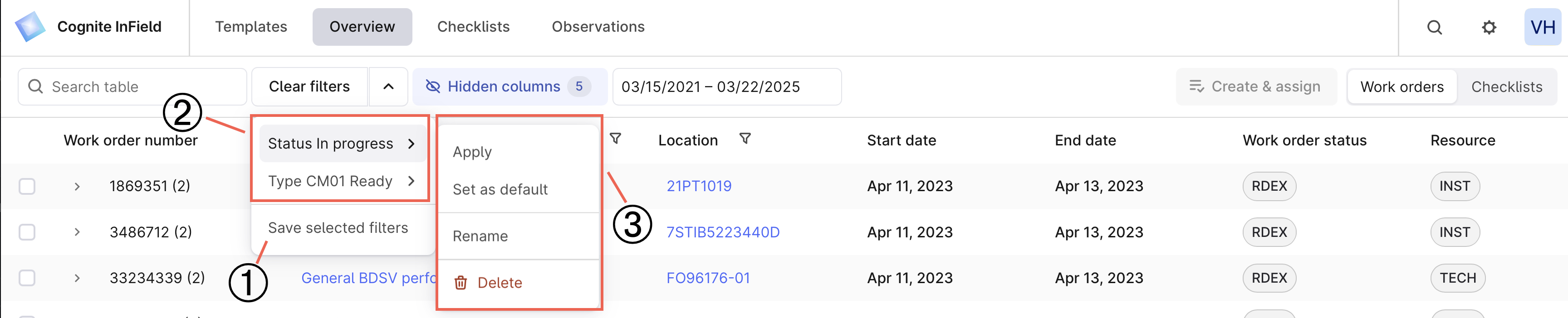 ➀ **Crea** — salva i filtri selezionati e crea un preset di filtri che puoi utilizzare in seguito.
➁ **Seleziona** — seleziona il preset di filtri salvato per visualizzare le informazioni pertinenti.
➂ **Modifica** — cambia i filtri salvati, rendili predefiniti o eliminali.
Per creare un filtro per le colonne:
Seleziona Colonne nascoste, seleziona le colonne da visualizzare, riordinale se necessario e seleziona Applica.
Ad esempio, seleziona un certo stato della checklist.
Accanto a Cancella filtri, seleziona la freccia a discesa e salva il filtro.
Nomina e salva il filtro.
Nell'elenco a discesa, è anche possibile visualizzare un elenco di tutti i filtri creati. È possibile selezionare un filtro da applicare alla scheda Panoramica o impostarlo come predefinito per la scheda.
Devi creare filtri separati per gli ordini di lavoro e le checklist. I risultati della ricerca e un intervallo di date non si applicano al preset di filtri.
## Creazione di elenchi di controllo da ordini di lavoro
Un elenco di controllo è un task o un elenco di task creati da un [modello](/it/cdf/infield/guides/create_templates) o da un ordine di lavoro. È possibile creare un elenco di controllo da un ordine di lavoro o dai relativi task (operazioni) solo manualmente.
Vai a Panoramica > Ordini di lavoro.
Crea una checklist da un ordine di lavoro o da più attività di ordine di lavoro:
* Selezionare l'ordine di lavoro per creare un elenco di controllo da tutti i task in esso contenuti.
* Espandi l'ordine di lavoro e seleziona le operazioni che desideri nella tua checklist.
Un ordine di lavoro può includere una o più operazioni. Le operazioni sono singoli passaggi in un determinato ordine o singoli task in un elenco di controllo. Alcune operazioni che provengono dal sistema di gestione lavoro, ad esempio SAP, hanno un ordine o un numero di operazione. Un'operazione in un ordine di lavoro può generare diversi task in un elenco di controllo se più operazioni hanno lo stesso ordine/numero di operazione e lo stesso numero di ordine di lavoro (parentActivityId).
## Monitoraggio e completamento di task
Man mano che i lavoratori sul campo completano i task di un elenco di controllo, ne aggiornano lo stato e aggiungono immagini, misurazioni e osservazioni rilevanti. Lo stato di tutte le attività e il relativo avanzamento è riportato nella scheda Panoramica, in cui è possibile ordinare le colonne e selezionare le date rilevanti.
La tabella mostra il significato dei colori dello stato della checklist.
| Colore | Significato |
| ------ | --------------------------------------------------------------------------------------------------------------------------------------------------------------- |
| Grigio | L'operatore non ha completato alcuna attività. |
| Verde | L'operatore ha completato la checklist e tutte le attività hanno lo stato OK o Non applicabile. |
| Blu | L'operatore ha iniziato, ma non ha completato, la checklist. |
| Rosso | L'operatore ha impostato lo stato di almeno una delle attività su Non OK o Bloccato. |
Puoi aggiornare gli stati delle checklist singolarmente o in blocco:
* **Singolarmente** — seleziona la checklist, poi nel pannello di destra seleziona Altre opzioni (…) > Imposta checklist su > seleziona lo stato.
* **In blocco** — seleziona diverse checklist, poi nel pannello in basso seleziona Imposta stato e scegli lo stato da applicare.
Non puoi aggiornare le checklist con lo stato Fatto. Tuttavia, **l'accesso esteso** ti consente di cambiare lo stato in In corso e aggiornare la checklist.
## Visualizza il lavoro programmato
Le funzionalità descritte in questa sezione sono in [anteprima pubblica](/cdf/product_feature_status#public-preview) e potrebbero cambiare.
Nella scheda Programmi, vedrai tutte le attività pianificate create da modelli manualmente o automaticamente. Come amministratore di modelli e checklist, puoi visualizzare le checklist pianificate per le settimane attuali e future e ciò su cui è già stato lavorato, e spostare il lavoro pianificato in Pronto.
➀ **Crea** — salva i filtri selezionati e crea un preset di filtri che puoi utilizzare in seguito.
➁ **Seleziona** — seleziona il preset di filtri salvato per visualizzare le informazioni pertinenti.
➂ **Modifica** — cambia i filtri salvati, rendili predefiniti o eliminali.
Per creare un filtro per le colonne:
Seleziona Colonne nascoste, seleziona le colonne da visualizzare, riordinale se necessario e seleziona Applica.
Ad esempio, seleziona un certo stato della checklist.
Accanto a Cancella filtri, seleziona la freccia a discesa e salva il filtro.
Nomina e salva il filtro.
Nell'elenco a discesa, è anche possibile visualizzare un elenco di tutti i filtri creati. È possibile selezionare un filtro da applicare alla scheda Panoramica o impostarlo come predefinito per la scheda.
Devi creare filtri separati per gli ordini di lavoro e le checklist. I risultati della ricerca e un intervallo di date non si applicano al preset di filtri.
## Creazione di elenchi di controllo da ordini di lavoro
Un elenco di controllo è un task o un elenco di task creati da un [modello](/it/cdf/infield/guides/create_templates) o da un ordine di lavoro. È possibile creare un elenco di controllo da un ordine di lavoro o dai relativi task (operazioni) solo manualmente.
Vai a Panoramica > Ordini di lavoro.
Crea una checklist da un ordine di lavoro o da più attività di ordine di lavoro:
* Selezionare l'ordine di lavoro per creare un elenco di controllo da tutti i task in esso contenuti.
* Espandi l'ordine di lavoro e seleziona le operazioni che desideri nella tua checklist.
Un ordine di lavoro può includere una o più operazioni. Le operazioni sono singoli passaggi in un determinato ordine o singoli task in un elenco di controllo. Alcune operazioni che provengono dal sistema di gestione lavoro, ad esempio SAP, hanno un ordine o un numero di operazione. Un'operazione in un ordine di lavoro può generare diversi task in un elenco di controllo se più operazioni hanno lo stesso ordine/numero di operazione e lo stesso numero di ordine di lavoro (parentActivityId).
## Monitoraggio e completamento di task
Man mano che i lavoratori sul campo completano i task di un elenco di controllo, ne aggiornano lo stato e aggiungono immagini, misurazioni e osservazioni rilevanti. Lo stato di tutte le attività e il relativo avanzamento è riportato nella scheda Panoramica, in cui è possibile ordinare le colonne e selezionare le date rilevanti.
La tabella mostra il significato dei colori dello stato della checklist.
| Colore | Significato |
| ------ | --------------------------------------------------------------------------------------------------------------------------------------------------------------- |
| Grigio | L'operatore non ha completato alcuna attività. |
| Verde | L'operatore ha completato la checklist e tutte le attività hanno lo stato OK o Non applicabile. |
| Blu | L'operatore ha iniziato, ma non ha completato, la checklist. |
| Rosso | L'operatore ha impostato lo stato di almeno una delle attività su Non OK o Bloccato. |
Puoi aggiornare gli stati delle checklist singolarmente o in blocco:
* **Singolarmente** — seleziona la checklist, poi nel pannello di destra seleziona Altre opzioni (…) > Imposta checklist su > seleziona lo stato.
* **In blocco** — seleziona diverse checklist, poi nel pannello in basso seleziona Imposta stato e scegli lo stato da applicare.
Non puoi aggiornare le checklist con lo stato Fatto. Tuttavia, **l'accesso esteso** ti consente di cambiare lo stato in In corso e aggiornare la checklist.
## Visualizza il lavoro programmato
Le funzionalità descritte in questa sezione sono in [anteprima pubblica](/cdf/product_feature_status#public-preview) e potrebbero cambiare.
Nella scheda Programmi, vedrai tutte le attività pianificate create da modelli manualmente o automaticamente. Come amministratore di modelli e checklist, puoi visualizzare le checklist pianificate per le settimane attuali e future e ciò su cui è già stato lavorato, e spostare il lavoro pianificato in Pronto.
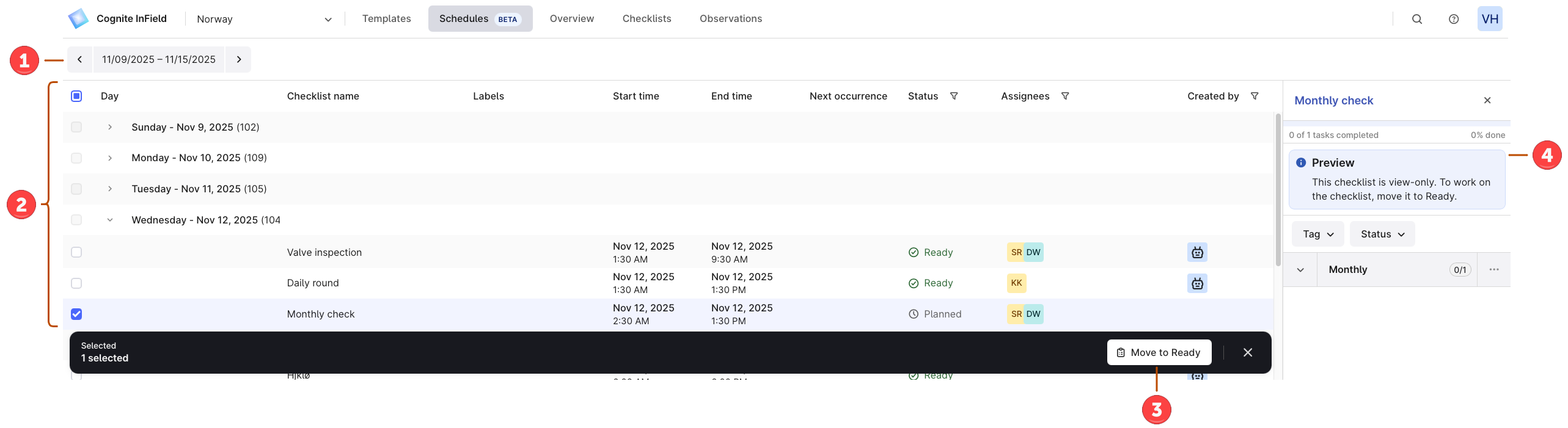 Nella scheda **Programmi**, puoi:
➀ **Selezionare una settimana lavorativa** — seleziona la settimana per visualizzare i dettagli delle checklist per le settimane passate, attuali e future.
➁ **Visualizzare le checklist** — rivedi i dettagli della checklist, come il suo stato e i responsabili, chi l'ha creata e quando la checklist diventa Pronta. Qui puoi visualizzare le checklist Pianificate.
Pianificata è uno stato di transizione, il che significa che il modello è Pronto e programmato, ma la checklist non è ancora Pronta per iniziare a lavorare. Una volta che la checklist raggiunge la data programmata, cambia lo stato in Pronto.
➂ **Spostare le checklist in Pronto** — trasforma manualmente le checklist da Pianificata a Pronta se desideri che i lavoratori sul campo inizino a lavorare sulle checklist programmate prima della data pianificata.
➃ **Anteprima delle checklist** — seleziona una checklist per visualizzare i dettagli del compito prima di iniziare a lavorare.
Puoi spostare le checklist solo nello stato Pianificata.
Per spostare le checklist in Pronto:
Seleziona la settimana e il giorno che desideri visualizzare.
Seleziona la casella accanto a ciascuna checklist che desideri spostare da Pianificata a Pronta.
Per selezionare più checklist, seleziona la prima casella, tieni premuto Shift e seleziona l'ultima casella nell'intervallo.
Seleziona Sposta in Pronto. Una volta spostate, le checklist appaiono per i lavoratori sul campo per iniziare a lavorare.
Non perdi alcun dato se le checklist non vengono spostate o vengono spostate solo parzialmente. Ripeti il processo o seleziona Ripeti per completarlo.
## Stato del modello e della checklist
Studia il diagramma di flusso per vedere come gli stati del modello e della checklist interagiscono e le principali differenze tra di essi.
```mermaid theme={"languages":{"custom":["/_languages/kuiper.json","../_languages/kuiper.json"]}}
flowchart TD
subgraph Templates["Template Lifecycle"]
T1[Draft Template]
T2[Ready Template]
T3[Deleted Template]
T1 -->|Set to Ready| T2
T2 -->|Set to Draft| T1
T2 -->|Delete| T3
T1 -->|Delete| T3
T3 -->|Restore| T1
T3 -.->|Restore| T2
end
subgraph Creation["Checklist Creation"]
T2 -->|Create manually| C1[Ready Checklist]
T2 -->|Scheduled task
Nella scheda **Programmi**, puoi:
➀ **Selezionare una settimana lavorativa** — seleziona la settimana per visualizzare i dettagli delle checklist per le settimane passate, attuali e future.
➁ **Visualizzare le checklist** — rivedi i dettagli della checklist, come il suo stato e i responsabili, chi l'ha creata e quando la checklist diventa Pronta. Qui puoi visualizzare le checklist Pianificate.
Pianificata è uno stato di transizione, il che significa che il modello è Pronto e programmato, ma la checklist non è ancora Pronta per iniziare a lavorare. Una volta che la checklist raggiunge la data programmata, cambia lo stato in Pronto.
➂ **Spostare le checklist in Pronto** — trasforma manualmente le checklist da Pianificata a Pronta se desideri che i lavoratori sul campo inizino a lavorare sulle checklist programmate prima della data pianificata.
➃ **Anteprima delle checklist** — seleziona una checklist per visualizzare i dettagli del compito prima di iniziare a lavorare.
Puoi spostare le checklist solo nello stato Pianificata.
Per spostare le checklist in Pronto:
Seleziona la settimana e il giorno che desideri visualizzare.
Seleziona la casella accanto a ciascuna checklist che desideri spostare da Pianificata a Pronta.
Per selezionare più checklist, seleziona la prima casella, tieni premuto Shift e seleziona l'ultima casella nell'intervallo.
Seleziona Sposta in Pronto. Una volta spostate, le checklist appaiono per i lavoratori sul campo per iniziare a lavorare.
Non perdi alcun dato se le checklist non vengono spostate o vengono spostate solo parzialmente. Ripeti il processo o seleziona Ripeti per completarlo.
## Stato del modello e della checklist
Studia il diagramma di flusso per vedere come gli stati del modello e della checklist interagiscono e le principali differenze tra di essi.
```mermaid theme={"languages":{"custom":["/_languages/kuiper.json","../_languages/kuiper.json"]}}
flowchart TD
subgraph Templates["Template Lifecycle"]
T1[Draft Template]
T2[Ready Template]
T3[Deleted Template]
T1 -->|Set to Ready| T2
T2 -->|Set to Draft| T1
T2 -->|Delete| T3
T1 -->|Delete| T3
T3 -->|Restore| T1
T3 -.->|Restore| T2
end
subgraph Creation["Checklist Creation"]
T2 -->|Create manually| C1[Ready Checklist]
T2 -->|Scheduled task
reaches date/time| C2[Planned Checklist]
C2 -->|Scheduled date
is reached| C1
C2 -->|Move to Ready
manually| C1
end
subgraph Checklists["Checklist Lifecycle"]
C1 -->|Field worker
starts work| C3[In Progress]
C3 -->|Complete
all tasks| C4{Task States?}
C4 -->|All OK or
Not applicable| C5[Done - Green]
C4 -->|Any Not OK
or Blocked| C6[Done - Red]
C1 -->|Delete| C7[Deleted Checklist]
C3 -->|Delete| C7
C5 -->|Extended access:
Set to In Progress| C3
C6 -->|Extended access:
Set to In Progress| C3
end
style T1 fill:#e8e8e8
style T2 fill:#90EE90
style T3 fill:#ffb3b3
style C1 fill:#87CEEB
style C2 fill:#DDA0DD
style C3 fill:#ADD8E6
style C5 fill:#90EE90
style C6 fill:#ff9999
style C7 fill:#ffb3b3
classDef noteBox fill:#fff9e6,stroke:#ffcc00,stroke-width:2px
```