> ## Documentation Index
> Fetch the complete documentation index at: https://docs.cognite.com/llms.txt
> Use this file to discover all available pages before exploring further.
# Esecuzione di attività
> Lavora con le liste di controllo per completare i compiti, aggiungere letture di misurazione, registrare osservazioni e lavorare offline sul tuo dispositivo mobile.
Per eseguire attività in InField, utilizzi le liste di controllo. I lavoratori sul campo possono lavorare sulle liste di controllo già aggiunte alla scheda Liste di controllo o creare liste di controllo da modelli nella scheda [Modelli](#create-checklists). Un elenco di controllo contiene una serie di task per cui è possibile aggiungere uno stato, ovvero OK, Non OK o Bloccato. È anche possibile aggiungere immagini, video e osservazioni per i malfunzionamenti rilevati durante il lavoro. Per alcuni task, potrebbero anche essere presenti campi per aggiungere le letture delle misurazioni e verificare gli elementi.
## Utilizzo degli elenchi di controllo
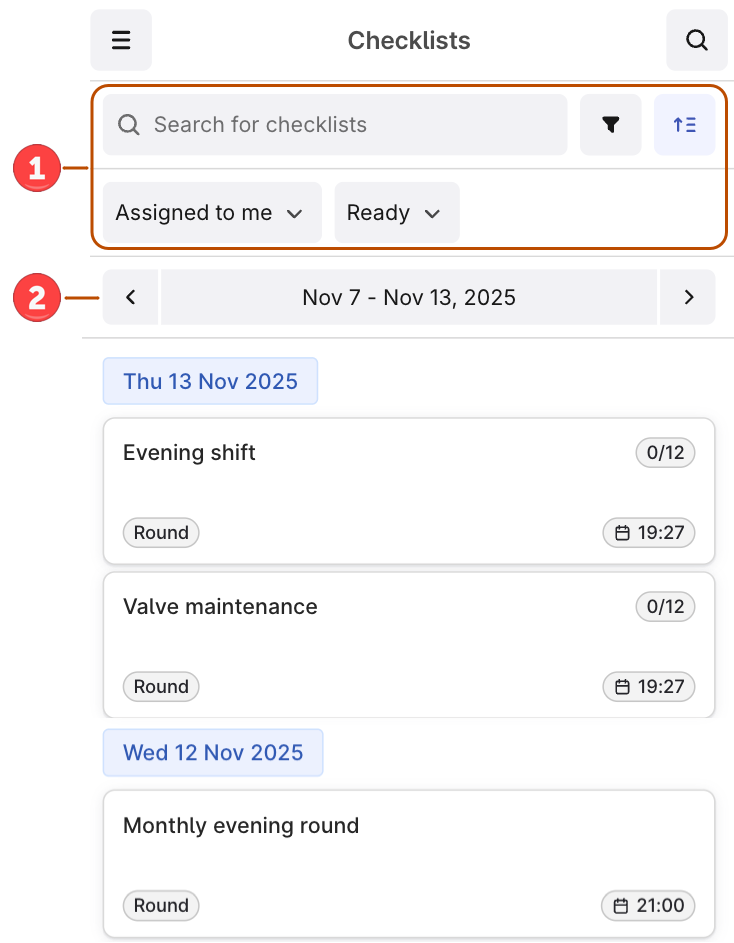 ➀ **Filtra le liste di controllo** — filtra le liste di controllo per stato, assegnatari o utilizza la ricerca.
➁ **Seleziona una settimana lavorativa** — seleziona una settimana per visualizzare le liste di controllo. Per impostazione predefinita, la visualizzazione mostra oggi in cima e i 6 giorni precedenti. Per visualizzare il lavoro imminente, seleziona la settimana successiva per vedere le liste di controllo da domani fino ai prossimi 7 giorni.
Seleziona una lista di controllo dall'elenco. Per impostazione predefinita, vedi le liste di controllo Pronte assegnate a te e alla tua disciplina.
Se non riesci a trovare una lista di controllo, prova a ordinare per stato della lista di controllo Pronta, In corso o Fatta, assegnatari, o utilizza la ricerca.
Inserisci eventuali valori di misurazione richiesti dal tuo supervisore. Una volta che inizi a lavorare sulla lista di controllo, lo stato cambia da Pronto a In corso.
Rispondi alla richiesta del supervisore selezionando un pulsante di azione, ad esempio, **Basso**, **Normale**, **Alto** o **Aperto**, **Chiuso**.
Per ogni compito, seleziona OK o un altro stato da Altro.
Se desideri modificare in blocco gli stati dei compiti rimanenti, seleziona Altre opzioni (…) > Imposta i compiti rimanenti su e seleziona lo stato. Puoi farlo per i compiti nel gruppo e al di fuori del gruppo e solo una volta.
Seleziona + per aggiungere immagini e video, inserire testo o creare osservazioni. Compila il modulo [Osservazioni](/it/cdf/infield/guides/observations) se un bene richiede un'analisi più approfondita, ad esempio, a causa di malfunzionamenti.
Quando hai completato tutti i compiti, imposta la lista di controllo su Fatto. Non puoi più aggiornarlo.
La checklist non si sposta automaticamente su Fatto quando completi tutti i compiti.
## Crea elenchi di controllo
Per creare checklist da modelli sul tuo dispositivo mobile:
Nel pannello di sinistra, seleziona Modelli. Vedrai l'elenco dei modelli Pronto assegnati a te.
Seleziona per rimuovere il filtro.
Seleziona il modello da cui vuoi creare una checklist e seleziona Crea checklist. L'assegnatario è la persona che ha creato la checklist.
Inizia a lavorare sulla checklist o torna a crearne altre.
## Esplora asset
Per visualizzare le informazioni collegate a un asset, ad esempio immagini 3D, documenti, serie temporali o altri asset, cercare l'asset o selezionare un ID asset che compare come collegamento blu.
* Seleziona l'icona di ricerca per cercare beni, serie temporali o documenti.
* Seleziona l'icona di ricerca > Gerarchia per trovare attrezzature collegate al bene con cui stai lavorando.
## Lavorare offline
I lavoratori sul campo possono completare le ispezioni e gli ordini di lavoro anche con una connessione di rete instabile o assente dai loro dispositivi mobili.
Per lavorare offline, aprire l'elenco di controllo quando è attiva una connessione di rete. Se vai offline, puoi comunque completare i compiti ma non puoi accedere all'esploratore di beni, caricare media o creare osservazioni. Una volta ristabilita la connessione di rete, tutti i dati raccolti offline verranno caricati.
Per fermare le notifiche di connettività ripetitive, attiva la modalità aereo o assicurati di avere una connessione di rete stabile. Per scaricare dati in modalità offline, disattivare la modalità aereo e attendere che i dati vengano caricati. Nel frattempo, NON chiudere l'applicazione o uscire dalla checklist.
Per una larghezza di banda minima necessaria, vedere [Connettività e larghezza di banda](/cdf/admin/connectivity).
➀ **Filtra le liste di controllo** — filtra le liste di controllo per stato, assegnatari o utilizza la ricerca.
➁ **Seleziona una settimana lavorativa** — seleziona una settimana per visualizzare le liste di controllo. Per impostazione predefinita, la visualizzazione mostra oggi in cima e i 6 giorni precedenti. Per visualizzare il lavoro imminente, seleziona la settimana successiva per vedere le liste di controllo da domani fino ai prossimi 7 giorni.
Seleziona una lista di controllo dall'elenco. Per impostazione predefinita, vedi le liste di controllo Pronte assegnate a te e alla tua disciplina.
Se non riesci a trovare una lista di controllo, prova a ordinare per stato della lista di controllo Pronta, In corso o Fatta, assegnatari, o utilizza la ricerca.
Inserisci eventuali valori di misurazione richiesti dal tuo supervisore. Una volta che inizi a lavorare sulla lista di controllo, lo stato cambia da Pronto a In corso.
Rispondi alla richiesta del supervisore selezionando un pulsante di azione, ad esempio, **Basso**, **Normale**, **Alto** o **Aperto**, **Chiuso**.
Per ogni compito, seleziona OK o un altro stato da Altro.
Se desideri modificare in blocco gli stati dei compiti rimanenti, seleziona Altre opzioni (…) > Imposta i compiti rimanenti su e seleziona lo stato. Puoi farlo per i compiti nel gruppo e al di fuori del gruppo e solo una volta.
Seleziona + per aggiungere immagini e video, inserire testo o creare osservazioni. Compila il modulo [Osservazioni](/it/cdf/infield/guides/observations) se un bene richiede un'analisi più approfondita, ad esempio, a causa di malfunzionamenti.
Quando hai completato tutti i compiti, imposta la lista di controllo su Fatto. Non puoi più aggiornarlo.
La checklist non si sposta automaticamente su Fatto quando completi tutti i compiti.
## Crea elenchi di controllo
Per creare checklist da modelli sul tuo dispositivo mobile:
Nel pannello di sinistra, seleziona Modelli. Vedrai l'elenco dei modelli Pronto assegnati a te.
Seleziona per rimuovere il filtro.
Seleziona il modello da cui vuoi creare una checklist e seleziona Crea checklist. L'assegnatario è la persona che ha creato la checklist.
Inizia a lavorare sulla checklist o torna a crearne altre.
## Esplora asset
Per visualizzare le informazioni collegate a un asset, ad esempio immagini 3D, documenti, serie temporali o altri asset, cercare l'asset o selezionare un ID asset che compare come collegamento blu.
* Seleziona l'icona di ricerca per cercare beni, serie temporali o documenti.
* Seleziona l'icona di ricerca > Gerarchia per trovare attrezzature collegate al bene con cui stai lavorando.
## Lavorare offline
I lavoratori sul campo possono completare le ispezioni e gli ordini di lavoro anche con una connessione di rete instabile o assente dai loro dispositivi mobili.
Per lavorare offline, aprire l'elenco di controllo quando è attiva una connessione di rete. Se vai offline, puoi comunque completare i compiti ma non puoi accedere all'esploratore di beni, caricare media o creare osservazioni. Una volta ristabilita la connessione di rete, tutti i dati raccolti offline verranno caricati.
Per fermare le notifiche di connettività ripetitive, attiva la modalità aereo o assicurati di avere una connessione di rete stabile. Per scaricare dati in modalità offline, disattivare la modalità aereo e attendere che i dati vengano caricati. Nel frattempo, NON chiudere l'applicazione o uscire dalla checklist.
Per una larghezza di banda minima necessaria, vedere [Connettività e larghezza di banda](/cdf/admin/connectivity).