> ## Documentation Index
> Fetch the complete documentation index at: https://docs.cognite.com/llms.txt
> Use this file to discover all available pages before exploring further.
# Creazione e visualizzazione di osservazioni
> Registra i problemi dell'attrezzatura scoperti durante il lavoro, monitora il loro stato e invia rapporti.
Le osservazioni sono informazioni raccolte dai lavoratori sul campo relative al malfunzionamento di attrezzature che richiedono ulteriori indagini. A seconda che si utilizzi la versione desktop o per dispositivi mobili, è possibile creare e visualizzare oppure solo creare osservazioni.
La funzionalità delle osservazioni può variare a seconda della configurazione del tuo progetto.
Nella scheda Osservazioni, è possibile:
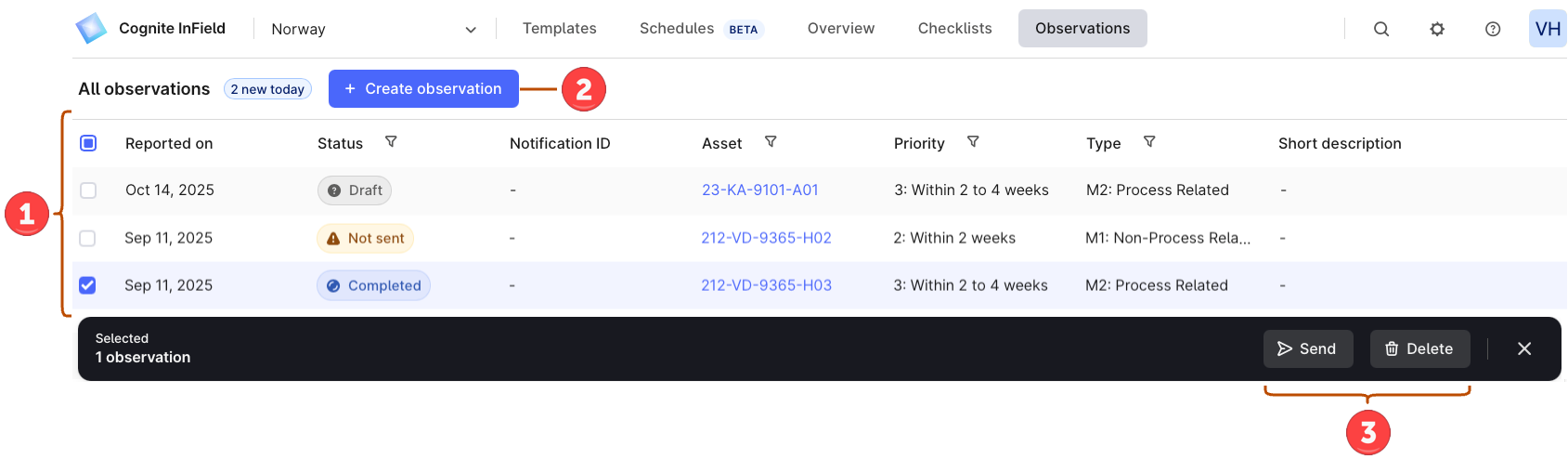 ➀ **Crea osservazioni** — seleziona + Crea osservazione per compilare un modulo di osservazione.
➁ **Visualizza dettagli dell'osservazione** — visualizza i dettagli di tutte le osservazioni e quante nuove osservazioni hai oggi. Disponibile solo nella versione desktop.
➂ **Seleziona osservazioni** — seleziona le osservazioni da eliminare in blocco o inviare a SAP (la funzionalità SAP deve essere attivata). Puoi eliminare le osservazioni negli stati *Bozza* e *Non inviato*, e inviare le osservazioni solo nello stato *Completato*.
L'integrazione SAP è disponibile solo per i progetti che non utilizzano CDM (Core Data Model).
Un'osservazione può avere uno dei seguenti stati:
| Stato | Significato |
| ---------- | -------------------------------------------------------------------------- |
| Bozza | L'osservazione è in corso. |
| Completato | L'utente ha compilato tutte le informazioni e ha selezionato *Completato*. |
Gli stati relativi a SAP sono:
| Stato | Significato |
| ---------------- | ------------------------------------------------------------------------- |
| Inviato | L'utente ha completato l'osservazione e l'ha inviata a SAP. |
| File non inviato | L'osservazione è stata inviata a SAP ma non i file multimediali allegati. |
| Non inviato | L'osservazione non è stata inviata a SAP. |
## Creazione di osservazioni sul dispositivo mobile
Se si ritiene che un asset necessiti di attenzione, è possibile creare un'osservazione correlata:
* Quando lavori su un elenco di controllo, seleziona **(+)** > Crea osservazione.
* In alto a sinistra, selezionare la scheda menu > Crea osservazione.
➀ **Crea osservazioni** — seleziona + Crea osservazione per compilare un modulo di osservazione.
➁ **Visualizza dettagli dell'osservazione** — visualizza i dettagli di tutte le osservazioni e quante nuove osservazioni hai oggi. Disponibile solo nella versione desktop.
➂ **Seleziona osservazioni** — seleziona le osservazioni da eliminare in blocco o inviare a SAP (la funzionalità SAP deve essere attivata). Puoi eliminare le osservazioni negli stati *Bozza* e *Non inviato*, e inviare le osservazioni solo nello stato *Completato*.
L'integrazione SAP è disponibile solo per i progetti che non utilizzano CDM (Core Data Model).
Un'osservazione può avere uno dei seguenti stati:
| Stato | Significato |
| ---------- | -------------------------------------------------------------------------- |
| Bozza | L'osservazione è in corso. |
| Completato | L'utente ha compilato tutte le informazioni e ha selezionato *Completato*. |
Gli stati relativi a SAP sono:
| Stato | Significato |
| ---------------- | ------------------------------------------------------------------------- |
| Inviato | L'utente ha completato l'osservazione e l'ha inviata a SAP. |
| File non inviato | L'osservazione è stata inviata a SAP ma non i file multimediali allegati. |
| Non inviato | L'osservazione non è stata inviata a SAP. |
## Creazione di osservazioni sul dispositivo mobile
Se si ritiene che un asset necessiti di attenzione, è possibile creare un'osservazione correlata:
* Quando lavori su un elenco di controllo, seleziona **(+)** > Crea osservazione.
* In alto a sinistra, selezionare la scheda menu > Crea osservazione.