> ## Documentation Index
> Fetch the complete documentation index at: https://docs.cognite.com/llms.txt
> Use this file to discover all available pages before exploring further.
# Creazione di modelli ed elenchi di controllo
> Crea modelli, aggiungi compiti e programmi, e genera liste di controllo per i lavoratori sul campo da eseguire a intervalli regolari.
Utilizzare la scheda Modelli per creare e pianificare i task che i lavoratori sul campo eseguono a intervalli regolari, ad esempio le ispezioni di installazione settimanali.
 ① **Menu azioni** — crea modelli, aggiungi compiti, cambia lo stato del modello, assegna e crea liste di controllo, e altro (...).
② **Filtra** — filtra i modelli per nome, stato, etichette e assegnatario. Per impostazione predefinita, vedi i modelli Pronto assegnati a te. Puoi selezionare **X** per rimuovere i filtri.
③ **Elenco modelli** — visualizza l'elenco dei modelli con dettagli.
④ **Elenco compiti** — visualizza e interagisci con l'elenco dei compiti nel tuo modello.
⑤ **Aggiungi compito** — compila i tuoi compiti con i dettagli richiesti per svolgere il lavoro sul campo.
## Passaggio 1. Creazione di modelli
Seleziona + Crea modello e dai un nome al modello.
Aggiungi etichette esistenti o crea nuove etichette per organizzare, categorizzare e filtrare il lavoro.
① **Menu azioni** — crea modelli, aggiungi compiti, cambia lo stato del modello, assegna e crea liste di controllo, e altro (...).
② **Filtra** — filtra i modelli per nome, stato, etichette e assegnatario. Per impostazione predefinita, vedi i modelli Pronto assegnati a te. Puoi selezionare **X** per rimuovere i filtri.
③ **Elenco modelli** — visualizza l'elenco dei modelli con dettagli.
④ **Elenco compiti** — visualizza e interagisci con l'elenco dei compiti nel tuo modello.
⑤ **Aggiungi compito** — compila i tuoi compiti con i dettagli richiesti per svolgere il lavoro sul campo.
## Passaggio 1. Creazione di modelli
Seleziona + Crea modello e dai un nome al modello.
Aggiungi etichette esistenti o crea nuove etichette per organizzare, categorizzare e filtrare il lavoro.
Puoi anche aggiungere o rimuovere etichette dai modelli *Bozza* esistenti selezionando … > **Modifica modello**. Non puoi eliminare etichette dal sistema, solo rimuoverle dai modelli. Per rimuovere un'etichetta, seleziona sull'etichetta.
Le etichette aggiunte ai modelli sono automaticamente ereditate da tutte le liste di controllo create da questi modelli, comprese le singole attività all'interno di quelle liste di controllo.
Inserisci nome e descrizione e, facoltativamente, collega il compito a un bene. Una descrizione può essere un'istruzione passo-passo per il compito con collegamenti dove necessario.
Seleziona Aggiungi al compito e poi seleziona:
Chiedere ai lavoratori sul campo di aggiungere le letture delle misurazioni delle attrezzature. È possibile impostare l'unità di misura, ad esempio *bar* per le letture della pressione e i valori minimo e massimo. È possibile cercare e connettere solo le serie temporali create in InField.
InField memorizza le misurazioni come serie temporali in CDF, e puoi analizzare e fare tendenze dei valori utilizzando [Grafici](/it/cdf/explore/charts).
Le **letture numeriche rimosse** da un elenco di controllo sono ancora disponibili come serie temporali.
Per creare una lettura numerica:
1. Selezionare **+** e compilare i campi obblicatori per creare la serie temporale.
2. Facoltativo. Collegare la serie temporale a un asset specifico, in caso contrario la serie temporale viene collegata all'asset radice.
3. Facoltativo. Immettere la descrizione per la serie temporale. Se specificata, la descrizione viene utilizzata come nome della lettura numerica negli elenchi di controllo.
Aggiungere al task un elemento che richiede un controllo, una verifica, un'ispezione e così via.
1. Aggiungere una descrizione delle operazioni da eseguire.
2. Immettere il nome del pulsante, selezionarne il colore e collegare il pulsante allo stato del task. Il task cambierà stato in base al campo pulsante selezionato dai lavoratori sul campo. Ad esempio:
* Quando gli operatori sul campo lavorano sull'elenco di controllo e selezionano il pulsante con lo stato **OK** collegato, lo stato del task cambia in **OK**.
* Se una lettura numerica non rientra nell'intervallo (**Non OK**) e i lavoratori sul campo selezionano il pulsante con lo stato **OK** collegato, lo stato del task cambierà in **Non OK** perché questo task necessita di attenzione. In questo esempio, i lavoratori sul campo devono compilare tutte le letture numeriche e gli elementi per verificare che lo stato cambi automaticamente.
3. Seleziona + Pulsante Aggiungi per aggiungere un'altra possibile risposta alla descrizione.
**Pianificare** i task per crearli automaticamente come elenchi di controllo a intervalli regolari. Puoi impostare le liste di controllo per aprirsi automaticamente in giorni specifici, ogni due settimane, due volte al mese il lunedì, ogni 2 anni, ecc.
To programmare un task:
1. Impostare l'intervallo di tempo entro cui i lavoratori sul campo devono completare il task. L'ora di inizio è 6.00 nel fuso orario del computer. È possibile modificare l'ora di inizio in intervalli di mezz'ora.
2. Facoltativo. Seleziona il fuso orario .
3. Specificare con quale frequenza si desidera che i lavoratori sul campo lavorino su questo task. Per gli intervalli diversi da giornaliero, settimanale, mensile e annuale, impostare la data di inizio in cui creare il primo elenco di controllo dal task. Per impostazione predefinita, si utilizza la data dell'aggiunta di un task.
Una volta programmato il compito, passa il mouse sull'icona del calendario accanto ad esso per vedere quando viene creata la prossima lista di controllo.
Chiedere ai lavoratori sul campo di fornire una risposta scritta a una richiesta, una domanda, un messaggio e così via.
Impostare il task secondario che i lavoratori sul campo devono eseguire se il task di un elenco di controllo ottiene un determinato stato. Ad esempio, se lo stato del task cambia in Non OK, i lavoratori sul campo devono spiegare il motivo in testo libero.
Seleziona + Aggiungi compito per aggiungere un altro compito.
Un modello ha un limite di 500 compiti. Tuttavia, per facilitare il lavoro sul campo, mantienili il più brevi possibile.
I modelli pronti possono essere assegnati a discipline o utenti e possono essere [creati come liste di controllo manualmente e automaticamente](#step-3-create-checklists).
 I modelli lasciati in Bozza rimarranno modelli e non appariranno come liste di controllo.
Hai bisogno di **accesso esteso** per pianificare e programmare compiti, e devi assegnare attività utilizzando la versione desktop di InField, non quella mobile.
## Passaggio 2. Gestione di task
Per lavorare con più task contemporaneamente, è possibile:
I modelli lasciati in Bozza rimarranno modelli e non appariranno come liste di controllo.
Hai bisogno di **accesso esteso** per pianificare e programmare compiti, e devi assegnare attività utilizzando la versione desktop di InField, non quella mobile.
## Passaggio 2. Gestione di task
Per lavorare con più task contemporaneamente, è possibile:
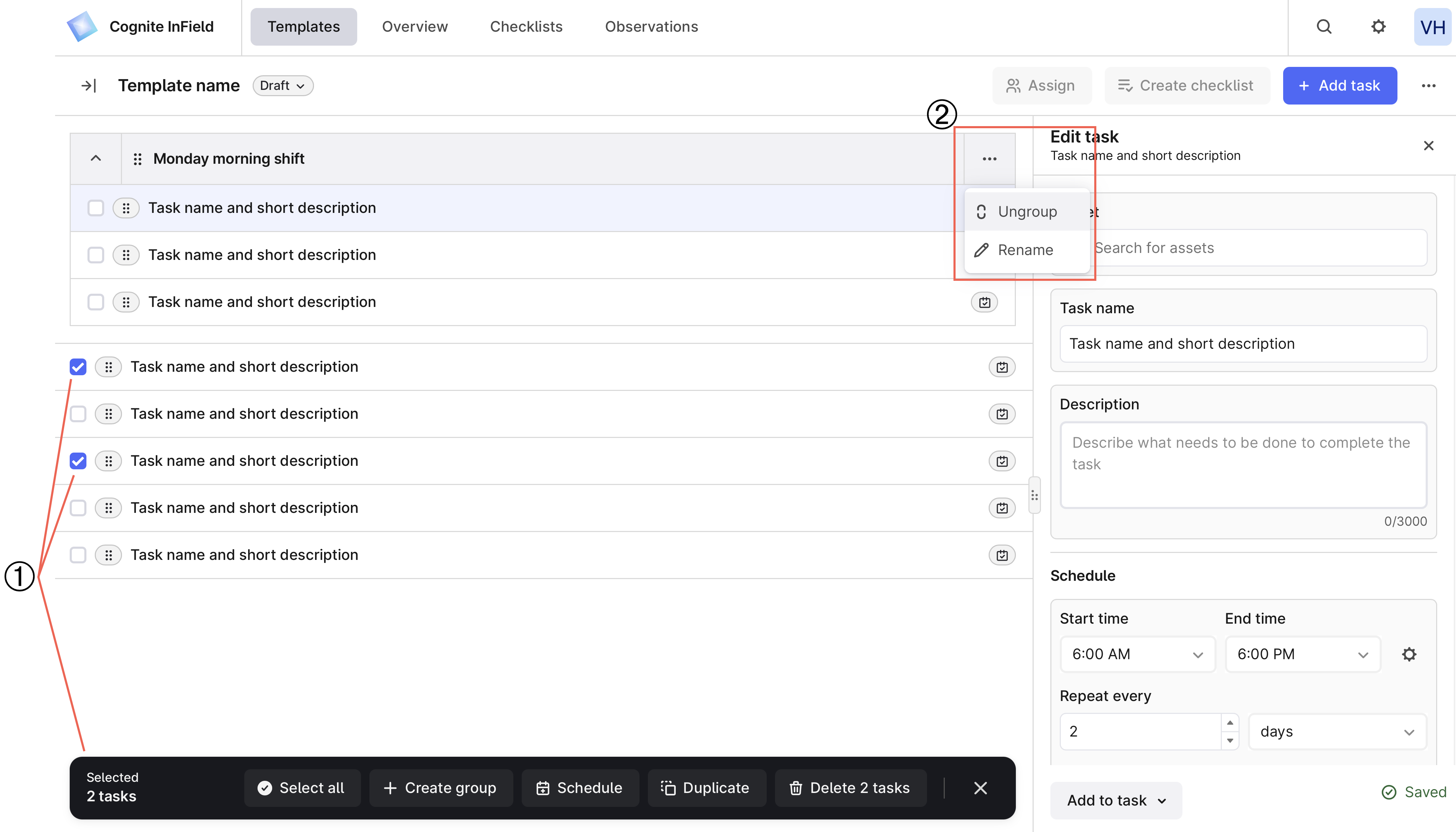 ① **Seleziona compiti** — crea gruppi di compiti, programma diversi compiti contemporaneamente, duplica e elimina compiti.
② **Modifica un gruppo** — seleziona Ulteriori opzioni (…) per separare i compiti o rinominare il gruppo.
## Passaggio 3. Crea elenchi di controllo
Un elenco di controllo è un task o un elenco di task generato da un modello o da un ordine di lavoro. Nella scheda Modelli, è possibile creare un elenco di controllo da un modello o dai relativi task in due modi:
* **Manualmente**. Selezionare un modello nello stato Pronto e, sulla destra, selezionare Crea elenco di controllo. Suggerire una data di inizio e una data di fine e confermare la creazione. Le date vengono utilizzate solo a scopo di ordinamento. Si creerà un elenco di controllo che è una copia del modello, anche se alcuni task sono programmati per una data e un'ora diversi.
```mermaid theme={"languages":{"custom":["/_languages/kuiper.json","../_languages/kuiper.json"]}}
classDiagram
direction LR
MyFirstTemplate --|> MyFirstChecklist : Create manually
class MyFirstTemplate{
Task 1 - scheduled at 10am
Task 2 - not scheduled
Task 3 - not scheduled
Task 4 - scheduled at 10am
}
class MyFirstChecklist{
Task 1
Task 2
Task 3
Task 4
}
```
I lavoratori sul campo possono anche creare checklist sui loro [dispositivi mobili](/it/cdf/infield/guides/perform#create-checklists).
* **Automaticamente**. Una volta aggiunto un programma a un compito o a un gruppo di compiti, i compiti appaiono automaticamente come checklist nella scheda [Programmi](/it/cdf/infield/guides/plan#view-scheduled-work). Ricorda di spostare i modelli in Pronto. La checklist creata dai compiti programmati esclude i compiti modello non programmati.
```mermaid theme={"languages":{"custom":["/_languages/kuiper.json","../_languages/kuiper.json"]}}
classDiagram
direction LR
MyFirstTemplate --|> MyFirstChecklist2 : Create automatically
MyFirstTemplate --|> MyFirstChecklist3 : Create automatically
class MyFirstTemplate{
Task 1 - scheduled at 10am
Task 2 - scheduled at 6pm
Task 3 - not scheduled
Task 4 - scheduled at 6pm
Task 5 - scheduled at 6pm
Task 6 - scheduled at 10am
}
class MyFirstChecklist2{
Task 1
Task 6
}
class MyFirstChecklist3{
Task 2
Task 4
Task 5
}
```
La programmazione automatica crea checklist con un ritardo a meno che non le crei prima dell'orario di inizio del compito.
## Eliminazione e ripristino di modelli e task
Per eliminare un modello, seleziona Ulteriori opzioni (…) a destra di + Aggiungi compito > Elimina modello.
Per ripristinare un modello, seleziona Eliminato nel pannello sinistro > Ulteriori opzioni (…) a destra del modello che desideri ripristinare > Ripristina modello.
È possibile ripristinare un task eliminato da un modello.
① **Seleziona compiti** — crea gruppi di compiti, programma diversi compiti contemporaneamente, duplica e elimina compiti.
② **Modifica un gruppo** — seleziona Ulteriori opzioni (…) per separare i compiti o rinominare il gruppo.
## Passaggio 3. Crea elenchi di controllo
Un elenco di controllo è un task o un elenco di task generato da un modello o da un ordine di lavoro. Nella scheda Modelli, è possibile creare un elenco di controllo da un modello o dai relativi task in due modi:
* **Manualmente**. Selezionare un modello nello stato Pronto e, sulla destra, selezionare Crea elenco di controllo. Suggerire una data di inizio e una data di fine e confermare la creazione. Le date vengono utilizzate solo a scopo di ordinamento. Si creerà un elenco di controllo che è una copia del modello, anche se alcuni task sono programmati per una data e un'ora diversi.
```mermaid theme={"languages":{"custom":["/_languages/kuiper.json","../_languages/kuiper.json"]}}
classDiagram
direction LR
MyFirstTemplate --|> MyFirstChecklist : Create manually
class MyFirstTemplate{
Task 1 - scheduled at 10am
Task 2 - not scheduled
Task 3 - not scheduled
Task 4 - scheduled at 10am
}
class MyFirstChecklist{
Task 1
Task 2
Task 3
Task 4
}
```
I lavoratori sul campo possono anche creare checklist sui loro [dispositivi mobili](/it/cdf/infield/guides/perform#create-checklists).
* **Automaticamente**. Una volta aggiunto un programma a un compito o a un gruppo di compiti, i compiti appaiono automaticamente come checklist nella scheda [Programmi](/it/cdf/infield/guides/plan#view-scheduled-work). Ricorda di spostare i modelli in Pronto. La checklist creata dai compiti programmati esclude i compiti modello non programmati.
```mermaid theme={"languages":{"custom":["/_languages/kuiper.json","../_languages/kuiper.json"]}}
classDiagram
direction LR
MyFirstTemplate --|> MyFirstChecklist2 : Create automatically
MyFirstTemplate --|> MyFirstChecklist3 : Create automatically
class MyFirstTemplate{
Task 1 - scheduled at 10am
Task 2 - scheduled at 6pm
Task 3 - not scheduled
Task 4 - scheduled at 6pm
Task 5 - scheduled at 6pm
Task 6 - scheduled at 10am
}
class MyFirstChecklist2{
Task 1
Task 6
}
class MyFirstChecklist3{
Task 2
Task 4
Task 5
}
```
La programmazione automatica crea checklist con un ritardo a meno che non le crei prima dell'orario di inizio del compito.
## Eliminazione e ripristino di modelli e task
Per eliminare un modello, seleziona Ulteriori opzioni (…) a destra di + Aggiungi compito > Elimina modello.
Per ripristinare un modello, seleziona Eliminato nel pannello sinistro > Ulteriori opzioni (…) a destra del modello che desideri ripristinare > Ripristina modello.
È possibile ripristinare un task eliminato da un modello.