> ## Documentation Index
> Fetch the complete documentation index at: https://docs.cognite.com/llms.txt
> Use this file to discover all available pages before exploring further.
# Charts
> Analizza i dati delle serie temporali, crea calcoli, imposta soglie, monitora avvisi, valuta la qualità dei dati e visualizza le attività.
## Creazione di un grafico
Naviga a **Flows** > **Charts**.
Seleziona **+ Nuovo grafico** per iniziare un nuovo grafico. Per costruire su un grafico esistente, seleziona ⋮ a destra del grafico > **Duplica**.
 ➀ **Barra degli strumenti** — passa il mouse su ciascun strumento per vedere una descrizione. Utilizzare il **dispositivo di scorrimento** per visualizzare o confrontare i valori delle serie temporali.
➁ **Apri in...** — scarica, duplica, elimina o **apri** il grafico in **Canvas**.
➂ **Aggiungi dati** — aggiungi una **serie temporale**, oppure importa o crea un **calcolo**.
➃ **Agenti** — apri un **agente AI** per lavorare con il grafico.
➄ **Barra laterale** — imposta **avvisi**, **monitoraggio**, **soglie** o **profilazione dei dati**. Aggiungi **eventi** e **attività**.
### Usa un agente per trovare e analizzare i dati
➀ **Barra degli strumenti** — passa il mouse su ciascun strumento per vedere una descrizione. Utilizzare il **dispositivo di scorrimento** per visualizzare o confrontare i valori delle serie temporali.
➁ **Apri in...** — scarica, duplica, elimina o **apri** il grafico in **Canvas**.
➂ **Aggiungi dati** — aggiungi una **serie temporale**, oppure importa o crea un **calcolo**.
➃ **Agenti** — apri un **agente AI** per lavorare con il grafico.
➄ **Barra laterale** — imposta **avvisi**, **monitoraggio**, **soglie** o **profilazione dei dati**. Aggiungi **eventi** e **attività**.
### Usa un agente per trovare e analizzare i dati
 ➀ **Nuova sessione** — inizia una nuova conversazione con un agente.
➁ **Seleziona posizioni** — vedi la tua posizione attuale. Seleziona posizioni per scegliere quali dati l'agente può accedere.
➂ **Seleziona agente** — seleziona l'agente con cui desideri iniziare una conversazione.
Per interagire con un agente, hai bisogno di queste [capacità](/cdf/access/guides/capabilities#atlas-ai).
Scopri di più su [Atlas AI](/cdf/atlas_ai/concepts/index).
### Aggiunta di una serie temporale
Per aggiungere una serie temporale al grafico:
Seleziona **Aggiungi dati** > **Aggiungi serie temporale**.
Trova e seleziona la serie temporale > **Aggiungi**.
Per ogni calcolo e serie temporale, esplorare modi diversi di impostare unità e regolare la visualizzazione dei dati. Ad esempio, provare a regolare lo spessore e il colore della linea del diagramma. Clicca per ulteriori dettagli.
### Aggiunta di un calcolo
Per aggiungere un calcolo:
Seleziona **Aggiungi dati** > **Crea calcolo**.
Seleziona **Aggiungi nodo** o fai clic con il tasto destro nel pannello sotto il grafico per aggiungere fonti di input.
➀ **Nuova sessione** — inizia una nuova conversazione con un agente.
➁ **Seleziona posizioni** — vedi la tua posizione attuale. Seleziona posizioni per scegliere quali dati l'agente può accedere.
➂ **Seleziona agente** — seleziona l'agente con cui desideri iniziare una conversazione.
Per interagire con un agente, hai bisogno di queste [capacità](/cdf/access/guides/capabilities#atlas-ai).
Scopri di più su [Atlas AI](/cdf/atlas_ai/concepts/index).
### Aggiunta di una serie temporale
Per aggiungere una serie temporale al grafico:
Seleziona **Aggiungi dati** > **Aggiungi serie temporale**.
Trova e seleziona la serie temporale > **Aggiungi**.
Per ogni calcolo e serie temporale, esplorare modi diversi di impostare unità e regolare la visualizzazione dei dati. Ad esempio, provare a regolare lo spessore e il colore della linea del diagramma. Clicca per ulteriori dettagli.
### Aggiunta di un calcolo
Per aggiungere un calcolo:
Seleziona **Aggiungi dati** > **Crea calcolo**.
Seleziona **Aggiungi nodo** o fai clic con il tasto destro nel pannello sotto il grafico per aggiungere fonti di input.
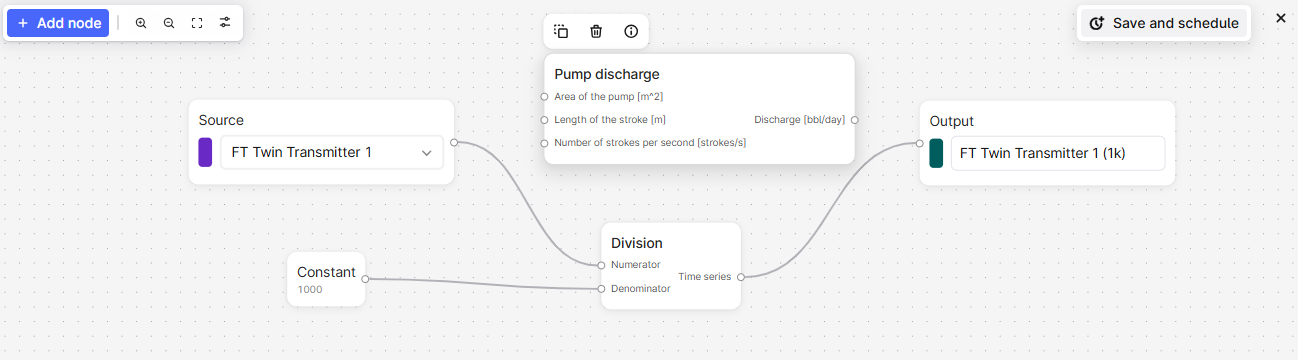 Fai clic con il tasto destro sul pannello per aggiungere **costanti** o **funzioni** al calcolo. Seleziona per visualizzare i dettagli della funzione o passa il mouse sui parametri per ulteriori informazioni.
Collega i calcoli in ordine e includi il nodo finale **output** per visualizzare il risultato sul grafico.
Usa un calcolo come input per un altro per visualizzare l'output di ciascun passaggio.
### Programmazione di un calcolo
Programmare un calcolo e salvare il risultato come serie temporale. È anche possibile [monitorare](#monitor-time-series) il calcolo.
[Aggiungi un calcolo](#add-a-calculation) e seleziona **Salva e Pianifica**.
Specifica le credenziali di accesso per la pianificazione e clicca **Avanti**. Se non conosci le credenziali, contatta il tuo amministratore CDF.
Dai un nome alla pianificazione e specifica le impostazioni necessarie.
Seleziona **Avvia pianificazione**.
### Tendenze dei dati
Per impilare, sovrapporre e confrontare le tendenze per le serie temporali, fare clic+trascinare oppure passare il mouse+scorrere per regolare e spostare ogni asse del diagramma.
Utilizzare il **dispositivo di scorrimento** sulla barra degli strumenti per visualizzare o confrontare i valori delle serie temporali in un momento specifico.
### Visualizzazione e valutazione della qualità dei dati
Una linea del grafico è **ombreggiata** se la qualità dei dati di una serie temporale è **Incerta** e presenta un **divario** se la qualità è **Scarsa**.
Utilizzare la **profilazione dei dati** per valutare la qualità di una serie temporale e la sua idoneità allo scopo prefissato. Il profiling dei dati utilizza la [Industrial Data Science Library (InDSL)](https://indsl.docs.cognite.com/) per definire le lacune se i delta temporali deviano di oltre 1,5 volte l'intervallo interquartile.
Nel grafico, seleziona **Profiling dei dati**. Seleziona la serie temporale che desideri valutare nell'elenco a discesa **Fonte**.
Passa dalla visualizzazione di un boxplot a un istogramma dei delta temporali o della densità.
### Impostazione di soglie per dati storici
Per impostare le soglie per dati storici:
In alto a destra del grafico, seleziona l'icona **Soglia**.
Nel pannello, imposta i valori di soglia per le serie temporali e i calcoli.
### Aggiunta di eventi
È possibile aggiungere eventi, ad esempio un arresto difettoso, per analizzare le serie temporali.
Per aggiungere eventi a un grafico:
Seleziona **Eventi** dalla barra laterale.
Aggiungi o seleziona un filtro per specificare gli eventi da aggiungere.
### Aggiungi attività
Le attività in Cognite Data Fusion (CDF) rappresentano compiti, eventi o operazioni che si verificano nel tempo nel tuo ambiente industriale. Forniscono un modo strutturato per monitorare il lavoro, la manutenzione, le ispezioni e altre attività basate sul tempo, collegando il lavoro pianificato ed eseguito con i tuoi beni fisici e i dati operativi.
Attiva **Attività** per visualizzare e contestualizzare i dati delle serie temporali con questi eventi operativi nel tuo grafico. Le attività appaiono come barre verticali nel grafico, fornendo un riferimento visivo per aiutarti a correlare il comportamento delle serie temporali con attività operative rilevanti come lavori di manutenzione, ispezioni o eventi di produzione.
#### Prerequisiti
Prima di aggiungere attività a un grafico, assicurati che:
* I dati pertinenti siano modellati come [attività o attività estese nel tuo progetto CDF](/cdf/dm/dm_reference/dm_core_data_model#cogniteactivity).
* Hai diritti di accesso `in lettura` per visualizzare i grafici e i dati pertinenti.
Per aggiungere attività a un grafico:
Seleziona **+ Aggiungi dati** > **Aggiungi serie temporali**. Cerca e seleziona le serie temporali che desideri visualizzare.
Nel menu a discesa Categoria, seleziona **Attività**, e poi seleziona le attività che desideri visualizzare. Una volta selezionate, il livello **Attività** si attiverà automaticamente.
Il filtro **Bene** si applica automaticamente in base alle serie temporali a cui appartengono i beni nel grafico. Puoi cancellare o aggiungere filtri in base alle tue preferenze.
Le attività appaiono come barre blu verticali nel livello **Attività**. Queste barre ti aiutano a correlare visivamente le serie temporali con attività rilevanti nel periodo di tempo selezionato. Le barre hanno livelli di trasparenza variabili per distinguere le attività sovrapposte.
Per lavorare con le attività:
Clicca su una barra di attività per visualizzare dettagli come orari di inizio e fine, una descrizione e l'asset a cui è legata l'attività. Clicca **Visualizza dettagli** per vedere tutte le informazioni sull'attività.
Clicca sull'icona della puntina per mantenere l'attività evidenziata mentre la confronti con altre attività.
## Monitoraggio delle serie temporali
I lavori di monitoraggio delle serie temporali inviano [email per eventuali violazioni delle soglie](/cdf/configure/charts_monitoring) che hai impostato. Se ci sono diverse violazioni all'interno del *periodo di durata minima*, riceverai solo un'email per il periodo.
Ti consigliamo di impostare una durata minima di 5 minuti per limitare il numero di avvisi email che ricevi. La frequenza minima prevista dei punti dati è di 1 minuto. Se i punti dati hanno una frequenza inferiore, gli avvisi potrebbero non attivarsi come previsto.
### Creazione di processi di monitoraggio
Seleziona **Monitoraggio** > **Crea** dalla barra laterale.
Dai un **nome** al lavoro di monitoraggio.
Seleziona la serie temporale o il calcolo che desideri monitorare nel menu a discesa **Fonte**.
Specifica la **soglia** e la **durata minima** per l'avviso.
Specifica la cartella in cui memorizzare gli avvisi.
Seleziona gli utenti che riceveranno gli avvisi email.
Apri **Opzioni avanzate** e specifica le credenziali di accesso per il lavoro di monitoraggio.
Seleziona **Inizia monitoraggio**.
### Iscrizione agli avvisi
Per **iscriversi** a un avviso:
Seleziona **Monitoraggio** dalla barra laterale.
Trova l'avviso a cui desideri iscriverti e seleziona .
### Risoluzione di avvisi
Per **risolvere** un avviso oggetto di indagine:
Seleziona l'allerta > **Storia**.
Seleziona **Attivo** > **Contrassegna come risolto**.
## Aggregazione dei dati
Se un grafico contiene più di 100.000 punti dati, i grafici riassumono i punti dati per rendere i dati più facili da visualizzare. I dati aggregati vengono visualizzati con un'ombreggiatura e mostrano i valori minimo e massimo dell'intervallo di dati aggregato. Eseguire lo zoom avanti per visualizzare i singoli punti dati.
Fai clic con il tasto destro sul pannello per aggiungere **costanti** o **funzioni** al calcolo. Seleziona per visualizzare i dettagli della funzione o passa il mouse sui parametri per ulteriori informazioni.
Collega i calcoli in ordine e includi il nodo finale **output** per visualizzare il risultato sul grafico.
Usa un calcolo come input per un altro per visualizzare l'output di ciascun passaggio.
### Programmazione di un calcolo
Programmare un calcolo e salvare il risultato come serie temporale. È anche possibile [monitorare](#monitor-time-series) il calcolo.
[Aggiungi un calcolo](#add-a-calculation) e seleziona **Salva e Pianifica**.
Specifica le credenziali di accesso per la pianificazione e clicca **Avanti**. Se non conosci le credenziali, contatta il tuo amministratore CDF.
Dai un nome alla pianificazione e specifica le impostazioni necessarie.
Seleziona **Avvia pianificazione**.
### Tendenze dei dati
Per impilare, sovrapporre e confrontare le tendenze per le serie temporali, fare clic+trascinare oppure passare il mouse+scorrere per regolare e spostare ogni asse del diagramma.
Utilizzare il **dispositivo di scorrimento** sulla barra degli strumenti per visualizzare o confrontare i valori delle serie temporali in un momento specifico.
### Visualizzazione e valutazione della qualità dei dati
Una linea del grafico è **ombreggiata** se la qualità dei dati di una serie temporale è **Incerta** e presenta un **divario** se la qualità è **Scarsa**.
Utilizzare la **profilazione dei dati** per valutare la qualità di una serie temporale e la sua idoneità allo scopo prefissato. Il profiling dei dati utilizza la [Industrial Data Science Library (InDSL)](https://indsl.docs.cognite.com/) per definire le lacune se i delta temporali deviano di oltre 1,5 volte l'intervallo interquartile.
Nel grafico, seleziona **Profiling dei dati**. Seleziona la serie temporale che desideri valutare nell'elenco a discesa **Fonte**.
Passa dalla visualizzazione di un boxplot a un istogramma dei delta temporali o della densità.
### Impostazione di soglie per dati storici
Per impostare le soglie per dati storici:
In alto a destra del grafico, seleziona l'icona **Soglia**.
Nel pannello, imposta i valori di soglia per le serie temporali e i calcoli.
### Aggiunta di eventi
È possibile aggiungere eventi, ad esempio un arresto difettoso, per analizzare le serie temporali.
Per aggiungere eventi a un grafico:
Seleziona **Eventi** dalla barra laterale.
Aggiungi o seleziona un filtro per specificare gli eventi da aggiungere.
### Aggiungi attività
Le attività in Cognite Data Fusion (CDF) rappresentano compiti, eventi o operazioni che si verificano nel tempo nel tuo ambiente industriale. Forniscono un modo strutturato per monitorare il lavoro, la manutenzione, le ispezioni e altre attività basate sul tempo, collegando il lavoro pianificato ed eseguito con i tuoi beni fisici e i dati operativi.
Attiva **Attività** per visualizzare e contestualizzare i dati delle serie temporali con questi eventi operativi nel tuo grafico. Le attività appaiono come barre verticali nel grafico, fornendo un riferimento visivo per aiutarti a correlare il comportamento delle serie temporali con attività operative rilevanti come lavori di manutenzione, ispezioni o eventi di produzione.
#### Prerequisiti
Prima di aggiungere attività a un grafico, assicurati che:
* I dati pertinenti siano modellati come [attività o attività estese nel tuo progetto CDF](/cdf/dm/dm_reference/dm_core_data_model#cogniteactivity).
* Hai diritti di accesso `in lettura` per visualizzare i grafici e i dati pertinenti.
Per aggiungere attività a un grafico:
Seleziona **+ Aggiungi dati** > **Aggiungi serie temporali**. Cerca e seleziona le serie temporali che desideri visualizzare.
Nel menu a discesa Categoria, seleziona **Attività**, e poi seleziona le attività che desideri visualizzare. Una volta selezionate, il livello **Attività** si attiverà automaticamente.
Il filtro **Bene** si applica automaticamente in base alle serie temporali a cui appartengono i beni nel grafico. Puoi cancellare o aggiungere filtri in base alle tue preferenze.
Le attività appaiono come barre blu verticali nel livello **Attività**. Queste barre ti aiutano a correlare visivamente le serie temporali con attività rilevanti nel periodo di tempo selezionato. Le barre hanno livelli di trasparenza variabili per distinguere le attività sovrapposte.
Per lavorare con le attività:
Clicca su una barra di attività per visualizzare dettagli come orari di inizio e fine, una descrizione e l'asset a cui è legata l'attività. Clicca **Visualizza dettagli** per vedere tutte le informazioni sull'attività.
Clicca sull'icona della puntina per mantenere l'attività evidenziata mentre la confronti con altre attività.
## Monitoraggio delle serie temporali
I lavori di monitoraggio delle serie temporali inviano [email per eventuali violazioni delle soglie](/cdf/configure/charts_monitoring) che hai impostato. Se ci sono diverse violazioni all'interno del *periodo di durata minima*, riceverai solo un'email per il periodo.
Ti consigliamo di impostare una durata minima di 5 minuti per limitare il numero di avvisi email che ricevi. La frequenza minima prevista dei punti dati è di 1 minuto. Se i punti dati hanno una frequenza inferiore, gli avvisi potrebbero non attivarsi come previsto.
### Creazione di processi di monitoraggio
Seleziona **Monitoraggio** > **Crea** dalla barra laterale.
Dai un **nome** al lavoro di monitoraggio.
Seleziona la serie temporale o il calcolo che desideri monitorare nel menu a discesa **Fonte**.
Specifica la **soglia** e la **durata minima** per l'avviso.
Specifica la cartella in cui memorizzare gli avvisi.
Seleziona gli utenti che riceveranno gli avvisi email.
Apri **Opzioni avanzate** e specifica le credenziali di accesso per il lavoro di monitoraggio.
Seleziona **Inizia monitoraggio**.
### Iscrizione agli avvisi
Per **iscriversi** a un avviso:
Seleziona **Monitoraggio** dalla barra laterale.
Trova l'avviso a cui desideri iscriverti e seleziona .
### Risoluzione di avvisi
Per **risolvere** un avviso oggetto di indagine:
Seleziona l'allerta > **Storia**.
Seleziona **Attivo** > **Contrassegna come risolto**.
## Aggregazione dei dati
Se un grafico contiene più di 100.000 punti dati, i grafici riassumono i punti dati per rendere i dati più facili da visualizzare. I dati aggregati vengono visualizzati con un'ombreggiatura e mostrano i valori minimo e massimo dell'intervallo di dati aggregato. Eseguire lo zoom avanti per visualizzare i singoli punti dati.