> ## Documentation Index
> Fetch the complete documentation index at: https://docs.cognite.com/llms.txt
> Use this file to discover all available pages before exploring further.
# Planification, programmation et affectation d’activités
> Consultez les ordres de travail et les listes de contrôle, assignez des activités à des disciplines ou des utilisateurs, créez des listes de contrôle à partir des ordres de travail et suivez l'avancement des tâches.
Vous pouvez visualiser et interagir avec le travail prévu dans l'onglet Vue d'ensemble et l'onglet [Calendriers](#view-scheduled-work).
L’onglet Vue d’ensemble présente toutes les activités planifiées divisées entre les Bons de travail (travail de maintenance) et les Listes de contrôle (tours d’opérateurs). Vous pouvez affecter ces activités à un groupe d’utilisateurs (disciplines), tel que les électriciens, ou directement à des utilisateurs spécifiques. Vous pouvez également suggérer une date de début et une date de fin pour chaque activité, mais elles ne sont utilisées que pour le tri.
 Sous l’onglet Vue d’ensemble, vous pouvez effectuer les actions suivantes :
➀ **Changer de lieu** — passez d'un lieu de travail à un autre. Vous pouvez également sélectionner votre profil en haut à droite > Gérer le compte > Sélectionner le lieu.
➁ **Rechercher et filtrer** — ajustez l'affichage du tableau avec le champ de recherche, le sélecteur de date, le nombre de colonnes et [enregistrer la vue en tant que filtre](#create-filters).
➂ **Créer et assigner** — [créer des listes de contrôle à partir d'un ordre de travail ou de ses tâches](#create-checklists-from-work-orders) et assigner ou réassigner des ordres de travail et des listes de contrôle.
➃ **Changer de vue** — passez de la vue Ordres de travail à la vue Listes de contrôle.
L'onglet Ordres de travail affiche les ordres de travail importés d'une application de gestion de travail, comme SAP. De là, vous pouvez :
* Consultez les détails de l'ordre de travail avec une liste des tâches (opérations) à réaliser. Développez la tâche pour voir si elle s’applique à plusieurs actifs.
* Sélectionnez Créer et Assigner pour créer une liste de contrôle à partir des tâches de l'ordre de travail. Une fois que vous avez créé la liste de contrôle, vous pouvez vérifier son avancement en sélectionnant le nombre de tâches dans la colonne Avancement de la liste de contrôle.
* Créez des listes de contrôle à partir de plusieurs tâches d'ordre de travail pertinentes pour un travailleur sur le terrain. S’il reste des tâches, vous pouvez créer une autre liste de contrôle. Le bon de travail est en cours tant que les travailleurs sur le terrain n’ont pas terminé toutes les tâches relevant du bon de travail en question.
L'onglet **Listes de contrôle** affiche les tâches récurrentes générées à partir de modèles créés par un administrateur dans l'onglet Modèles et les listes de contrôle planifiées déplacées à l'état *Prêt* dans l'onglet [Calendriers](/fr/cdf/infield/guides/plan#view-scheduled-work). De là, vous pouvez :
* Consultez les détails de la liste de contrôle.
* Assignez ou réassignez des listes de contrôle.
* [Suivez et complétez les tâches de la liste de contrôle](/fr/cdf/infield/guides/plan#track-and-complete-tasks).
* Supprimez des listes de contrôle. Si le travailleur sur le terrain recueille les données avant que vous supprimiez la liste de contrôle, les données sont sauvegardées et stockées dans InField. Vous pouvez restaurer uniquement la liste de contrôle supprimée via l’API Cognite.
Lors de la planification du travail, vous pouvez également utiliser Recherche pour trouver et analyser des séries temporelles, des actifs et des documents dans votre lieu sélectionné.
## Création de filtres
Sous l’onglet Vue d’ensemble, vous pouvez ajuster les filtres de façon à afficher les données les plus pertinentes et enregistrer la sélection en tant que filtre.
Sous l’onglet Vue d’ensemble, vous pouvez effectuer les actions suivantes :
➀ **Changer de lieu** — passez d'un lieu de travail à un autre. Vous pouvez également sélectionner votre profil en haut à droite > Gérer le compte > Sélectionner le lieu.
➁ **Rechercher et filtrer** — ajustez l'affichage du tableau avec le champ de recherche, le sélecteur de date, le nombre de colonnes et [enregistrer la vue en tant que filtre](#create-filters).
➂ **Créer et assigner** — [créer des listes de contrôle à partir d'un ordre de travail ou de ses tâches](#create-checklists-from-work-orders) et assigner ou réassigner des ordres de travail et des listes de contrôle.
➃ **Changer de vue** — passez de la vue Ordres de travail à la vue Listes de contrôle.
L'onglet Ordres de travail affiche les ordres de travail importés d'une application de gestion de travail, comme SAP. De là, vous pouvez :
* Consultez les détails de l'ordre de travail avec une liste des tâches (opérations) à réaliser. Développez la tâche pour voir si elle s’applique à plusieurs actifs.
* Sélectionnez Créer et Assigner pour créer une liste de contrôle à partir des tâches de l'ordre de travail. Une fois que vous avez créé la liste de contrôle, vous pouvez vérifier son avancement en sélectionnant le nombre de tâches dans la colonne Avancement de la liste de contrôle.
* Créez des listes de contrôle à partir de plusieurs tâches d'ordre de travail pertinentes pour un travailleur sur le terrain. S’il reste des tâches, vous pouvez créer une autre liste de contrôle. Le bon de travail est en cours tant que les travailleurs sur le terrain n’ont pas terminé toutes les tâches relevant du bon de travail en question.
L'onglet **Listes de contrôle** affiche les tâches récurrentes générées à partir de modèles créés par un administrateur dans l'onglet Modèles et les listes de contrôle planifiées déplacées à l'état *Prêt* dans l'onglet [Calendriers](/fr/cdf/infield/guides/plan#view-scheduled-work). De là, vous pouvez :
* Consultez les détails de la liste de contrôle.
* Assignez ou réassignez des listes de contrôle.
* [Suivez et complétez les tâches de la liste de contrôle](/fr/cdf/infield/guides/plan#track-and-complete-tasks).
* Supprimez des listes de contrôle. Si le travailleur sur le terrain recueille les données avant que vous supprimiez la liste de contrôle, les données sont sauvegardées et stockées dans InField. Vous pouvez restaurer uniquement la liste de contrôle supprimée via l’API Cognite.
Lors de la planification du travail, vous pouvez également utiliser Recherche pour trouver et analyser des séries temporelles, des actifs et des documents dans votre lieu sélectionné.
## Création de filtres
Sous l’onglet Vue d’ensemble, vous pouvez ajuster les filtres de façon à afficher les données les plus pertinentes et enregistrer la sélection en tant que filtre.
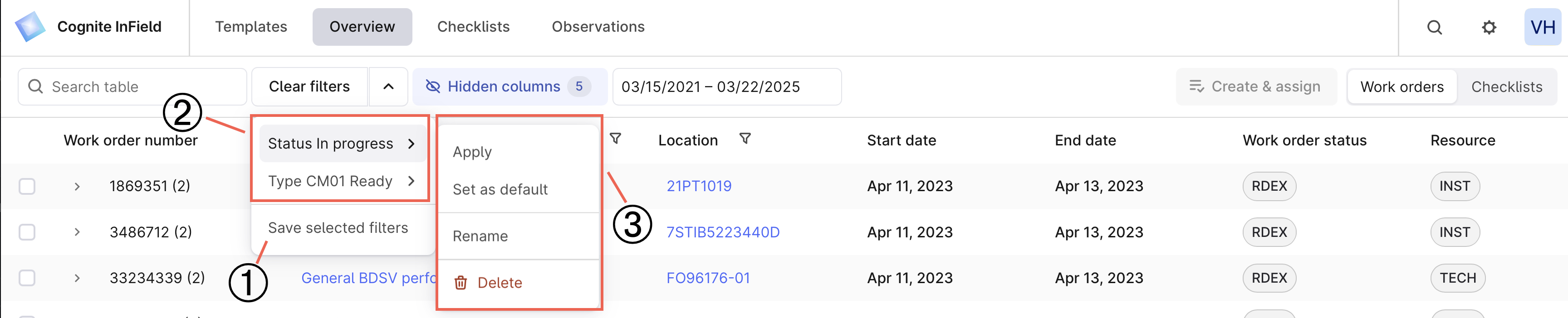 ➀ **Create** — enregistrez les filtres sélectionnés et créez un préréglage de filtre que vous pourrez utiliser plus tard.
➁ **Select** — sélectionnez le préréglage de filtre enregistré pour afficher les informations pertinentes.
➂ **Edit** — modifiez les filtres enregistrés, définissez-les par défaut ou supprimez-les.
Pour appliquer un filtre aux colonnes :
Sélectionnez Colonnes cachées, sélectionnez les colonnes à afficher, réorganisez-les si nécessaire, et sélectionnez Appliquer.
Par exemple, sélectionnez un certain statut de liste de contrôle.
À côté de Effacer les filtres, sélectionnez la flèche déroulante et enregistrez le filtre.
Nommez et enregistrez le filtre.
La liste déroulante présente l’ensemble des filtres créés. Vous pouvez sélectionner le filtre à appliquer à l’onglet Vue d’ensemble ou le définir par défaut pour l’onglet.
Vous devez créer des filtres séparés pour les ordres de travail et les listes de contrôle. Les résultats de recherche et une plage de dates ne s'appliquent pas au préréglage de filtre.
## Création de listes de contrôle à partir de bons de travail
Une liste de contrôle est une tâche ou une liste de tâches créée à partir d’un [modèle](/fr/cdf/infield/guides/create_templates) ou d’un bon de travail. Il est possible de générer une liste de contrôle à partir d’un bon de travail ou de ses tâches (opérations), de façon manuelle uniquement.
Allez à Aperçu > Ordres de travail.
Créez une liste de contrôle à partir d'un ordre de travail ou de plusieurs tâches d'ordre de travail :
* Sélectionnez le bon de travail pour créer une liste de contrôle à partir de toutes les tâches qu’il contient.
* Développez l'ordre de travail et sélectionnez les opérations que vous souhaitez sur votre liste de contrôle.
Un bon de travail peut être constitué d’une ou plusieurs opérations. Les opérations représentent chacune des étapes d’un bon de travail ou chacune des tâches d’une liste de contrôle. Certaines opérations provenant du système de gestion du travail (SAP, par exemple) possèdent un ordre ou un numéro d’opération. Une opération dans un bon de travail peut générer plusieurs tâches dans une liste de contrôle si plusieurs opérations possèdent le même ordre/numéro d’opération et le même numéro de bon de travail (ID d’activité parent).
## Suivi et achèvement des tâches
Lorsque les travailleurs sur le terrain terminent les tâches sur une liste de contrôle, ils actualisent l’état et ajoutent des images, mesures et observations correspondantes. Vous trouverez l’état de toutes les activités ainsi que leur progression sous l’onglet Vue d’ensemble, dans lequel vous pouvez trier les colonnes et sélectionner les dates appropriées.
Le tableau montre la signification des couleurs des statuts de la liste de contrôle.
| Couleur | Signification |
| ------- | ----------------------------------------------------------------------------------------------------------------------------------------------------------------- |
| Gris | L'opérateur n'a pas terminé de tâches. |
| Vert | L'opérateur a complété la liste de contrôle et toutes les tâches ont l'état OK ou Non applicable. |
| Bleu | L'opérateur a commencé, mais n'a pas terminé, la liste de contrôle. |
| Rouge | L'opérateur a défini l'état d'au moins une des tâches sur Non OK ou Bloqué. |
Vous pouvez mettre à jour les statuts des listes de contrôle individuellement ou en masse :
* **Individuellement** — sélectionnez la liste de contrôle, puis dans le panneau de droite sélectionnez Plus d'options (…) > Définir la liste de contrôle sur > sélectionnez le statut.
* **En masse** — sélectionnez plusieurs listes de contrôle, puis dans le panneau inférieur sélectionnez Définir le statut et choisissez le statut à appliquer.
Vous ne pouvez pas mettre à jour les listes de contrôle avec le statut Terminé. Cependant, **l'accès étendu** vous permet de changer le statut en En cours et de mettre à jour la liste de contrôle.
## Voir le travail programmé
Les fonctionnalités décrites dans cette section sont en [aperçu public](/cdf/product_feature_status#public-preview) et peuvent changer.
Dans l'onglet Calendriers, vous verrez toutes les activités planifiées créées à partir de modèles manuellement ou automatiquement. En tant qu'administrateur de modèles et de listes de contrôle, vous pouvez consulter les listes de contrôle prévues pour les semaines en cours et à venir, ainsi que ce qui a déjà été réalisé, et déplacer le travail prévu vers Prêt.
➀ **Create** — enregistrez les filtres sélectionnés et créez un préréglage de filtre que vous pourrez utiliser plus tard.
➁ **Select** — sélectionnez le préréglage de filtre enregistré pour afficher les informations pertinentes.
➂ **Edit** — modifiez les filtres enregistrés, définissez-les par défaut ou supprimez-les.
Pour appliquer un filtre aux colonnes :
Sélectionnez Colonnes cachées, sélectionnez les colonnes à afficher, réorganisez-les si nécessaire, et sélectionnez Appliquer.
Par exemple, sélectionnez un certain statut de liste de contrôle.
À côté de Effacer les filtres, sélectionnez la flèche déroulante et enregistrez le filtre.
Nommez et enregistrez le filtre.
La liste déroulante présente l’ensemble des filtres créés. Vous pouvez sélectionner le filtre à appliquer à l’onglet Vue d’ensemble ou le définir par défaut pour l’onglet.
Vous devez créer des filtres séparés pour les ordres de travail et les listes de contrôle. Les résultats de recherche et une plage de dates ne s'appliquent pas au préréglage de filtre.
## Création de listes de contrôle à partir de bons de travail
Une liste de contrôle est une tâche ou une liste de tâches créée à partir d’un [modèle](/fr/cdf/infield/guides/create_templates) ou d’un bon de travail. Il est possible de générer une liste de contrôle à partir d’un bon de travail ou de ses tâches (opérations), de façon manuelle uniquement.
Allez à Aperçu > Ordres de travail.
Créez une liste de contrôle à partir d'un ordre de travail ou de plusieurs tâches d'ordre de travail :
* Sélectionnez le bon de travail pour créer une liste de contrôle à partir de toutes les tâches qu’il contient.
* Développez l'ordre de travail et sélectionnez les opérations que vous souhaitez sur votre liste de contrôle.
Un bon de travail peut être constitué d’une ou plusieurs opérations. Les opérations représentent chacune des étapes d’un bon de travail ou chacune des tâches d’une liste de contrôle. Certaines opérations provenant du système de gestion du travail (SAP, par exemple) possèdent un ordre ou un numéro d’opération. Une opération dans un bon de travail peut générer plusieurs tâches dans une liste de contrôle si plusieurs opérations possèdent le même ordre/numéro d’opération et le même numéro de bon de travail (ID d’activité parent).
## Suivi et achèvement des tâches
Lorsque les travailleurs sur le terrain terminent les tâches sur une liste de contrôle, ils actualisent l’état et ajoutent des images, mesures et observations correspondantes. Vous trouverez l’état de toutes les activités ainsi que leur progression sous l’onglet Vue d’ensemble, dans lequel vous pouvez trier les colonnes et sélectionner les dates appropriées.
Le tableau montre la signification des couleurs des statuts de la liste de contrôle.
| Couleur | Signification |
| ------- | ----------------------------------------------------------------------------------------------------------------------------------------------------------------- |
| Gris | L'opérateur n'a pas terminé de tâches. |
| Vert | L'opérateur a complété la liste de contrôle et toutes les tâches ont l'état OK ou Non applicable. |
| Bleu | L'opérateur a commencé, mais n'a pas terminé, la liste de contrôle. |
| Rouge | L'opérateur a défini l'état d'au moins une des tâches sur Non OK ou Bloqué. |
Vous pouvez mettre à jour les statuts des listes de contrôle individuellement ou en masse :
* **Individuellement** — sélectionnez la liste de contrôle, puis dans le panneau de droite sélectionnez Plus d'options (…) > Définir la liste de contrôle sur > sélectionnez le statut.
* **En masse** — sélectionnez plusieurs listes de contrôle, puis dans le panneau inférieur sélectionnez Définir le statut et choisissez le statut à appliquer.
Vous ne pouvez pas mettre à jour les listes de contrôle avec le statut Terminé. Cependant, **l'accès étendu** vous permet de changer le statut en En cours et de mettre à jour la liste de contrôle.
## Voir le travail programmé
Les fonctionnalités décrites dans cette section sont en [aperçu public](/cdf/product_feature_status#public-preview) et peuvent changer.
Dans l'onglet Calendriers, vous verrez toutes les activités planifiées créées à partir de modèles manuellement ou automatiquement. En tant qu'administrateur de modèles et de listes de contrôle, vous pouvez consulter les listes de contrôle prévues pour les semaines en cours et à venir, ainsi que ce qui a déjà été réalisé, et déplacer le travail prévu vers Prêt.
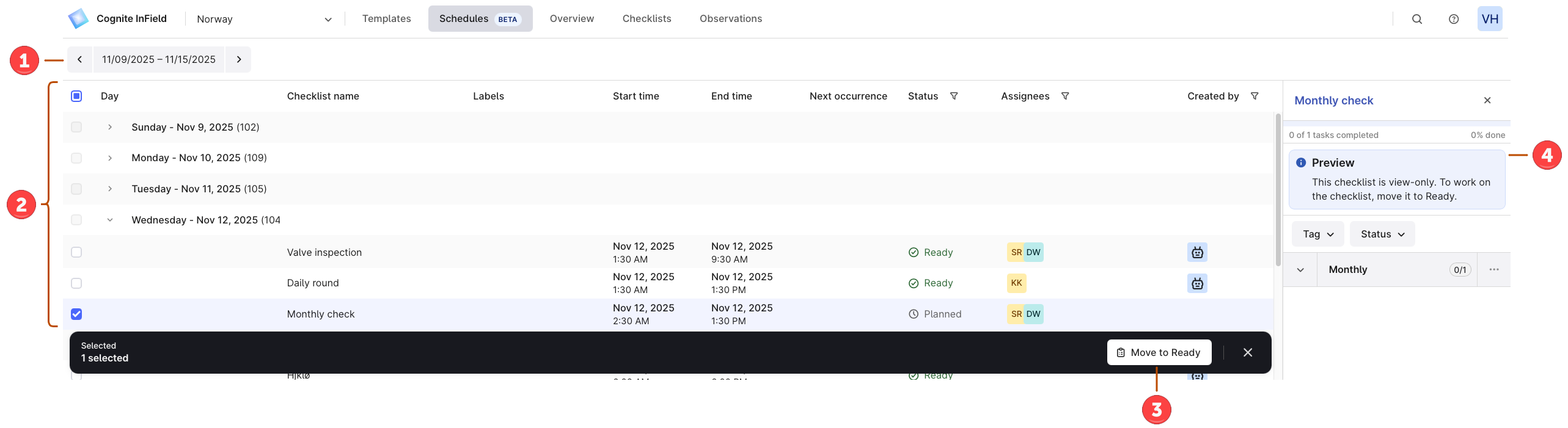 Dans l'onglet **Calendriers**, vous pouvez :
➀ **Sélectionner une semaine de travail** — sélectionnez la semaine pour voir les détails des listes de contrôle pour les semaines passées, en cours et à venir.
➁ **Voir les listes de contrôle** — examinez les détails de la liste de contrôle, tels que son statut et ses assignés, qui l'a créée et quand la liste de contrôle devient Prête. Ici, vous pouvez voir les listes de contrôle Prévues.
Prévue est un statut de transition, ce qui signifie que le modèle est Prêt et programmé, mais la liste de contrôle n'est pas encore Prête à commencer le travail. Une fois que la liste de contrôle atteint la date prévue, son statut change en Prêt.
➂ **Déplacer les listes de contrôle vers Prêt** — transitionnez manuellement les listes de contrôle de Prévue à Prête si vous souhaitez que les travailleurs sur le terrain commencent à travailler sur les listes de contrôle programmées avant la date prévue.
➃ **Aperçu des listes de contrôle** — sélectionnez une liste de contrôle pour prévisualiser les détails des tâches avant de commencer le travail.
Vous ne pouvez déplacer les listes de contrôle que dans le statut Prévue.
Pour déplacer les listes de contrôle vers Prêt :
Sélectionnez la semaine et le jour que vous souhaitez voir.
Sélectionnez la case à cocher à côté de chaque liste de contrôle que vous souhaitez déplacer de Prévue à Prête.
Pour sélectionner plusieurs listes de contrôle, sélectionnez la première case à cocher, maintenez Shift, et sélectionnez la dernière case à cocher dans la plage.
Sélectionnez Déplacer vers Prêt. Une fois déplacées, les listes de contrôle apparaissent pour que les travailleurs sur le terrain commencent à travailler.
Vous ne perdez aucune donnée si les listes de contrôle ne sont pas déplacées ou sont déplacées seulement partiellement. Répétez le processus ou sélectionnez Réessayer pour le compléter.
## Statut du modèle et de la liste de contrôle
Étudiez le diagramme de flux pour voir comment les statuts de modèle et de liste de contrôle interagissent et les principales différences entre eux.
```mermaid theme={"languages":{"custom":["/_languages/kuiper.json","../_languages/kuiper.json"]}}
flowchart TD
subgraph Templates["Template Lifecycle"]
T1[Draft Template]
T2[Ready Template]
T3[Deleted Template]
T1 -->|Set to Ready| T2
T2 -->|Set to Draft| T1
T2 -->|Delete| T3
T1 -->|Delete| T3
T3 -->|Restore| T1
T3 -.->|Restore| T2
end
subgraph Creation["Checklist Creation"]
T2 -->|Create manually| C1[Ready Checklist]
T2 -->|Scheduled task
Dans l'onglet **Calendriers**, vous pouvez :
➀ **Sélectionner une semaine de travail** — sélectionnez la semaine pour voir les détails des listes de contrôle pour les semaines passées, en cours et à venir.
➁ **Voir les listes de contrôle** — examinez les détails de la liste de contrôle, tels que son statut et ses assignés, qui l'a créée et quand la liste de contrôle devient Prête. Ici, vous pouvez voir les listes de contrôle Prévues.
Prévue est un statut de transition, ce qui signifie que le modèle est Prêt et programmé, mais la liste de contrôle n'est pas encore Prête à commencer le travail. Une fois que la liste de contrôle atteint la date prévue, son statut change en Prêt.
➂ **Déplacer les listes de contrôle vers Prêt** — transitionnez manuellement les listes de contrôle de Prévue à Prête si vous souhaitez que les travailleurs sur le terrain commencent à travailler sur les listes de contrôle programmées avant la date prévue.
➃ **Aperçu des listes de contrôle** — sélectionnez une liste de contrôle pour prévisualiser les détails des tâches avant de commencer le travail.
Vous ne pouvez déplacer les listes de contrôle que dans le statut Prévue.
Pour déplacer les listes de contrôle vers Prêt :
Sélectionnez la semaine et le jour que vous souhaitez voir.
Sélectionnez la case à cocher à côté de chaque liste de contrôle que vous souhaitez déplacer de Prévue à Prête.
Pour sélectionner plusieurs listes de contrôle, sélectionnez la première case à cocher, maintenez Shift, et sélectionnez la dernière case à cocher dans la plage.
Sélectionnez Déplacer vers Prêt. Une fois déplacées, les listes de contrôle apparaissent pour que les travailleurs sur le terrain commencent à travailler.
Vous ne perdez aucune donnée si les listes de contrôle ne sont pas déplacées ou sont déplacées seulement partiellement. Répétez le processus ou sélectionnez Réessayer pour le compléter.
## Statut du modèle et de la liste de contrôle
Étudiez le diagramme de flux pour voir comment les statuts de modèle et de liste de contrôle interagissent et les principales différences entre eux.
```mermaid theme={"languages":{"custom":["/_languages/kuiper.json","../_languages/kuiper.json"]}}
flowchart TD
subgraph Templates["Template Lifecycle"]
T1[Draft Template]
T2[Ready Template]
T3[Deleted Template]
T1 -->|Set to Ready| T2
T2 -->|Set to Draft| T1
T2 -->|Delete| T3
T1 -->|Delete| T3
T3 -->|Restore| T1
T3 -.->|Restore| T2
end
subgraph Creation["Checklist Creation"]
T2 -->|Create manually| C1[Ready Checklist]
T2 -->|Scheduled task
reaches date/time| C2[Planned Checklist]
C2 -->|Scheduled date
is reached| C1
C2 -->|Move to Ready
manually| C1
end
subgraph Checklists["Checklist Lifecycle"]
C1 -->|Field worker
starts work| C3[In Progress]
C3 -->|Complete
all tasks| C4{Task States?}
C4 -->|All OK or
Not applicable| C5[Done - Green]
C4 -->|Any Not OK
or Blocked| C6[Done - Red]
C1 -->|Delete| C7[Deleted Checklist]
C3 -->|Delete| C7
C5 -->|Extended access:
Set to In Progress| C3
C6 -->|Extended access:
Set to In Progress| C3
end
style T1 fill:#e8e8e8
style T2 fill:#90EE90
style T3 fill:#ffb3b3
style C1 fill:#87CEEB
style C2 fill:#DDA0DD
style C3 fill:#ADD8E6
style C5 fill:#90EE90
style C6 fill:#ff9999
style C7 fill:#ffb3b3
classDef noteBox fill:#fff9e6,stroke:#ffcc00,stroke-width:2px
```