> ## Documentation Index
> Fetch the complete documentation index at: https://docs.cognite.com/llms.txt
> Use this file to discover all available pages before exploring further.
# Réalisation d’activités
> Travaillez avec des listes de contrôle pour accomplir des tâches, ajouter des relevés de mesure, enregistrer des observations et travailler hors ligne sur votre appareil mobile.
Pour effectuer des activités dans InField, vous utilisez des listes de contrôle. Les travailleurs de terrain peuvent travailler sur les listes de contrôle déjà ajoutées à l'onglet Listes de contrôle ou créer des listes de contrôle à partir de modèles dans l'onglet [Modèles](#create-checklists). Une liste de contrôle présente un ensemble de tâches dans lequel vous ajoutez un état, tel que OK, Incorrect(es) ou Bloqué(es). Il est possible, en outre, d’ajouter des images, des vidéos et des observations des dysfonctionnements constatés pendant votre travail. Pour certaines tâches, vous pourrez également voir des champs d’ajout de mesures relevées et de vérification d’éléments.
## Utilisation de listes de contrôle
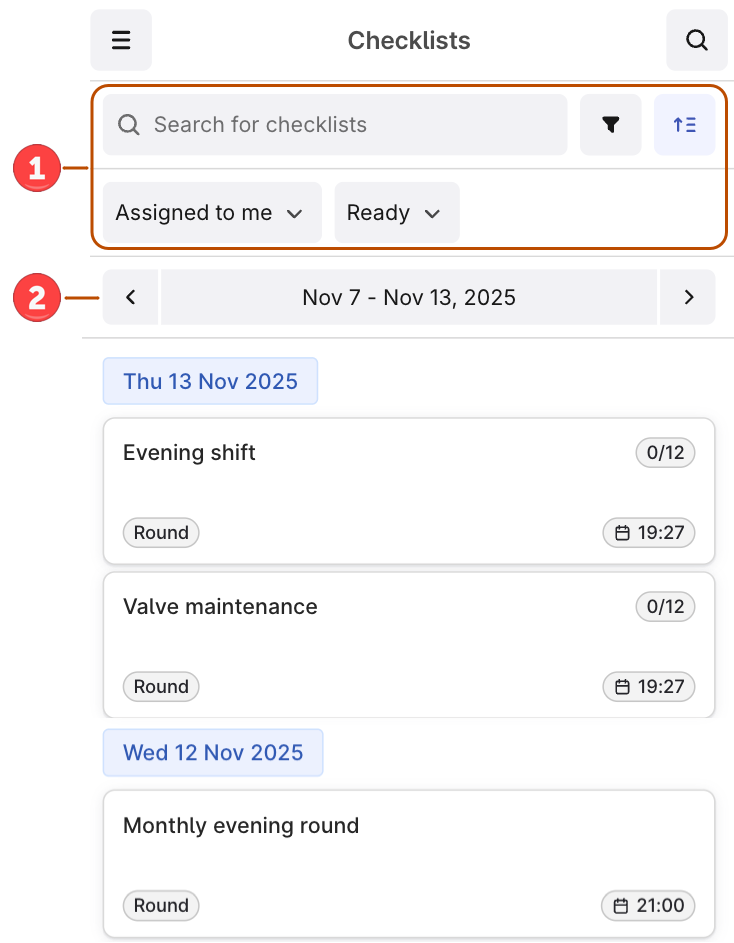 ➀ **Filtrer les listes de contrôle** — filtrez les listes de contrôle par statut, responsables, ou utilisez la recherche.
➁ **Sélectionnez une semaine de travail** — sélectionnez une semaine pour voir les listes de contrôle. Par défaut, la vue montre aujourd'hui en haut et les 6 jours précédents. Pour voir le travail à venir, sélectionnez la semaine suivante pour voir les listes de contrôle de demain jusqu'aux 7 jours suivants.
Sélectionnez une liste de contrôle dans la liste. Par défaut, vous voyez les listes de contrôle Prêtes qui vous sont assignées et à votre discipline.
Si vous ne trouvez pas une liste de contrôle, essayez de trier par statut de la liste de contrôle Prête, En cours, ou Terminée, responsables, ou utilisez la recherche.
Entrez toutes les valeurs de mesure que votre superviseur a demandées. Une fois que vous commencez à travailler sur la liste de contrôle, le statut passe de Prête à En cours.
Répondez à la demande du superviseur en sélectionnant un bouton d'action, par exemple, **Faible**, **Normal**, **Élevé**, ou **Ouvert**, **Fermé**.
Pour chaque tâche, sélectionnez OK ou un autre statut parmi Autre.
Si vous souhaitez modifier en masse les statuts des tâches restantes, sélectionnez Plus d'options (…) > Définir les tâches restantes sur et sélectionnez le statut. Vous pouvez le faire pour les tâches dans le groupe et en dehors du groupe et seulement une fois.
Sélectionnez + pour ajouter des images et des vidéos, entrer du texte, ou créer des observations. Remplissez le formulaire [Observations](/fr/cdf/infield/guides/observations) si un actif nécessite un examen plus approfondi, par exemple, en raison de dysfonctionnements.
Lorsque vous avez terminé toutes les tâches, définissez la liste de contrôle sur Terminée. Vous ne pouvez plus le mettre à jour.
La liste de contrôle ne passe pas automatiquement à Fait lorsque vous terminez toutes les tâches.
## Créer des listes de contrôle
Pour créer des listes de contrôle à partir de modèles sur votre appareil mobile :
Dans le panneau de gauche, sélectionnez Modèles. Vous verrez la liste des modèles Prêts qui vous sont assignés.
Sélectionnez pour supprimer le filtre.
Sélectionnez le modèle à partir duquel vous souhaitez créer une liste de contrôle et sélectionnez Créer une liste de contrôle. Le responsable est la personne qui a créé la liste de contrôle.
Commencez à travailler sur la liste de contrôle ou revenez pour créer d'autres listes de contrôle.
## Explorer les actifs
Pour voir les informations associées à un actif, telles que des images 3D, des documents, des séries temporelles ou d’autres actifs, recherchez l’actif ou sélectionnez un ID d’actif affiché sous la forme d’un lien bleu.
* Sélectionnez l'icône de recherche pour rechercher des actifs, des séries temporelles ou des documents.
* Sélectionnez l'icône de recherche > Hiérarchie pour trouver l'équipement lié à l'actif avec lequel vous travaillez.
## Travail hors ligne
Les travailleurs sur le terrain peuvent se charger des tours d’opérateurs et des bons de travail depuis leurs périphériques mobiles en l’absence de connexion réseau ou lorsque celle-ci est trop lente.
Pour travailler hors ligne, ouvrez la liste de contrôle en étant connecté au réseau. Si vous êtes hors ligne, vous pouvez toujours terminer des tâches mais vous ne pouvez pas accéder à l'explorateur d'actifs, télécharger des médias ou créer des observations. Dès que vous repasserez en ligne, toutes les données recueillies en mode hors ligne seront chargées.
Pour arrêter les notifications de connectivité répétitives, activez le mode avion ou assurez-vous d'une connexion réseau stable. Pour télécharger des données en mode hors ligne, désactivez le mode avion et patientez jusqu’à la fin du chargement des données. En attendant, ne fermez PAS l'application et ne quittez pas la liste de contrôle.
Pour connaître la bande passante minimale requise, voir la section traitant de la [connectivité et de la bande passante](/cdf/admin/connectivity).
➀ **Filtrer les listes de contrôle** — filtrez les listes de contrôle par statut, responsables, ou utilisez la recherche.
➁ **Sélectionnez une semaine de travail** — sélectionnez une semaine pour voir les listes de contrôle. Par défaut, la vue montre aujourd'hui en haut et les 6 jours précédents. Pour voir le travail à venir, sélectionnez la semaine suivante pour voir les listes de contrôle de demain jusqu'aux 7 jours suivants.
Sélectionnez une liste de contrôle dans la liste. Par défaut, vous voyez les listes de contrôle Prêtes qui vous sont assignées et à votre discipline.
Si vous ne trouvez pas une liste de contrôle, essayez de trier par statut de la liste de contrôle Prête, En cours, ou Terminée, responsables, ou utilisez la recherche.
Entrez toutes les valeurs de mesure que votre superviseur a demandées. Une fois que vous commencez à travailler sur la liste de contrôle, le statut passe de Prête à En cours.
Répondez à la demande du superviseur en sélectionnant un bouton d'action, par exemple, **Faible**, **Normal**, **Élevé**, ou **Ouvert**, **Fermé**.
Pour chaque tâche, sélectionnez OK ou un autre statut parmi Autre.
Si vous souhaitez modifier en masse les statuts des tâches restantes, sélectionnez Plus d'options (…) > Définir les tâches restantes sur et sélectionnez le statut. Vous pouvez le faire pour les tâches dans le groupe et en dehors du groupe et seulement une fois.
Sélectionnez + pour ajouter des images et des vidéos, entrer du texte, ou créer des observations. Remplissez le formulaire [Observations](/fr/cdf/infield/guides/observations) si un actif nécessite un examen plus approfondi, par exemple, en raison de dysfonctionnements.
Lorsque vous avez terminé toutes les tâches, définissez la liste de contrôle sur Terminée. Vous ne pouvez plus le mettre à jour.
La liste de contrôle ne passe pas automatiquement à Fait lorsque vous terminez toutes les tâches.
## Créer des listes de contrôle
Pour créer des listes de contrôle à partir de modèles sur votre appareil mobile :
Dans le panneau de gauche, sélectionnez Modèles. Vous verrez la liste des modèles Prêts qui vous sont assignés.
Sélectionnez pour supprimer le filtre.
Sélectionnez le modèle à partir duquel vous souhaitez créer une liste de contrôle et sélectionnez Créer une liste de contrôle. Le responsable est la personne qui a créé la liste de contrôle.
Commencez à travailler sur la liste de contrôle ou revenez pour créer d'autres listes de contrôle.
## Explorer les actifs
Pour voir les informations associées à un actif, telles que des images 3D, des documents, des séries temporelles ou d’autres actifs, recherchez l’actif ou sélectionnez un ID d’actif affiché sous la forme d’un lien bleu.
* Sélectionnez l'icône de recherche pour rechercher des actifs, des séries temporelles ou des documents.
* Sélectionnez l'icône de recherche > Hiérarchie pour trouver l'équipement lié à l'actif avec lequel vous travaillez.
## Travail hors ligne
Les travailleurs sur le terrain peuvent se charger des tours d’opérateurs et des bons de travail depuis leurs périphériques mobiles en l’absence de connexion réseau ou lorsque celle-ci est trop lente.
Pour travailler hors ligne, ouvrez la liste de contrôle en étant connecté au réseau. Si vous êtes hors ligne, vous pouvez toujours terminer des tâches mais vous ne pouvez pas accéder à l'explorateur d'actifs, télécharger des médias ou créer des observations. Dès que vous repasserez en ligne, toutes les données recueillies en mode hors ligne seront chargées.
Pour arrêter les notifications de connectivité répétitives, activez le mode avion ou assurez-vous d'une connexion réseau stable. Pour télécharger des données en mode hors ligne, désactivez le mode avion et patientez jusqu’à la fin du chargement des données. En attendant, ne fermez PAS l'application et ne quittez pas la liste de contrôle.
Pour connaître la bande passante minimale requise, voir la section traitant de la [connectivité et de la bande passante](/cdf/admin/connectivity).