> ## Documentation Index
> Fetch the complete documentation index at: https://docs.cognite.com/llms.txt
> Use this file to discover all available pages before exploring further.
# Création de modèles et de listes de contrôle
> Créez des modèles, ajoutez des tâches et des plannings, et générez des listes de contrôle pour que les travailleurs sur le terrain puissent les réaliser à intervalles réguliers.
Utilisez l’onglet Modèles pour créer et planifier les tâches que les travailleurs sur le terrain réalisent à intervalles réguliers, par exemple les tours d’opérateurs hebdomadaires.
 ① **Menu d'action** — créez des modèles, ajoutez des tâches, changez le statut du modèle, assignez et créez des listes de contrôle, et plus encore (...).
② **Filtrer** — filtrez les modèles par nom, statut, étiquettes et personne assignée. Par défaut, vous voyez les modèles Prêts qui vous sont assignés. Vous pouvez sélectionner **X** pour supprimer les filtres.
③ **Liste des modèles** — consultez la liste des modèles avec les détails.
④ **Liste des tâches** — consultez et interagissez avec la liste des tâches dans votre modèle.
⑤ **Ajouter une tâche** — remplissez vos tâches avec les détails requis pour effectuer le travail sur le terrain.
## Étape 1. Création de modèles
Sélectionnez + Créer un modèle et nommez le modèle.
Ajoutez des étiquettes existantes ou créez de nouvelles étiquettes pour organiser, catégoriser et filtrer le travail.
① **Menu d'action** — créez des modèles, ajoutez des tâches, changez le statut du modèle, assignez et créez des listes de contrôle, et plus encore (...).
② **Filtrer** — filtrez les modèles par nom, statut, étiquettes et personne assignée. Par défaut, vous voyez les modèles Prêts qui vous sont assignés. Vous pouvez sélectionner **X** pour supprimer les filtres.
③ **Liste des modèles** — consultez la liste des modèles avec les détails.
④ **Liste des tâches** — consultez et interagissez avec la liste des tâches dans votre modèle.
⑤ **Ajouter une tâche** — remplissez vos tâches avec les détails requis pour effectuer le travail sur le terrain.
## Étape 1. Création de modèles
Sélectionnez + Créer un modèle et nommez le modèle.
Ajoutez des étiquettes existantes ou créez de nouvelles étiquettes pour organiser, catégoriser et filtrer le travail.
Vous pouvez également ajouter ou supprimer des étiquettes sur les modèles *Brouillon* existants en sélectionnant … > **Modifier le modèle**. Vous ne pouvez pas supprimer des étiquettes du système, seulement les retirer des modèles. Pour retirer une étiquette, sélectionnez sur l'étiquette.
Les étiquettes ajoutées aux modèles sont automatiquement héritées par toutes les listes de contrôle créées à partir de ces modèles, y compris les tâches individuelles au sein de ces listes de contrôle.
Entrez le nom et la description, et, si vous le souhaitez, liez la tâche à un actif. Une description peut être une instruction étape par étape pour la tâche avec des liens si nécessaire.
Sélectionnez Ajouter à la tâche puis sélectionnez :
Demandez aux travailleurs sur le terrain d’ajouter des mesures relevées sur des équipements. Vous pouvez définir l’unité de mesure, par exemple, *bar* pour les mesures de pression, et des valeurs minimales et maximales. Vous pouvez rechercher et relier des séries temporelles créées uniquement dans InField.
InField stocke les mesures sous forme de séries temporelles en CDF, et vous pouvez suivre et analyser les valeurs à l'aide de [Graphiques](/fr/cdf/explore/charts).
Si vous avez **supprimé un relevé numérique** d’une liste de contrôle, il reste disponible comme série temporelle.
Pour créer un relevé numérique :
1. Choisissez **+** et complétez les champs requis pour créer la série temporelle.
2. Facultatif. Liez la série temporelle à un actif spécifique. Si vous omettez de le faire, la série temporelle est liée à l’actif racine.
3. Facultatif. Saisissez une description pour la série temporelle. La description (le cas échéant) sera utilisée en guise de nom du relevé numérique dans les listes de contrôle.
Ajoutez à la tâche un élément nécessitant un contrôle, une vérification, une inspection, etc.
1. Ajoutez une description pour indiquer ce qu’il convient de faire.
2. Entrez le nom du bouton, sélectionnez sa couleur et liez le bouton à l’état de la tâche. L’état de la tâche changera en fonction du bouton sélectionné par les travailleurs sur le terrain. Par exemple :
* Lorsque les travailleurs sur le terrain travaillent sur la liste de contrôle et sélectionnent le bouton auquel l’état **OK** est associé, l’état de leur tâche devient **OK**.
* Si un relevé numérique est en dehors de la plage autorisée (**Incorrect(es)**) et que les travailleurs sur le terrain sélectionnent le bouton auquel l’état **OK** est associé, l’état de la tâche prend alors la valeur **Incorrect(es)**, car cette tâche nécessite une attention particulière. Dans cet exemple, tous les relevés numériques et tous les éléments à vérifier doivent être renseignés par les travailleurs sur le terrain pour que l’état change automatiquement.
3. Sélectionnez + Bouton Ajouter pour ajouter une autre réponse possible à la description.
**Planifiez** des tâches de façon à les générer automatiquement sous forme de listes de contrôle à intervalles réguliers. Vous pouvez configurer des listes de contrôle pour s'ouvrir automatiquement à des jours spécifiques, toutes les deux semaines, deux fois par mois le lundi, tous les 2 ans, etc.
Pour planifier une tâche :
1. Définissez la plage horaire à laquelle les travailleurs sur le terrain doivent terminer la tâche. L’heure de début initiale est 6h00 (fuseau horaire local de l’ordinateur). Vous pouvez modifier l’heure de début par intervalles d’une demi-heure.
2. Facultatif. Sélectionnez le fuseau horaire .
3. Indiquez la fréquence à laquelle les travailleurs sur le terrain doivent travailler sur cette tâche. Pour tout intervalle autre que quotidien, hebdomadaire, mensuel et annuel, définissez la date de début à laquelle créer la première liste de contrôle à partir de la tâche. Par défaut, la date utilisée est celle à laquelle la tâche a été ajoutée.
Une fois que vous avez programmé la tâche, survolez l'icône de calendrier à côté pour voir quand la prochaine liste de contrôle est créée.
Demandez aux travailleurs sur le terrain de répondre par écrit à une requête, une question, un message, etc.
Définissez la sous-tâche à accomplir par les travailleurs sur le terrain si la tâche d’une liste de contrôle prend un état spécifique. Si l’état de la tâche devient Incorrect(es), par exemple, les travailleurs sur le terrain doivent en expliquer la raison sous forme de texte libre.
Sélectionnez + Ajouter une tâche pour ajouter une autre tâche.
Un modèle a une limite de 500 tâches. Cependant, pour faciliter la navigation des travailleurs sur le terrain, gardez-les aussi courts que possible.
Les modèles prêts peuvent être attribués à des disciplines ou des utilisateurs et peuvent être [créés en tant que listes de contrôle manuellement et automatiquement](#step-3-create-checklists).
 Les modèles laissés en Ébauche resteront des modèles et n'apparaîtront pas comme des listes de contrôle.
Vous avez besoin d'un **accès étendu** pour planifier et programmer des tâches, et vous devez attribuer des activités en utilisant la version de bureau InField, pas mobile.
## Étape 2. Gestion des tâches
Pour travailler sur plusieurs tâches à la fois, vous pouvez :
Les modèles laissés en Ébauche resteront des modèles et n'apparaîtront pas comme des listes de contrôle.
Vous avez besoin d'un **accès étendu** pour planifier et programmer des tâches, et vous devez attribuer des activités en utilisant la version de bureau InField, pas mobile.
## Étape 2. Gestion des tâches
Pour travailler sur plusieurs tâches à la fois, vous pouvez :
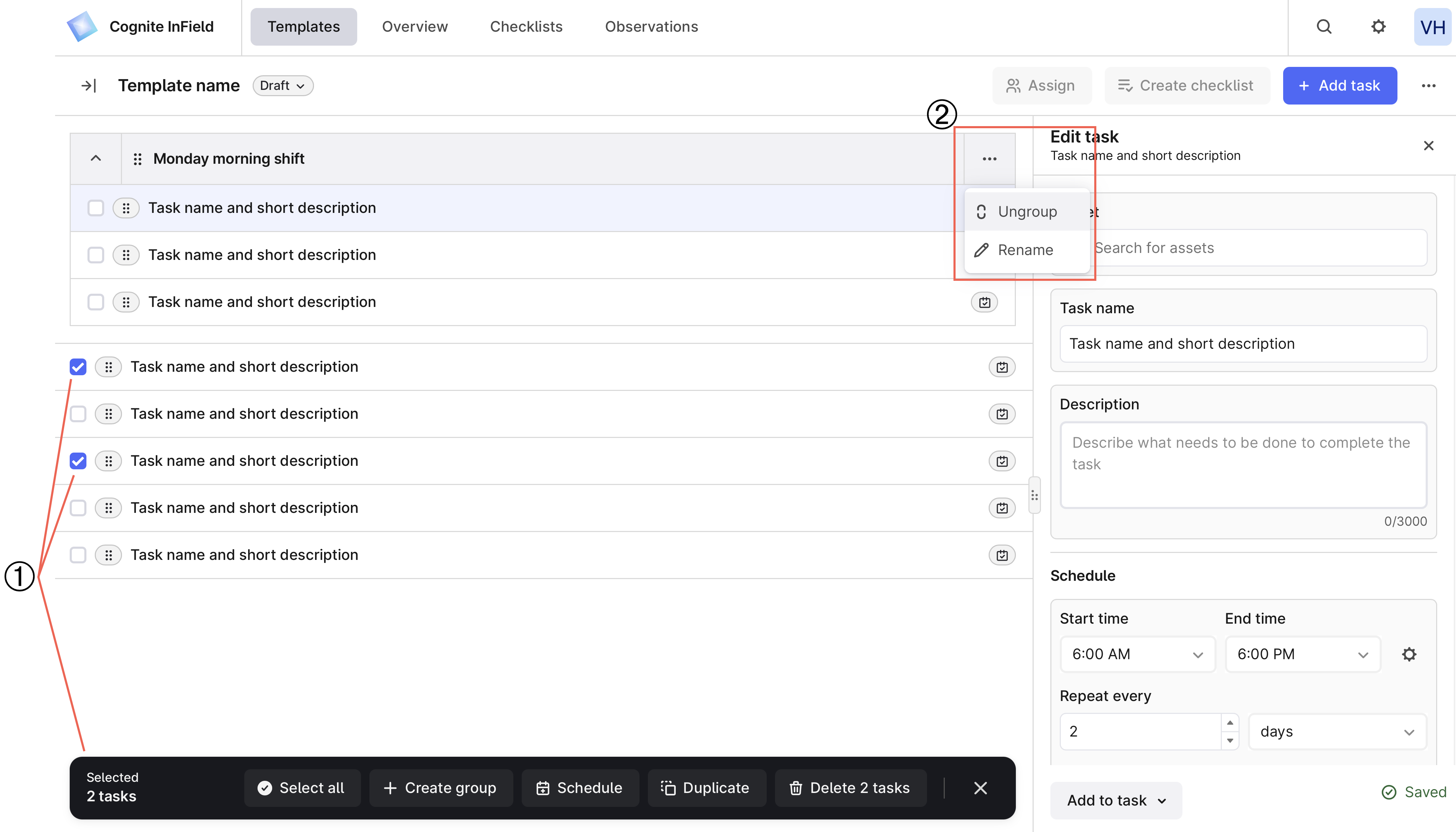 ① **Sélectionner des tâches** — créer des groupes de tâches, programmer plusieurs tâches à la fois, dupliquer et supprimer des tâches.
② **Modifier un groupe** — sélectionnez Plus d'options (…) pour désassembler les tâches ou renommer le groupe.
## Étape 3. Créer des listes de contrôle
Une liste de contrôle est une tâche ou une liste de tâches générée à partir d’un modèle ou d’un bon de travail. Dans l’onglet Modèles, il y a deux façons de créer une liste de contrôle à partir d’un modèle ou de ses tâches :
* **Manuellement**. Sélectionnez un modèle à l’état Prêt(es), puis choisissez Créer une liste de contrôle à droite. Suggérez une date de début et de fin et confirmez la création. Les dates sont utilisées pour le tri uniquement. La liste de contrôle sera une copie du modèle, même si certaines tâches sont planifiées à une date et une heure différentes.
```mermaid theme={"languages":{"custom":["/_languages/kuiper.json","../_languages/kuiper.json"]}}
classDiagram
direction LR
MyFirstTemplate --|> MyFirstChecklist : Create manually
class MyFirstTemplate{
Task 1 - scheduled at 10am
Task 2 - not scheduled
Task 3 - not scheduled
Task 4 - scheduled at 10am
}
class MyFirstChecklist{
Task 1
Task 2
Task 3
Task 4
}
```
Les travailleurs de terrain peuvent également créer des listes de vérification sur leurs [appareils mobiles](/fr/cdf/infield/guides/perform#create-checklists).
* **Automatiquement**. Une fois que vous ajoutez un emploi du temps à une tâche ou à un groupe de tâches, les tâches apparaissent automatiquement comme des listes de vérification dans l'onglet [Emplois du temps](/fr/cdf/infield/guides/plan#view-scheduled-work). N'oubliez pas de déplacer les modèles vers Prêt. La liste de vérification créée à partir des tâches programmées exclut les tâches de modèle non programmées.
```mermaid theme={"languages":{"custom":["/_languages/kuiper.json","../_languages/kuiper.json"]}}
classDiagram
direction LR
MonPremierModele --|> MaPremiereListeAuto2 : Créer automatiquement
MonPremierModele --|> MaPremiereListeAuto3 : Créer automatiquement
class MonPremierModele{
Tâche 1 - programmée à 10h
Tâche 2 - programmée à 18h
Tâche 3 - non programmée
Tâche 4 - programmée à 18h
Tâche 5 - programmée à 18h
Tâche 6 - programmée à 10h
}
class MaPremiereListeAuto2{
Tâche 1
Tâche 6
}
class MaPremiereListeAuto3{
Tâche 2
Tâche 4
Tâche 5
}
```
La planification automatique crée des listes de vérification avec un délai à moins que vous ne les créiez avant l'heure de début de la tâche.
## Suppression et restauration des modèles et des tâches
Pour supprimer un modèle, sélectionnez Plus d'options (…) à droite de + Ajouter une tâche > Supprimer le modèle.
Pour restaurer un modèle, sélectionnez Supprimé dans le panneau de gauche > Plus d'options (…) à droite du modèle que vous souhaitez restaurer > Restaurer le modèle.
Vous ne pouvez pas restaurer une tâche qui a été supprimée depuis un modèle.
① **Sélectionner des tâches** — créer des groupes de tâches, programmer plusieurs tâches à la fois, dupliquer et supprimer des tâches.
② **Modifier un groupe** — sélectionnez Plus d'options (…) pour désassembler les tâches ou renommer le groupe.
## Étape 3. Créer des listes de contrôle
Une liste de contrôle est une tâche ou une liste de tâches générée à partir d’un modèle ou d’un bon de travail. Dans l’onglet Modèles, il y a deux façons de créer une liste de contrôle à partir d’un modèle ou de ses tâches :
* **Manuellement**. Sélectionnez un modèle à l’état Prêt(es), puis choisissez Créer une liste de contrôle à droite. Suggérez une date de début et de fin et confirmez la création. Les dates sont utilisées pour le tri uniquement. La liste de contrôle sera une copie du modèle, même si certaines tâches sont planifiées à une date et une heure différentes.
```mermaid theme={"languages":{"custom":["/_languages/kuiper.json","../_languages/kuiper.json"]}}
classDiagram
direction LR
MyFirstTemplate --|> MyFirstChecklist : Create manually
class MyFirstTemplate{
Task 1 - scheduled at 10am
Task 2 - not scheduled
Task 3 - not scheduled
Task 4 - scheduled at 10am
}
class MyFirstChecklist{
Task 1
Task 2
Task 3
Task 4
}
```
Les travailleurs de terrain peuvent également créer des listes de vérification sur leurs [appareils mobiles](/fr/cdf/infield/guides/perform#create-checklists).
* **Automatiquement**. Une fois que vous ajoutez un emploi du temps à une tâche ou à un groupe de tâches, les tâches apparaissent automatiquement comme des listes de vérification dans l'onglet [Emplois du temps](/fr/cdf/infield/guides/plan#view-scheduled-work). N'oubliez pas de déplacer les modèles vers Prêt. La liste de vérification créée à partir des tâches programmées exclut les tâches de modèle non programmées.
```mermaid theme={"languages":{"custom":["/_languages/kuiper.json","../_languages/kuiper.json"]}}
classDiagram
direction LR
MonPremierModele --|> MaPremiereListeAuto2 : Créer automatiquement
MonPremierModele --|> MaPremiereListeAuto3 : Créer automatiquement
class MonPremierModele{
Tâche 1 - programmée à 10h
Tâche 2 - programmée à 18h
Tâche 3 - non programmée
Tâche 4 - programmée à 18h
Tâche 5 - programmée à 18h
Tâche 6 - programmée à 10h
}
class MaPremiereListeAuto2{
Tâche 1
Tâche 6
}
class MaPremiereListeAuto3{
Tâche 2
Tâche 4
Tâche 5
}
```
La planification automatique crée des listes de vérification avec un délai à moins que vous ne les créiez avant l'heure de début de la tâche.
## Suppression et restauration des modèles et des tâches
Pour supprimer un modèle, sélectionnez Plus d'options (…) à droite de + Ajouter une tâche > Supprimer le modèle.
Pour restaurer un modèle, sélectionnez Supprimé dans le panneau de gauche > Plus d'options (…) à droite du modèle que vous souhaitez restaurer > Restaurer le modèle.
Vous ne pouvez pas restaurer une tâche qui a été supprimée depuis un modèle.