> ## Documentation Index
> Fetch the complete documentation index at: https://docs.cognite.com/llms.txt
> Use this file to discover all available pages before exploring further.
# Charts
> Analysez les données de séries temporelles, créez des calculs, définissez des seuils, surveillez les alertes, évaluez la qualité des données et visualisez les activités.
## Création d’un graphique
Naviguez vers **Flows** > **Charts**.
Sélectionnez **+ Nouveau graphique** pour commencer un nouveau graphique. Pour construire sur un graphique existant, sélectionnez ⋮ à droite du graphique > **Dupliquer**.
 ➀ **Barre d'outils** — survolez chaque outil pour voir une description. Utilisez le **curseur** pour visualiser ou comparer les valeurs des séries temporelles.
➁ **Ouvrir dans...** — télécharger, dupliquer, supprimer ou **ouvrir** le graphique dans **Canvas**.
➂ **Ajouter des données** — ajoutez une **série temporelle**, ou importez ou créez un **calcul**.
➃ **Agents** — ouvrez un **agent IA** pour travailler avec le graphique.
➄ **Barre latérale** — configurez **l'alerte**, **la surveillance**, **les seuils** ou le **profilage des données**. Ajoutez **événements** et **activités**.
### Utilisez un agent pour trouver et analyser des données
➀ **Barre d'outils** — survolez chaque outil pour voir une description. Utilisez le **curseur** pour visualiser ou comparer les valeurs des séries temporelles.
➁ **Ouvrir dans...** — télécharger, dupliquer, supprimer ou **ouvrir** le graphique dans **Canvas**.
➂ **Ajouter des données** — ajoutez une **série temporelle**, ou importez ou créez un **calcul**.
➃ **Agents** — ouvrez un **agent IA** pour travailler avec le graphique.
➄ **Barre latérale** — configurez **l'alerte**, **la surveillance**, **les seuils** ou le **profilage des données**. Ajoutez **événements** et **activités**.
### Utilisez un agent pour trouver et analyser des données
 ➀ **Nouvelle session** — commencez une nouvelle conversation avec un agent.
➁ **Sélectionnez des emplacements** — voyez votre emplacement actuel. Sélectionnez des emplacements pour choisir quelles données l'agent peut accéder.
➂ **Sélectionnez un agent** — sélectionnez l'agent avec lequel vous souhaitez commencer une conversation.
Pour interagir avec un agent, vous avez besoin de ces [capacités](/cdf/access/guides/capabilities#atlas-ai).
En savoir plus sur [Atlas IA](/cdf/atlas_ai/concepts/index).
### Ajout d’une série temporelle
Pour ajouter une série temporelle à votre graphique :
Sélectionnez **Ajouter des données** > **Ajouter une série temporelle**.
Trouvez et sélectionnez la série temporelle > **Ajouter**.
Pour chaque série temporelle et chaque calcul, étudiez les différentes manières de définir des unités et d’ajuster l’affichage des données. Par exemple, essayez d’ajuster l’épaisseur et la couleur de la ligne du schéma. Cliquez sur pour plus de détails.
### Ajout d’un calcul
Pour ajouter un calcul :
Sélectionnez **Ajouter des données** > **Créer un calcul**.
Sélectionnez **Ajouter un nœud** ou faites un clic droit dans le panneau en dessous du graphique pour ajouter des sources d'entrée.
➀ **Nouvelle session** — commencez une nouvelle conversation avec un agent.
➁ **Sélectionnez des emplacements** — voyez votre emplacement actuel. Sélectionnez des emplacements pour choisir quelles données l'agent peut accéder.
➂ **Sélectionnez un agent** — sélectionnez l'agent avec lequel vous souhaitez commencer une conversation.
Pour interagir avec un agent, vous avez besoin de ces [capacités](/cdf/access/guides/capabilities#atlas-ai).
En savoir plus sur [Atlas IA](/cdf/atlas_ai/concepts/index).
### Ajout d’une série temporelle
Pour ajouter une série temporelle à votre graphique :
Sélectionnez **Ajouter des données** > **Ajouter une série temporelle**.
Trouvez et sélectionnez la série temporelle > **Ajouter**.
Pour chaque série temporelle et chaque calcul, étudiez les différentes manières de définir des unités et d’ajuster l’affichage des données. Par exemple, essayez d’ajuster l’épaisseur et la couleur de la ligne du schéma. Cliquez sur pour plus de détails.
### Ajout d’un calcul
Pour ajouter un calcul :
Sélectionnez **Ajouter des données** > **Créer un calcul**.
Sélectionnez **Ajouter un nœud** ou faites un clic droit dans le panneau en dessous du graphique pour ajouter des sources d'entrée.
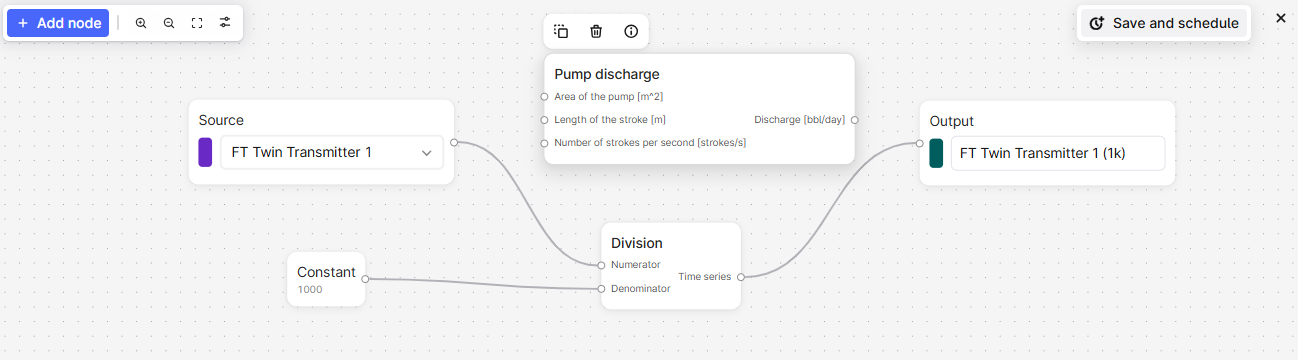 Faites un clic droit sur le panneau pour ajouter **constantes** ou **fonctions** au calcul. Sélectionnez pour voir les détails de la fonction ou survolez les paramètres pour plus d'informations.
Reliez les calculs dans l'ordre et incluez le nœud final **sortie** pour afficher le résultat sur le graphique.
Utilisez un calcul comme entrée pour un autre afin de voir la sortie de chaque étape.
### Planification d’un calcul
Planifiez un calcul et enregistrez le résultat comme une série temporelle. Vous pouvez également [surveiller](#monitor-time-series) le calcul.
[Ajouter un calcul](#add-a-calculation) et sélectionnez **Enregistrer et planifier**.
Spécifiez les identifiants de connexion pour le planning, et cliquez sur **Suivant**. Si vous ne connaissez pas les identifiants, contactez votre administrateur CDF.
Donnez un nom au planning et spécifiez les paramètres nécessaires.
Sélectionnez **Démarrer le planning**.
### Définition de tendances de données
Pour empiler, superposer et comparer des tendances pour des séries temporelles, cliquez+faites glisser ou placez le pointeur+faites défiler pour ajuster et déplacer chaque axe du schéma.
Utilisez le **curseur** de la barre d’outils pour visualiser ou comparer les valeurs des séries temporelles à un moment précis.
### Affichage et évaluation de la qualité des données
La ligne du graphique est **grisée** si la qualité des données d’une série temporelle est **incertaine** et présente un **espace vide** si la qualité est considérée comme **incorrecte**.
Utilisez le **profilage des données** pour évaluer la qualité d’une série temporelle et vérifier si elle correspond à vos besoins. Le profilage des données utilise la [Bibliothèque de science des données industrielles (InDSL)](https://indsl.docs.cognite.com/) pour définir les lacunes si les deltas temporels s'écartent de plus de 1,5 fois l'intervalle interquartile.
Dans le graphique, sélectionnez **Profilage des données**. Sélectionnez la série temporelle que vous souhaitez évaluer dans la liste déroulante **Source**.
Alternez entre l'affichage d'un boxplot et d'un histogramme des deltas temporels ou de la densité.
### Définition de seuils pour les données historiques
Pour définir des seuils pour les données historiques :
Dans le coin supérieur droit du graphique, sélectionnez l'icône **Seuil**.
Dans le panneau, définissez les valeurs seuils pour les séries temporelles et les calculs.
### Ajouts d’événements
Vous pouvez ajouter des événements, tels qu’un arrêt incorrect, pour faciliter l’analyse des séries temporelles.
Pour ajouter des événements à un graphique :
Sélectionnez **Événements** dans la barre latérale.
Ajoutez ou sélectionnez un filtre pour spécifier les événements à ajouter.
### Ajoutez des activités
Les activités dans Cognite Data Fusion (CDF) représentent des tâches, des événements ou des opérations qui se produisent sur une période de temps dans votre environnement industriel. Elles fournissent un moyen structuré de suivre le travail, la maintenance, les inspections et d'autres activités basées sur le temps, reliant le travail planifié et exécuté à vos actifs physiques et à vos données opérationnelles.
Activez **Activité** pour visualiser et contextualiser les données de séries temporelles avec ces événements opérationnels dans votre graphique. Les activités apparaissent sous forme de barres verticales dans le graphique, fournissant une référence visuelle pour vous aider à corréler le comportement des séries temporelles avec des activités opérationnelles pertinentes telles que le travail de maintenance, les inspections ou les événements de production.
#### Conditions préalables
Avant d'ajouter des activités à un graphique, assurez-vous que :
* Les données pertinentes sont modélisées comme [activités ou activités étendues dans votre projet CDF](/cdf/dm/dm_reference/dm_core_data_model#cogniteactivity).
* Vous avez des droits d'accès `lecture` sur les séries temporelles pour visualiser les graphiques et les données pertinentes.
Pour ajouter des activités à un graphique :
Sélectionnez **+ Ajouter des données** > **Ajouter des séries temporelles**. Recherchez et sélectionnez les séries temporelles que vous souhaitez visualiser.
Dans le menu déroulant Catégorie, sélectionnez **Activité**, puis sélectionnez les activités que vous souhaitez visualiser. Une fois sélectionnée, la couche **Activité** s'activera automatiquement.
Le filtre **Actif** s'applique automatiquement en fonction des séries temporelles auxquelles appartiennent les actifs dans le graphique. Vous pouvez effacer ou ajouter des filtres en fonction de vos préférences.
Les activités apparaissent sous forme de barres verticales bleues sur la couche **Activité**. Ces barres vous aident à corréler visuellement les séries temporelles avec des activités pertinentes dans la période de temps sélectionnée. Les barres ont des niveaux de transparence variés pour distinguer les activités qui se chevauchent.
Pour travailler avec les activités :
Cliquez sur une barre d'activité pour voir des détails tels que les heures de début et de fin, une description et l'actif auquel l'activité est liée. Cliquez sur **Voir les détails** pour voir toutes les informations concernant l'activité.
Cliquez sur l'icône de pin pour garder l'activité mise en surbrillance pendant que vous la comparez avec d'autres activités.
## Surveillance des séries temporelles
Les travaux de surveillance des séries temporelles envoient [des e-mails pour toute violation des seuils](/cdf/configure/charts_monitoring) que vous avez définis. S'il y a plusieurs violations dans la *période de durée minimale*, vous ne recevrez qu'un seul e-mail pour cette période.
Nous vous recommandons de définir une durée minimale de 5 minutes pour limiter le nombre d'alertes par e-mail que vous recevez. La fréquence minimale attendue des points de données est de 1 minute. Si les points de données ont une fréquence inférieure, les alertes peuvent ne pas se déclencher comme prévu.
### Création de tâches de surveillance
Sélectionnez **Surveillance** > **Créer** dans la barre latérale.
Donnez au travail de surveillance un **nom**.
Sélectionnez la série temporelle ou le calcul que vous souhaitez surveiller dans le menu déroulant **Source**.
Spécifiez le **seuil** et la **durée minimale** pour l'alerte.
Spécifiez le dossier pour stocker les alertes.
Sélectionnez les utilisateurs qui recevront les alertes par e-mail.
Ouvrez **Options avancées** et spécifiez les identifiants de connexion pour le travail de surveillance.
Sélectionnez **Démarrer la surveillance**.
### Abonnement aux alertes
Pour vous **abonner** à une alerte :
Sélectionnez **Surveillance** dans la barre latérale.
Trouvez l'alerte à laquelle vous souhaitez vous abonner et sélectionnez .
### Résolution des alertes
Pour **résoudre** une alerte émise à la suite de votre étude :
Sélectionnez l'alerte > **Historique**.
Sélectionnez **Actif** > **Marquer comme résolu**.
## Agrégation des données
Si un graphique contient plus de 100 000 points de données, Charts résume les points de données pour faciliter la visualisation des données. Les données agrégées sont grisées et indiquent les valeurs minimum et maximum de la plage de données agrégées. Faites un zoom avant pour visualiser des points de données spécifiques.
Faites un clic droit sur le panneau pour ajouter **constantes** ou **fonctions** au calcul. Sélectionnez pour voir les détails de la fonction ou survolez les paramètres pour plus d'informations.
Reliez les calculs dans l'ordre et incluez le nœud final **sortie** pour afficher le résultat sur le graphique.
Utilisez un calcul comme entrée pour un autre afin de voir la sortie de chaque étape.
### Planification d’un calcul
Planifiez un calcul et enregistrez le résultat comme une série temporelle. Vous pouvez également [surveiller](#monitor-time-series) le calcul.
[Ajouter un calcul](#add-a-calculation) et sélectionnez **Enregistrer et planifier**.
Spécifiez les identifiants de connexion pour le planning, et cliquez sur **Suivant**. Si vous ne connaissez pas les identifiants, contactez votre administrateur CDF.
Donnez un nom au planning et spécifiez les paramètres nécessaires.
Sélectionnez **Démarrer le planning**.
### Définition de tendances de données
Pour empiler, superposer et comparer des tendances pour des séries temporelles, cliquez+faites glisser ou placez le pointeur+faites défiler pour ajuster et déplacer chaque axe du schéma.
Utilisez le **curseur** de la barre d’outils pour visualiser ou comparer les valeurs des séries temporelles à un moment précis.
### Affichage et évaluation de la qualité des données
La ligne du graphique est **grisée** si la qualité des données d’une série temporelle est **incertaine** et présente un **espace vide** si la qualité est considérée comme **incorrecte**.
Utilisez le **profilage des données** pour évaluer la qualité d’une série temporelle et vérifier si elle correspond à vos besoins. Le profilage des données utilise la [Bibliothèque de science des données industrielles (InDSL)](https://indsl.docs.cognite.com/) pour définir les lacunes si les deltas temporels s'écartent de plus de 1,5 fois l'intervalle interquartile.
Dans le graphique, sélectionnez **Profilage des données**. Sélectionnez la série temporelle que vous souhaitez évaluer dans la liste déroulante **Source**.
Alternez entre l'affichage d'un boxplot et d'un histogramme des deltas temporels ou de la densité.
### Définition de seuils pour les données historiques
Pour définir des seuils pour les données historiques :
Dans le coin supérieur droit du graphique, sélectionnez l'icône **Seuil**.
Dans le panneau, définissez les valeurs seuils pour les séries temporelles et les calculs.
### Ajouts d’événements
Vous pouvez ajouter des événements, tels qu’un arrêt incorrect, pour faciliter l’analyse des séries temporelles.
Pour ajouter des événements à un graphique :
Sélectionnez **Événements** dans la barre latérale.
Ajoutez ou sélectionnez un filtre pour spécifier les événements à ajouter.
### Ajoutez des activités
Les activités dans Cognite Data Fusion (CDF) représentent des tâches, des événements ou des opérations qui se produisent sur une période de temps dans votre environnement industriel. Elles fournissent un moyen structuré de suivre le travail, la maintenance, les inspections et d'autres activités basées sur le temps, reliant le travail planifié et exécuté à vos actifs physiques et à vos données opérationnelles.
Activez **Activité** pour visualiser et contextualiser les données de séries temporelles avec ces événements opérationnels dans votre graphique. Les activités apparaissent sous forme de barres verticales dans le graphique, fournissant une référence visuelle pour vous aider à corréler le comportement des séries temporelles avec des activités opérationnelles pertinentes telles que le travail de maintenance, les inspections ou les événements de production.
#### Conditions préalables
Avant d'ajouter des activités à un graphique, assurez-vous que :
* Les données pertinentes sont modélisées comme [activités ou activités étendues dans votre projet CDF](/cdf/dm/dm_reference/dm_core_data_model#cogniteactivity).
* Vous avez des droits d'accès `lecture` sur les séries temporelles pour visualiser les graphiques et les données pertinentes.
Pour ajouter des activités à un graphique :
Sélectionnez **+ Ajouter des données** > **Ajouter des séries temporelles**. Recherchez et sélectionnez les séries temporelles que vous souhaitez visualiser.
Dans le menu déroulant Catégorie, sélectionnez **Activité**, puis sélectionnez les activités que vous souhaitez visualiser. Une fois sélectionnée, la couche **Activité** s'activera automatiquement.
Le filtre **Actif** s'applique automatiquement en fonction des séries temporelles auxquelles appartiennent les actifs dans le graphique. Vous pouvez effacer ou ajouter des filtres en fonction de vos préférences.
Les activités apparaissent sous forme de barres verticales bleues sur la couche **Activité**. Ces barres vous aident à corréler visuellement les séries temporelles avec des activités pertinentes dans la période de temps sélectionnée. Les barres ont des niveaux de transparence variés pour distinguer les activités qui se chevauchent.
Pour travailler avec les activités :
Cliquez sur une barre d'activité pour voir des détails tels que les heures de début et de fin, une description et l'actif auquel l'activité est liée. Cliquez sur **Voir les détails** pour voir toutes les informations concernant l'activité.
Cliquez sur l'icône de pin pour garder l'activité mise en surbrillance pendant que vous la comparez avec d'autres activités.
## Surveillance des séries temporelles
Les travaux de surveillance des séries temporelles envoient [des e-mails pour toute violation des seuils](/cdf/configure/charts_monitoring) que vous avez définis. S'il y a plusieurs violations dans la *période de durée minimale*, vous ne recevrez qu'un seul e-mail pour cette période.
Nous vous recommandons de définir une durée minimale de 5 minutes pour limiter le nombre d'alertes par e-mail que vous recevez. La fréquence minimale attendue des points de données est de 1 minute. Si les points de données ont une fréquence inférieure, les alertes peuvent ne pas se déclencher comme prévu.
### Création de tâches de surveillance
Sélectionnez **Surveillance** > **Créer** dans la barre latérale.
Donnez au travail de surveillance un **nom**.
Sélectionnez la série temporelle ou le calcul que vous souhaitez surveiller dans le menu déroulant **Source**.
Spécifiez le **seuil** et la **durée minimale** pour l'alerte.
Spécifiez le dossier pour stocker les alertes.
Sélectionnez les utilisateurs qui recevront les alertes par e-mail.
Ouvrez **Options avancées** et spécifiez les identifiants de connexion pour le travail de surveillance.
Sélectionnez **Démarrer la surveillance**.
### Abonnement aux alertes
Pour vous **abonner** à une alerte :
Sélectionnez **Surveillance** dans la barre latérale.
Trouvez l'alerte à laquelle vous souhaitez vous abonner et sélectionnez .
### Résolution des alertes
Pour **résoudre** une alerte émise à la suite de votre étude :
Sélectionnez l'alerte > **Historique**.
Sélectionnez **Actif** > **Marquer comme résolu**.
## Agrégation des données
Si un graphique contient plus de 100 000 points de données, Charts résume les points de données pour faciliter la visualisation des données. Les données agrégées sont grisées et indiquent les valeurs minimum et maximum de la plage de données agrégées. Faites un zoom avant pour visualiser des points de données spécifiques.