> ## Documentation Index
> Fetch the complete documentation index at: https://docs.cognite.com/llms.txt
> Use this file to discover all available pages before exploring further.
# Planificar, programar y asignar actividades
> Ver órdenes de trabajo y listas de verificación, asignar actividades a disciplinas o usuarios, crear listas de verificación a partir de órdenes de trabajo y rastrear el progreso de las tareas.
Puede ver e interactuar con el trabajo planificado en la Visión general y en las pestañas [Horarios](#view-scheduled-work).
En la pestaña Descripción general, verá todas las actividades planificadas divididas en Órdenes de trabajo (trabajo de mantenimiento) y Listas de verificación (rondas del operador). Puede asignar estas actividades a un grupo de usuarios (disciplinas), como todos los electricistas, o directamente a usuarios específicos. Además, puede sugerir una fecha de inicio y finalización para cada actividad, pero estas solo se usan para ordenar.
 En la pestaña Descripción general, usted puede:
➀ **Cambiar ubicación** — alternar entre diferentes ubicaciones de trabajo. También puede seleccionar su perfil en la parte superior derecha > Administrar cuenta > Seleccionar ubicación.
➁ **Buscar y filtrar** — ajustar la vista de la tabla con el campo de búsqueda, selector de fecha, número de columnas y [guardar la vista como un filtro](#create-filters).
➂ **Crear y asignar** — [crear listas de verificación a partir de una orden de trabajo o sus tareas](#create-checklists-from-work-orders) y asignar o reasignar órdenes de trabajo y listas de verificación.
➃ **Cambiar vista** — alternar entre la vista de Órdenes de trabajo y Listas de verificación.
La pestaña Órdenes de trabajo muestra las órdenes de trabajo importadas de una aplicación de gestión de trabajo, como SAP. Aquí, usted puede hacer lo siguiente:
* Ver los detalles de la orden de trabajo con una lista de tareas (operaciones) a realizar. Amplíe la tarea para ver si se aplica a varios activos.
* Seleccionar Crear y Asignar para crear una lista de verificación a partir de las tareas de la orden de trabajo. Una vez que cree la lista de verificación, puede verificar su progreso seleccionando el número de tareas en la columna Progreso de la lista de verificación.
* Crear listas de verificación a partir de varias tareas de órdenes de trabajo relevantes para un trabajador de campo. Si quedan tareas pendientes, también puede crear otra lista de verificación. La orden de trabajo permanecerá en curso hasta que los trabajadores de campo completen todas las tareas de la orden de trabajo.
La pestaña **Listas de verificación** muestra tareas recurrentes generadas a partir de plantillas que son creadas por un administrador en la pestaña Plantillas y listas de verificación planificadas que se mueven al estado *Listo* en la pestaña [Horarios](/es/cdf/infield/guides/plan#view-scheduled-work). Aquí, usted puede hacer lo siguiente:
* Ver los detalles de la lista de verificación.
* Asignar o reasignar listas de verificación.
* [Rastrear y completar tareas de la lista de verificación](/es/cdf/infield/guides/plan#track-and-complete-tasks).
* Eliminar listas de verificación. Si el trabajador de campo recopila los datos antes de que usted elimine la lista de verificación, los datos se guardan y almacenan en InField. Solo puede restaurar la lista de verificación eliminada a través de la API de Cognite.
Al planificar el trabajo, también puede utilizar Buscar para encontrar y analizar series temporales, activos y documentos en su ubicación seleccionada.
## Crear filtros
En la pestaña Descripción general, usted puede ajustar los filtros para ver los datos más relevantes y guardar la selección como un filtro.
En la pestaña Descripción general, usted puede:
➀ **Cambiar ubicación** — alternar entre diferentes ubicaciones de trabajo. También puede seleccionar su perfil en la parte superior derecha > Administrar cuenta > Seleccionar ubicación.
➁ **Buscar y filtrar** — ajustar la vista de la tabla con el campo de búsqueda, selector de fecha, número de columnas y [guardar la vista como un filtro](#create-filters).
➂ **Crear y asignar** — [crear listas de verificación a partir de una orden de trabajo o sus tareas](#create-checklists-from-work-orders) y asignar o reasignar órdenes de trabajo y listas de verificación.
➃ **Cambiar vista** — alternar entre la vista de Órdenes de trabajo y Listas de verificación.
La pestaña Órdenes de trabajo muestra las órdenes de trabajo importadas de una aplicación de gestión de trabajo, como SAP. Aquí, usted puede hacer lo siguiente:
* Ver los detalles de la orden de trabajo con una lista de tareas (operaciones) a realizar. Amplíe la tarea para ver si se aplica a varios activos.
* Seleccionar Crear y Asignar para crear una lista de verificación a partir de las tareas de la orden de trabajo. Una vez que cree la lista de verificación, puede verificar su progreso seleccionando el número de tareas en la columna Progreso de la lista de verificación.
* Crear listas de verificación a partir de varias tareas de órdenes de trabajo relevantes para un trabajador de campo. Si quedan tareas pendientes, también puede crear otra lista de verificación. La orden de trabajo permanecerá en curso hasta que los trabajadores de campo completen todas las tareas de la orden de trabajo.
La pestaña **Listas de verificación** muestra tareas recurrentes generadas a partir de plantillas que son creadas por un administrador en la pestaña Plantillas y listas de verificación planificadas que se mueven al estado *Listo* en la pestaña [Horarios](/es/cdf/infield/guides/plan#view-scheduled-work). Aquí, usted puede hacer lo siguiente:
* Ver los detalles de la lista de verificación.
* Asignar o reasignar listas de verificación.
* [Rastrear y completar tareas de la lista de verificación](/es/cdf/infield/guides/plan#track-and-complete-tasks).
* Eliminar listas de verificación. Si el trabajador de campo recopila los datos antes de que usted elimine la lista de verificación, los datos se guardan y almacenan en InField. Solo puede restaurar la lista de verificación eliminada a través de la API de Cognite.
Al planificar el trabajo, también puede utilizar Buscar para encontrar y analizar series temporales, activos y documentos en su ubicación seleccionada.
## Crear filtros
En la pestaña Descripción general, usted puede ajustar los filtros para ver los datos más relevantes y guardar la selección como un filtro.
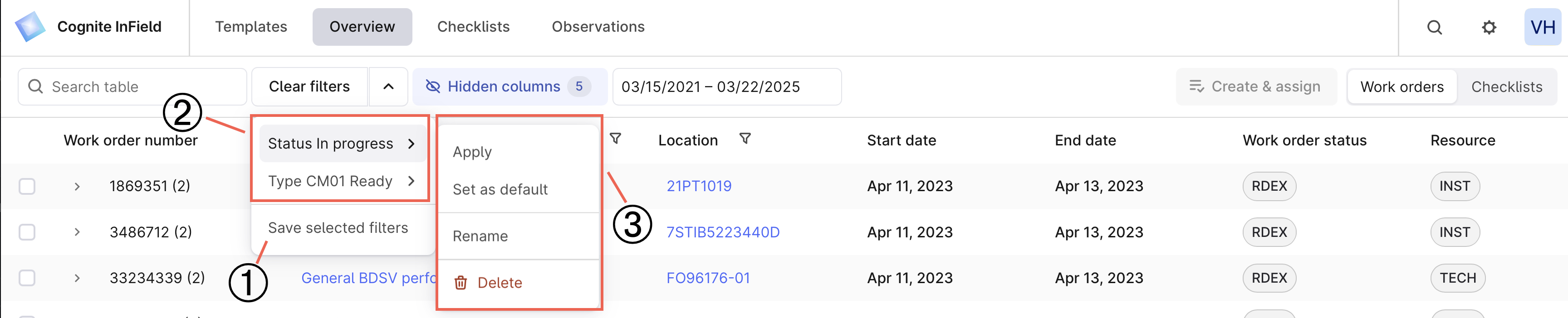 ➀ **Create** — guarda los filtros seleccionados y crea un ajuste de filtro que puedas usar más tarde.
➁ **Select** — selecciona el ajuste de filtro guardado para ver la información relevante.
➂ **Edit** — cambia los filtros guardados, hazlos predeterminados o elimínalos.
Para crear un filtro para las columnas:
Selecciona Columnas ocultas, selecciona las columnas a mostrar, reordénalas si es necesario y selecciona Aplicar.
Por ejemplo, selecciona un cierto estado de lista de verificación.
Junto a Limpiar filtros, selecciona la flecha desplegable y guarda el filtro.
Nombra y guarda el filtro.
En el menú desplegable, verá una lista de todos los filtros creados. Puede seleccionar un filtro para aplicarlo a la pestaña Descripción general o establecerlo como predeterminado para la pestaña.
Debes crear filtros separados para órdenes de trabajo y listas de verificación. Los resultados de búsqueda y un rango de fechas no se aplican al ajuste de filtro.
## Crear listas de verificación a partir de órdenes de trabajo
Una lista de verificación es una tarea o una lista de tareas creada a partir de una [plantilla](/es/cdf/infield/guides/create_templates) o de una orden de trabajo. Puede crear una lista de verificación a partir de una orden de trabajo o sus tareas (operaciones) solo de forma manual.
Ve a Resumen > Órdenes de trabajo.
Crea una lista de verificación a partir de una orden de trabajo o varias tareas de órdenes de trabajo:
* Seleccione la orden de trabajo para crear una lista de verificación a partir de todas las tareas que contiene.
* Expande la orden de trabajo y selecciona las operaciones que deseas en tu lista de verificación.
Una orden de trabajo puede constar de una o varias operaciones. Las operaciones son pasos individuales de una orden o tareas individuales de una lista de verificación. Algunas operaciones que provienen del sistema de gestión de trabajo, como SAP, tienen un número de orden o de operación. Una operación de una orden de trabajo puede generar varias tareas en una lista de verificación si varias operaciones tienen el mismo número de orden/operación y el mismo número de orden de trabajo (parentActivityId).
## Rastrear y completar tareas
A medida que los trabajadores de campo completan las tareas en una lista de verificación, actualizan el estado y agregan imágenes, mediciones y observaciones relevantes. Encontrará el estado de todas las actividades junto con su progreso en la pestaña Descripción general, donde puede ordenar las columnas y seleccionar fechas relevantes.
La tabla muestra el significado de los colores del estado de la lista de verificación.
| Color | Significado |
| ----- | -------------------------------------------------------------------------------------------------------------------------------------------------------------------- |
| Gris | El operador no ha completado ninguna tarea. |
| Verde | El operador completó la lista de verificación y todas las tareas tienen el estado OK o No aplicable. |
| Azul | El operador ha comenzado, pero no ha completado, la lista de verificación. |
| Rojo | El operador estableció el estado de al menos una de las tareas a No OK o Bloqueado. |
Puedes actualizar los estados de las listas de verificación individualmente o en bloque:
* **Individualmente** — selecciona la lista de verificación, luego en el panel derecho selecciona Más opciones (…) > Establecer lista de verificación a > selecciona el estado.
* **En bloque** — selecciona varias listas de verificación, luego en el panel inferior selecciona Establecer estado y elige el estado a aplicar.
No puedes actualizar listas de verificación con el estado Hecho. Sin embargo, **acceso extendido** te permite cambiar el estado a En progreso y actualizar la lista de verificación.
## Ver trabajo programado
Las características descritas en esta sección están en [vista pública](/cdf/product_feature_status#public-preview) y pueden cambiar.
En la pestaña Programas, verás todas las actividades planificadas creadas a partir de plantillas manual o automáticamente. Como administrador de plantillas y listas de verificación, puedes ver las listas de verificación planificadas para las semanas actuales y futuras, así como lo que ya se ha trabajado, y mover el trabajo planificado a Listo.
➀ **Create** — guarda los filtros seleccionados y crea un ajuste de filtro que puedas usar más tarde.
➁ **Select** — selecciona el ajuste de filtro guardado para ver la información relevante.
➂ **Edit** — cambia los filtros guardados, hazlos predeterminados o elimínalos.
Para crear un filtro para las columnas:
Selecciona Columnas ocultas, selecciona las columnas a mostrar, reordénalas si es necesario y selecciona Aplicar.
Por ejemplo, selecciona un cierto estado de lista de verificación.
Junto a Limpiar filtros, selecciona la flecha desplegable y guarda el filtro.
Nombra y guarda el filtro.
En el menú desplegable, verá una lista de todos los filtros creados. Puede seleccionar un filtro para aplicarlo a la pestaña Descripción general o establecerlo como predeterminado para la pestaña.
Debes crear filtros separados para órdenes de trabajo y listas de verificación. Los resultados de búsqueda y un rango de fechas no se aplican al ajuste de filtro.
## Crear listas de verificación a partir de órdenes de trabajo
Una lista de verificación es una tarea o una lista de tareas creada a partir de una [plantilla](/es/cdf/infield/guides/create_templates) o de una orden de trabajo. Puede crear una lista de verificación a partir de una orden de trabajo o sus tareas (operaciones) solo de forma manual.
Ve a Resumen > Órdenes de trabajo.
Crea una lista de verificación a partir de una orden de trabajo o varias tareas de órdenes de trabajo:
* Seleccione la orden de trabajo para crear una lista de verificación a partir de todas las tareas que contiene.
* Expande la orden de trabajo y selecciona las operaciones que deseas en tu lista de verificación.
Una orden de trabajo puede constar de una o varias operaciones. Las operaciones son pasos individuales de una orden o tareas individuales de una lista de verificación. Algunas operaciones que provienen del sistema de gestión de trabajo, como SAP, tienen un número de orden o de operación. Una operación de una orden de trabajo puede generar varias tareas en una lista de verificación si varias operaciones tienen el mismo número de orden/operación y el mismo número de orden de trabajo (parentActivityId).
## Rastrear y completar tareas
A medida que los trabajadores de campo completan las tareas en una lista de verificación, actualizan el estado y agregan imágenes, mediciones y observaciones relevantes. Encontrará el estado de todas las actividades junto con su progreso en la pestaña Descripción general, donde puede ordenar las columnas y seleccionar fechas relevantes.
La tabla muestra el significado de los colores del estado de la lista de verificación.
| Color | Significado |
| ----- | -------------------------------------------------------------------------------------------------------------------------------------------------------------------- |
| Gris | El operador no ha completado ninguna tarea. |
| Verde | El operador completó la lista de verificación y todas las tareas tienen el estado OK o No aplicable. |
| Azul | El operador ha comenzado, pero no ha completado, la lista de verificación. |
| Rojo | El operador estableció el estado de al menos una de las tareas a No OK o Bloqueado. |
Puedes actualizar los estados de las listas de verificación individualmente o en bloque:
* **Individualmente** — selecciona la lista de verificación, luego en el panel derecho selecciona Más opciones (…) > Establecer lista de verificación a > selecciona el estado.
* **En bloque** — selecciona varias listas de verificación, luego en el panel inferior selecciona Establecer estado y elige el estado a aplicar.
No puedes actualizar listas de verificación con el estado Hecho. Sin embargo, **acceso extendido** te permite cambiar el estado a En progreso y actualizar la lista de verificación.
## Ver trabajo programado
Las características descritas en esta sección están en [vista pública](/cdf/product_feature_status#public-preview) y pueden cambiar.
En la pestaña Programas, verás todas las actividades planificadas creadas a partir de plantillas manual o automáticamente. Como administrador de plantillas y listas de verificación, puedes ver las listas de verificación planificadas para las semanas actuales y futuras, así como lo que ya se ha trabajado, y mover el trabajo planificado a Listo.
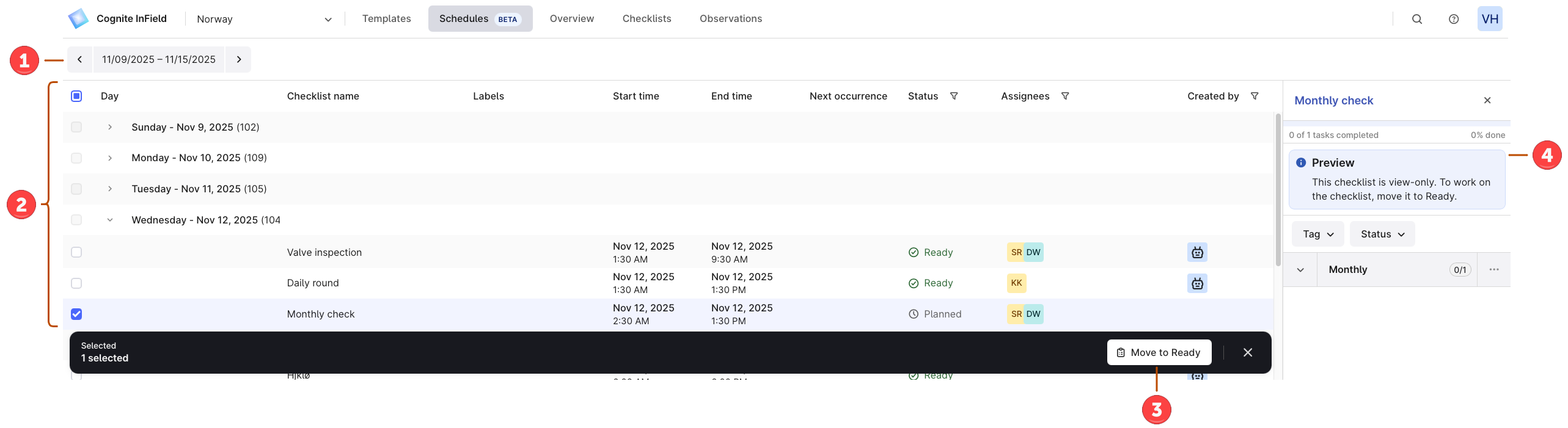 En la pestaña **Programas**, puedes:
➀ **Seleccionar una semana de trabajo** — selecciona la semana para ver los detalles de las listas de verificación de las semanas pasadas, actuales y futuras.
➁ **Ver listas de verificación** — revisa los detalles de la lista de verificación, como su estado y asignados, quién la creó y cuándo la lista de verificación se vuelve Listo. Aquí puedes ver las listas de verificación Planificadas.
Planificadas es un estado de transición, lo que significa que la plantilla está Lista y programada, pero la lista de verificación no está Lista para comenzar a trabajar aún. Una vez que la lista de verificación alcanza la fecha programada, cambia el estado a Listo.
➂ **Mover listas de verificación a Listo** — transiciona manualmente las listas de verificación de Planificadas a Listo si deseas que los trabajadores de campo comiencen a trabajar en las listas de verificación programadas antes de la fecha planificada.
➃ **Previsualizar listas de verificación** — selecciona una lista de verificación para previsualizar los detalles de la tarea antes de comenzar a trabajar.
Solo puedes mover listas de verificación en el estado Planificadas.
Para mover listas de verificación a Listo:
Selecciona la semana y el día que deseas ver.
Selecciona la casilla de verificación junto a cada lista de verificación que deseas mover de Planificadas a Listo.
Para seleccionar múltiples listas de verificación, selecciona la primera casilla de verificación, mantén Shift y selecciona la última casilla de verificación en el rango.
Selecciona Mover a Listo. Una vez movidas, las listas de verificación aparecen para que los trabajadores de campo comiencen a trabajar.
No pierdes ningún dato si las listas de verificación no se mueven o se mueven solo parcialmente. Repite el proceso o selecciona Reintentar para completarlo.
## Estado del flujo de plantilla y lista de verificación
Estudia el diagrama de flujo para ver cómo interactúan los estados de plantilla y lista de verificación y las diferencias clave entre ellos.
```mermaid theme={"languages":{"custom":["/_languages/kuiper.json","../_languages/kuiper.json"]}}
flowchart TD
subgraph Templates["Template Lifecycle"]
T1[Draft Template]
T2[Ready Template]
T3[Deleted Template]
T1 -->|Set to Ready| T2
T2 -->|Set to Draft| T1
T2 -->|Delete| T3
T1 -->|Delete| T3
T3 -->|Restore| T1
T3 -.->|Restore| T2
end
subgraph Creation["Checklist Creation"]
T2 -->|Create manually| C1[Ready Checklist]
T2 -->|Scheduled task
En la pestaña **Programas**, puedes:
➀ **Seleccionar una semana de trabajo** — selecciona la semana para ver los detalles de las listas de verificación de las semanas pasadas, actuales y futuras.
➁ **Ver listas de verificación** — revisa los detalles de la lista de verificación, como su estado y asignados, quién la creó y cuándo la lista de verificación se vuelve Listo. Aquí puedes ver las listas de verificación Planificadas.
Planificadas es un estado de transición, lo que significa que la plantilla está Lista y programada, pero la lista de verificación no está Lista para comenzar a trabajar aún. Una vez que la lista de verificación alcanza la fecha programada, cambia el estado a Listo.
➂ **Mover listas de verificación a Listo** — transiciona manualmente las listas de verificación de Planificadas a Listo si deseas que los trabajadores de campo comiencen a trabajar en las listas de verificación programadas antes de la fecha planificada.
➃ **Previsualizar listas de verificación** — selecciona una lista de verificación para previsualizar los detalles de la tarea antes de comenzar a trabajar.
Solo puedes mover listas de verificación en el estado Planificadas.
Para mover listas de verificación a Listo:
Selecciona la semana y el día que deseas ver.
Selecciona la casilla de verificación junto a cada lista de verificación que deseas mover de Planificadas a Listo.
Para seleccionar múltiples listas de verificación, selecciona la primera casilla de verificación, mantén Shift y selecciona la última casilla de verificación en el rango.
Selecciona Mover a Listo. Una vez movidas, las listas de verificación aparecen para que los trabajadores de campo comiencen a trabajar.
No pierdes ningún dato si las listas de verificación no se mueven o se mueven solo parcialmente. Repite el proceso o selecciona Reintentar para completarlo.
## Estado del flujo de plantilla y lista de verificación
Estudia el diagrama de flujo para ver cómo interactúan los estados de plantilla y lista de verificación y las diferencias clave entre ellos.
```mermaid theme={"languages":{"custom":["/_languages/kuiper.json","../_languages/kuiper.json"]}}
flowchart TD
subgraph Templates["Template Lifecycle"]
T1[Draft Template]
T2[Ready Template]
T3[Deleted Template]
T1 -->|Set to Ready| T2
T2 -->|Set to Draft| T1
T2 -->|Delete| T3
T1 -->|Delete| T3
T3 -->|Restore| T1
T3 -.->|Restore| T2
end
subgraph Creation["Checklist Creation"]
T2 -->|Create manually| C1[Ready Checklist]
T2 -->|Scheduled task
reaches date/time| C2[Planned Checklist]
C2 -->|Scheduled date
is reached| C1
C2 -->|Move to Ready
manually| C1
end
subgraph Checklists["Checklist Lifecycle"]
C1 -->|Field worker
starts work| C3[In Progress]
C3 -->|Complete
all tasks| C4{Task States?}
C4 -->|All OK or
Not applicable| C5[Done - Green]
C4 -->|Any Not OK
or Blocked| C6[Done - Red]
C1 -->|Delete| C7[Deleted Checklist]
C3 -->|Delete| C7
C5 -->|Extended access:
Set to In Progress| C3
C6 -->|Extended access:
Set to In Progress| C3
end
style T1 fill:#e8e8e8
style T2 fill:#90EE90
style T3 fill:#ffb3b3
style C1 fill:#87CEEB
style C2 fill:#DDA0DD
style C3 fill:#ADD8E6
style C5 fill:#90EE90
style C6 fill:#ff9999
style C7 fill:#ffb3b3
classDef noteBox fill:#fff9e6,stroke:#ffcc00,stroke-width:2px
```