> ## Documentation Index
> Fetch the complete documentation index at: https://docs.cognite.com/llms.txt
> Use this file to discover all available pages before exploring further.
# Realizar actividades
> Trabaje con listas de verificación para completar tareas, agregar lecturas de medición, registrar observaciones y trabajar sin conexión en su dispositivo móvil.
Para realizar actividades en InField, utiliza listas de verificación. Los trabajadores de campo pueden trabajar en las listas de verificación que ya están añadidas a la pestaña Listas de verificación o crear listas de verificación a partir de plantillas en la pestaña [Plantillas](#create-checklists). Una lista de verificación tiene un conjunto de tareas en las que añade un estado, como OK, No OK o Bloqueado. También puede añadir imágenes, videos y observaciones de fallas que encuentre mientras realiza el trabajo. Para algunas tareas, también es posible que vea campos para agregar lecturas de medición y verificar elementos.
## Trabajar con listas de verificación
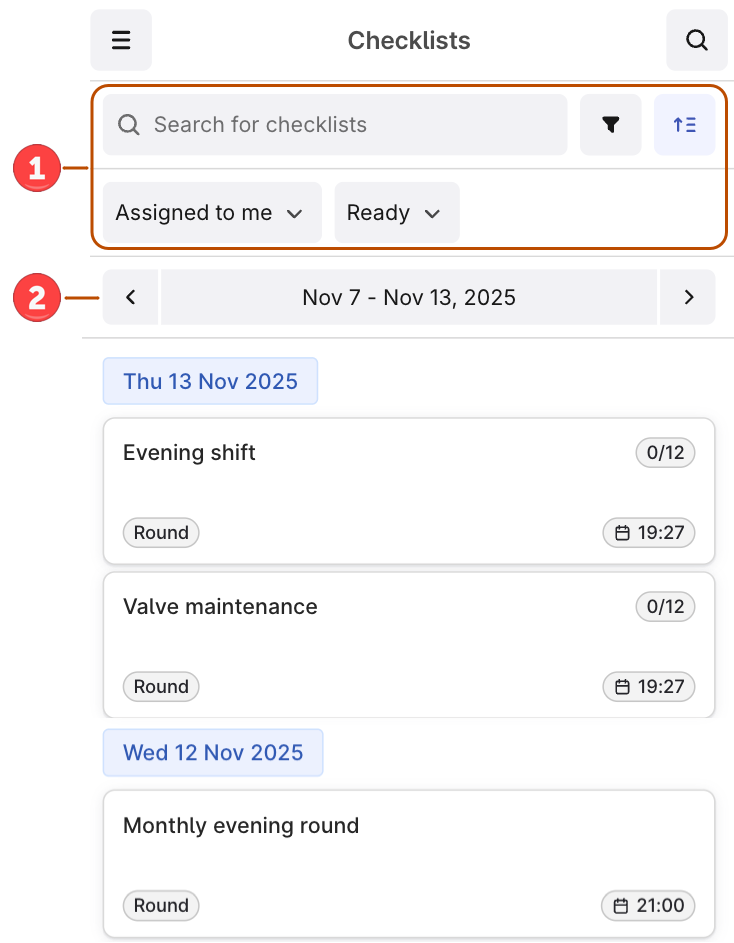 ➀ **Filtrar listas de verificación** — filtra listas de verificación por estado, asignados o utiliza la búsqueda.
➁ **Seleccionar una semana de trabajo** — selecciona una semana para ver listas de verificación. Por defecto, la vista muestra hoy en la parte superior y los 6 días anteriores. Para ver el trabajo próximo, selecciona la próxima semana para ver listas de verificación desde mañana hasta los próximos 7 días.
Selecciona una lista de verificación de la lista. Por defecto, ves listas de verificación Listas de verificación asignadas a ti y a tu disciplina.
Si no puedes encontrar una lista de verificación, intenta ordenar por el estado de la lista de verificación Listas de verificación, En progreso, o Hecho, asignados, o utiliza la búsqueda.
Ingresa cualquier valor de medición que tu supervisor haya solicitado. Una vez que comiences a trabajar en la lista de verificación, el estado cambia de Listas de verificación a En progreso.
Responde a la solicitud del supervisor seleccionando un botón de acción, por ejemplo, **Bajo**, **Normal**, **Alto**, o **Abierto**, **Cerrado**.
Para cada tarea, selecciona OK o un estado diferente de Otro.
Si deseas cambiar en bloque los estados de las tareas restantes, selecciona Más opciones (…) > Establecer tareas restantes a y selecciona el estado. Puedes hacer eso para las tareas en el grupo y fuera del grupo y solo una vez.
Selecciona + para agregar imágenes y videos, ingresar texto o crear observaciones. Completa el formulario [Observaciones](/es/cdf/infield/guides/observations) si un activo requiere una revisión más cercana, por ejemplo, debido a fallas.
Cuando hayas completado todas las tareas, establece la lista de verificación en Hecho. Ya no puedes actualizarlo.
La lista de verificación no se mueve automáticamente a Hecho cuando completas todas las tareas.
## Crear listas de verificación
Para crear listas de verificación a partir de plantillas en tu dispositivo móvil:
En el panel izquierdo, selecciona Plantillas. Verás la lista de plantillas Listas asignadas a ti.
Selecciona para eliminar el filtro.
Selecciona la plantilla de la que deseas crear una lista de verificación y selecciona Crear lista de verificación. El asignado es la persona que creó la lista de verificación.
Comienza a trabajar en la lista de verificación o regresa para crear más listas de verificación.
## Explorar activos
Para ver información vinculada a un activo, como imágenes 3D, documentos, series cronológicas u otros activos, busque el activo o seleccione una ID de activo que se muestra como un enlace azul.
* Selecciona el ícono de búsqueda para buscar activos, series de tiempo o documentos.
* Selecciona el ícono de búsqueda > Jerarquía para encontrar equipos vinculados al activo con el que estás trabajando.
## Trabajar desconectado
Los trabajadores de campo pueden completar rondas de operadores y órdenes de trabajo con conectividad de red lenta o nula en sus dispositivos móviles.
Para trabajar sin conexión, abra la lista de verificación mientras aún tenga conectividad de red. Si te desconectas, aún puedes completar tareas, pero no puedes acceder al explorador de activos, subir medios o crear observaciones. Cuando vuelva a estar en línea, se cargarán todos los datos recopilados sin conexión.
Para detener las notificaciones de conectividad repetitivas, activa el modo avión o asegúrate de tener una conexión de red estable. Para descargar datos sin conexión, desactive el modo avión y espere hasta que se carguen los datos. Mientras tanto, NO cierres la aplicación ni salgas de la lista de verificación.
Para conocer el ancho de banda mínimo requerido, consulte [Conectividad y ancho de banda](/cdf/admin/connectivity).
➀ **Filtrar listas de verificación** — filtra listas de verificación por estado, asignados o utiliza la búsqueda.
➁ **Seleccionar una semana de trabajo** — selecciona una semana para ver listas de verificación. Por defecto, la vista muestra hoy en la parte superior y los 6 días anteriores. Para ver el trabajo próximo, selecciona la próxima semana para ver listas de verificación desde mañana hasta los próximos 7 días.
Selecciona una lista de verificación de la lista. Por defecto, ves listas de verificación Listas de verificación asignadas a ti y a tu disciplina.
Si no puedes encontrar una lista de verificación, intenta ordenar por el estado de la lista de verificación Listas de verificación, En progreso, o Hecho, asignados, o utiliza la búsqueda.
Ingresa cualquier valor de medición que tu supervisor haya solicitado. Una vez que comiences a trabajar en la lista de verificación, el estado cambia de Listas de verificación a En progreso.
Responde a la solicitud del supervisor seleccionando un botón de acción, por ejemplo, **Bajo**, **Normal**, **Alto**, o **Abierto**, **Cerrado**.
Para cada tarea, selecciona OK o un estado diferente de Otro.
Si deseas cambiar en bloque los estados de las tareas restantes, selecciona Más opciones (…) > Establecer tareas restantes a y selecciona el estado. Puedes hacer eso para las tareas en el grupo y fuera del grupo y solo una vez.
Selecciona + para agregar imágenes y videos, ingresar texto o crear observaciones. Completa el formulario [Observaciones](/es/cdf/infield/guides/observations) si un activo requiere una revisión más cercana, por ejemplo, debido a fallas.
Cuando hayas completado todas las tareas, establece la lista de verificación en Hecho. Ya no puedes actualizarlo.
La lista de verificación no se mueve automáticamente a Hecho cuando completas todas las tareas.
## Crear listas de verificación
Para crear listas de verificación a partir de plantillas en tu dispositivo móvil:
En el panel izquierdo, selecciona Plantillas. Verás la lista de plantillas Listas asignadas a ti.
Selecciona para eliminar el filtro.
Selecciona la plantilla de la que deseas crear una lista de verificación y selecciona Crear lista de verificación. El asignado es la persona que creó la lista de verificación.
Comienza a trabajar en la lista de verificación o regresa para crear más listas de verificación.
## Explorar activos
Para ver información vinculada a un activo, como imágenes 3D, documentos, series cronológicas u otros activos, busque el activo o seleccione una ID de activo que se muestra como un enlace azul.
* Selecciona el ícono de búsqueda para buscar activos, series de tiempo o documentos.
* Selecciona el ícono de búsqueda > Jerarquía para encontrar equipos vinculados al activo con el que estás trabajando.
## Trabajar desconectado
Los trabajadores de campo pueden completar rondas de operadores y órdenes de trabajo con conectividad de red lenta o nula en sus dispositivos móviles.
Para trabajar sin conexión, abra la lista de verificación mientras aún tenga conectividad de red. Si te desconectas, aún puedes completar tareas, pero no puedes acceder al explorador de activos, subir medios o crear observaciones. Cuando vuelva a estar en línea, se cargarán todos los datos recopilados sin conexión.
Para detener las notificaciones de conectividad repetitivas, activa el modo avión o asegúrate de tener una conexión de red estable. Para descargar datos sin conexión, desactive el modo avión y espere hasta que se carguen los datos. Mientras tanto, NO cierres la aplicación ni salgas de la lista de verificación.
Para conocer el ancho de banda mínimo requerido, consulte [Conectividad y ancho de banda](/cdf/admin/connectivity).