> ## Documentation Index
> Fetch the complete documentation index at: https://docs.cognite.com/llms.txt
> Use this file to discover all available pages before exploring further.
# Crear y ver observaciones
> Registre los problemas de equipo descubiertos durante el trabajo, rastree su estado y envíe informes.
Las observaciones son información recolectada de trabajadores de campo sobre el mal funcionamiento del equipo que necesita evaluación adicional. Dependiendo de si está usando una versión de escritorio o móvil, puede crear y ver o solo crear observaciones.
La funcionalidad de observaciones puede diferir según la configuración de su proyecto.
En la pestaña Observaciones, usted puede:
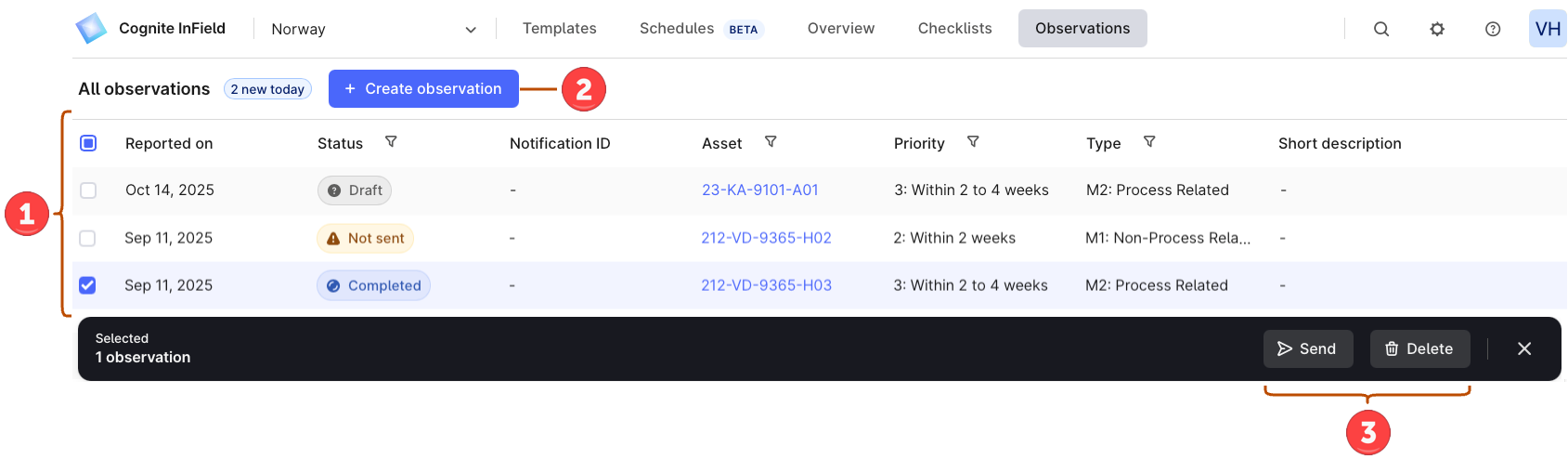 ➀ **Crear observaciones** — seleccione + Crear observación para completar un formulario de observación.
➁ **Ver detalles de la observación** — vea los detalles de todas las observaciones y cuántas nuevas observaciones tiene hoy. Disponible solo en la versión de escritorio.
➂ **Seleccionar observaciones** — seleccione observaciones para eliminar en bloque o enviar a SAP (la función de SAP debe estar activada). Puede eliminar observaciones en los estados *Borrador* y *No enviado*, y enviar observaciones en el estado *Completado* solamente.
La integración de SAP solo está disponible para proyectos que no utilizan CDM (Modelo de Datos Central).
Una observación puede tener uno de los siguientes estados:
| Estado | Significado |
| ---------- | ------------------------------------------------------------------ |
| Borrador | La observación está en progreso. |
| Completado | El usuario completó toda la información y seleccionó *Completado*. |
Los estados relacionados con SAP son:
| Estado | Significado |
| ------------------ | -------------------------------------------------------------------------- |
| Enviado | El usuario completó la observación y la envió a SAP. |
| Archivo no enviado | La observación fue enviada a SAP pero no los archivos multimedia adjuntos. |
| No enviado | La observación no fue enviada a SAP. |
## Crear observaciones en la versión móvil
Si cree que un activo requiere atención, puede crear una observación:
* Al trabajar en una lista de verificación, seleccione **(+)** > Crear observación.
* En la parte superior izquierda, seleccione la pestaña del menú > Crear observación.
➀ **Crear observaciones** — seleccione + Crear observación para completar un formulario de observación.
➁ **Ver detalles de la observación** — vea los detalles de todas las observaciones y cuántas nuevas observaciones tiene hoy. Disponible solo en la versión de escritorio.
➂ **Seleccionar observaciones** — seleccione observaciones para eliminar en bloque o enviar a SAP (la función de SAP debe estar activada). Puede eliminar observaciones en los estados *Borrador* y *No enviado*, y enviar observaciones en el estado *Completado* solamente.
La integración de SAP solo está disponible para proyectos que no utilizan CDM (Modelo de Datos Central).
Una observación puede tener uno de los siguientes estados:
| Estado | Significado |
| ---------- | ------------------------------------------------------------------ |
| Borrador | La observación está en progreso. |
| Completado | El usuario completó toda la información y seleccionó *Completado*. |
Los estados relacionados con SAP son:
| Estado | Significado |
| ------------------ | -------------------------------------------------------------------------- |
| Enviado | El usuario completó la observación y la envió a SAP. |
| Archivo no enviado | La observación fue enviada a SAP pero no los archivos multimedia adjuntos. |
| No enviado | La observación no fue enviada a SAP. |
## Crear observaciones en la versión móvil
Si cree que un activo requiere atención, puede crear una observación:
* Al trabajar en una lista de verificación, seleccione **(+)** > Crear observación.
* En la parte superior izquierda, seleccione la pestaña del menú > Crear observación.