> ## Documentation Index
> Fetch the complete documentation index at: https://docs.cognite.com/llms.txt
> Use this file to discover all available pages before exploring further.
# Crear plantillas y listas de verificación
> Cree plantillas, añada tareas y horarios, y genere listas de verificación para que los trabajadores de campo realicen a intervalos regulares.
Use la pestaña Plantillas para crear y planificar tareas que los trabajadores de campo realizan a intervalos regulares, como rondas semanales del operador de instalación.
 ① **Menú de acciones** — cree plantillas, añada tareas, cambie el estado de la plantilla, asigne y cree listas de verificación, y más (...).
② **Filtro** — filtre las plantillas por nombre, estado, etiquetas y asignado. Por defecto, ve Plantillas listas asignadas a usted. Puede seleccionar **X** para eliminar filtros.
③ **Lista de plantillas** — vea la lista de plantillas con detalles.
④ **Lista de tareas** — vea e interactúe con la lista de tareas en su plantilla.
⑤ **Añadir tarea** — complete sus tareas con los detalles requeridos para realizar el trabajo en el campo.
## Paso 1. Crear plantillas
Seleccione + Crear plantilla y nombre la plantilla.
Añada etiquetas existentes o cree nuevas para organizar, categorizar y filtrar el trabajo.
① **Menú de acciones** — cree plantillas, añada tareas, cambie el estado de la plantilla, asigne y cree listas de verificación, y más (...).
② **Filtro** — filtre las plantillas por nombre, estado, etiquetas y asignado. Por defecto, ve Plantillas listas asignadas a usted. Puede seleccionar **X** para eliminar filtros.
③ **Lista de plantillas** — vea la lista de plantillas con detalles.
④ **Lista de tareas** — vea e interactúe con la lista de tareas en su plantilla.
⑤ **Añadir tarea** — complete sus tareas con los detalles requeridos para realizar el trabajo en el campo.
## Paso 1. Crear plantillas
Seleccione + Crear plantilla y nombre la plantilla.
Añada etiquetas existentes o cree nuevas para organizar, categorizar y filtrar el trabajo.
También puede añadir o eliminar etiquetas en las plantillas \* Borrador \* existentes seleccionando … > **Editar plantilla**. No puede eliminar etiquetas del sistema, solo eliminarlas de las plantillas. Para eliminar una etiqueta, seleccione en la etiqueta.
Las etiquetas añadidas a las plantillas se heredan automáticamente por todas las listas de verificación creadas a partir de estas plantillas, incluyendo las tareas individuales dentro de esas listas de verificación.
Ingrese nombre y descripción, y, opcionalmente, vincule la tarea a un activo. Una descripción puede ser una instrucción paso a paso para la tarea con enlaces donde sea necesario.
Seleccione Añadir a tarea y luego seleccione:
Pida a los trabajadores de campo que agreguen lecturas de medición del equipo. Puede configurar la unidad de medida, por ejemplo, *bar* para lecturas de presión, y valores mínimos y máximos. Puede buscar y conectar series cronológicas creadas en InField únicamente.
InField almacena las mediciones como series temporales en CDF, y puede analizar y graficar los valores utilizando [ Gráficos ](/es/cdf/explore/charts).
Si ha **eliminado una lectura numérica** de una lista de verificación, seguirá estando disponible como serie cronológica.
Para crear una lectura numérica:
1. Seleccione **+** y complete los campos obligatorios para crear la serie cronológica.
2. Opcional. Vincule la serie cronológica a un activo específico; de lo contrario, se vincula al activo raíz.
3. Opcional. Ingrese la descripción de la serie cronológica. Si se proporciona, la descripción se utiliza como nombre de la lectura numérica en las listas de verificación.
Agregue un elemento a la tarea que requiera comprobación, verificación, inspección, etc.
1. Agregue una descripción de lo que debe realizarse.
2. Ingrese el nombre del botón, seleccione su color y vincule el botón al estado de la tarea. El estado de la tarea cambiará según el botón seleccionado por los trabajadores de campo. Por ejemplo:
* Cuando los trabajadores de campo trabajan en la lista de verificación y seleccionan el botón vinculado al estado **OK**, el estado de su tarea cambia a **OK**.
* Si hay una lectura numérica que está fuera de rango (**No OK**) y los trabajadores de campo seleccionan el botón vinculado al estado **OK**, el estado de la tarea cambiará a **No OK**, ya que esta tarea requiere atención. En este ejemplo, los trabajadores de campo deben completar todas las lecturas numéricas y los elementos que se deben verificar, a fin de que el estado cambie automáticamente.
3. Seleccione + Botón Añadir para añadir otra posible respuesta a la descripción.
**Programe** tareas para crearlas automáticamente como listas de verificación en intervalos regulares. Puedes configurar listas de verificación para que se abran automáticamente en días específicos, cada dos semanas, dos veces al mes los lunes, cada 2 años, etc.
Para programar una tarea:
1. Establezca el intervalo de tiempo en el que los trabajadores de campo deben completar la tarea. La hora de inicio es 6:00 a. m. en la zona horaria local de la computadora. Puede cambiar la hora de inicio a intervalos de media hora.
2. Opcional. Selecciona la zona horaria .
3. Especifique la frecuencia con la que los trabajadores de campo deben realizar la tarea. Para intervalos distintos a diario, semanal, mensual y anual, establezca la fecha de inicio para la creación de la primera lista de verificación a partir de la tarea. De manera predeterminada, se utiliza la fecha de adición de una tarea.
Una vez que programes la tarea, pasa el cursor sobre el ícono del calendario junto a ella para ver cuándo se crea la próxima lista de verificación.
Pida a los trabajadores de campo que den una respuesta por escrito a una solicitud, pregunta, mensaje, etc.
Defina qué tarea secundaria deben realizar los trabajadores de campo si una tarea de la lista de verificación obtiene un estado determinado. Por ejemplo, si el estado de la tarea cambia a No OK, los trabajadores de campo deben explicar la razón en un campo de texto libre.
Selecciona + Agregar tarea para añadir otra tarea.
Una plantilla tiene un límite de 500 tareas. Sin embargo, para facilitar la navegación del trabajador de campo, mantenlas lo más cortas posible.
Las plantillas listas pueden asignarse a disciplinas o usuarios y pueden ser [creadas como listas de verificación manual y automáticamente](#step-3-create-checklists).
 Las plantillas dejadas en Borrador permanecerán como plantillas y no aparecerán como listas de verificación.
Necesitas **acceso extendido** para planificar y programar tareas, y necesitas asignar actividades utilizando la versión de escritorio de InField, no la móvil.
## Paso 2. Administrar tareas
Para trabajar con varias tareas a la vez, puede:
Las plantillas dejadas en Borrador permanecerán como plantillas y no aparecerán como listas de verificación.
Necesitas **acceso extendido** para planificar y programar tareas, y necesitas asignar actividades utilizando la versión de escritorio de InField, no la móvil.
## Paso 2. Administrar tareas
Para trabajar con varias tareas a la vez, puede:
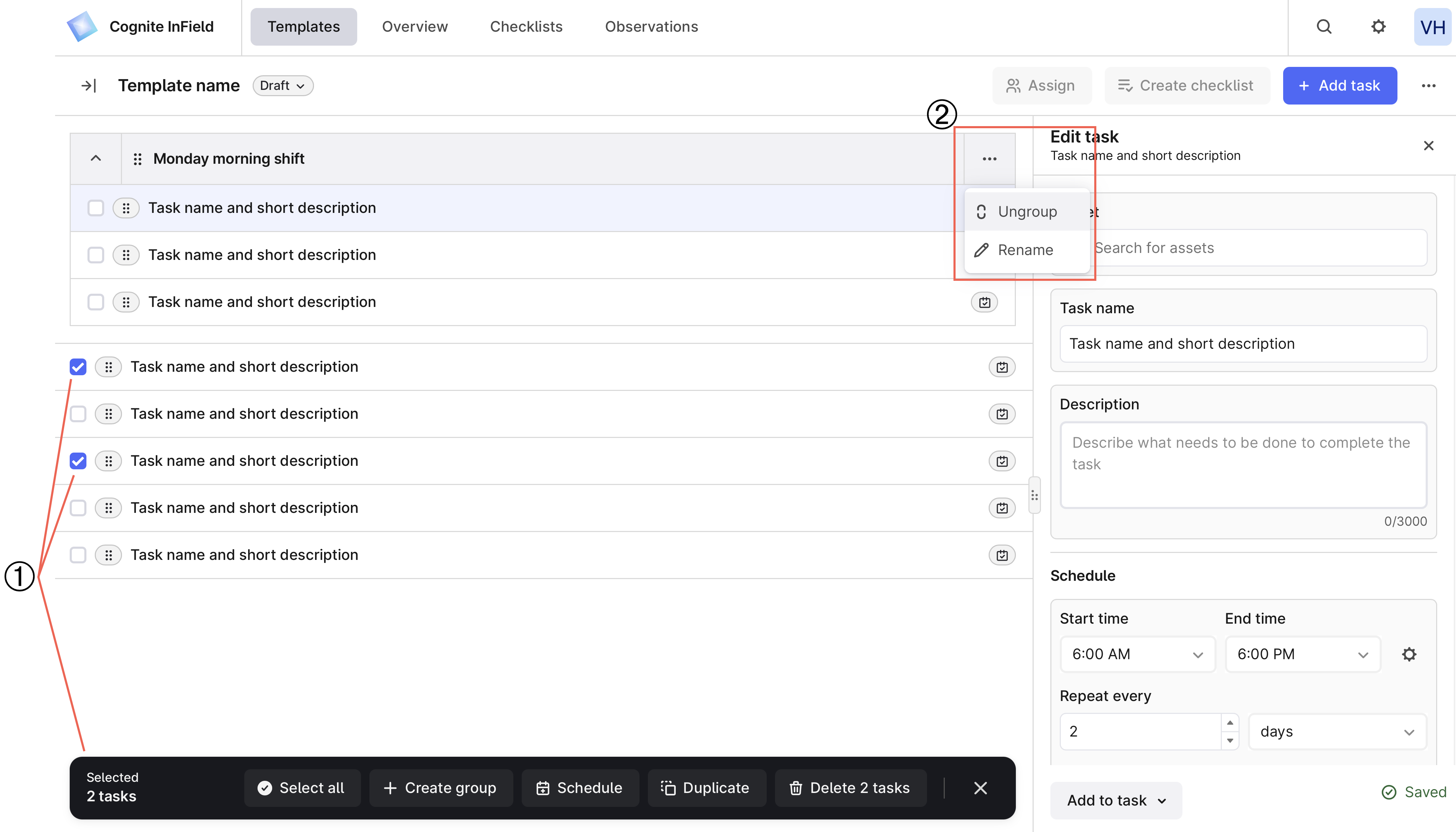 ① **Seleccionar tareas** — crear grupos de tareas, programar varias tareas a la vez, duplicar y eliminar tareas.
② **Editar un grupo** — selecciona Más opciones (…) para desagrupar las tareas o renombrar el grupo.
## Paso 3. Crear listas de verificación
Una lista de verificación es una tarea o una lista de tareas generadas a partir de una plantilla o de una orden de trabajo. En la pestaña Plantillas, puede crear una lista de verificación a partir de una plantilla o sus tareas de dos maneras:
* **Manualmente**. Seleccione una plantilla en estado Lista y, en el lado derecho, seleccione Crear lista de verificación. Sugiera la fecha de inicio y finalización, y confirme la creación. Las fechas se utilizan únicamente para clasificar. Se creará una lista de verificación como copia de la plantilla, incluso si algunas tareas están programadas para una fecha y hora diferente.
```mermaid theme={"languages":{"custom":["/_languages/kuiper.json","../_languages/kuiper.json"]}}
classDiagram
direction LR
MyFirstTemplate --|> MyFirstChecklist : Create manually
class MyFirstTemplate{
Task 1 - scheduled at 10am
Task 2 - not scheduled
Task 3 - not scheduled
Task 4 - scheduled at 10am
}
class MyFirstChecklist{
Task 1
Task 2
Task 3
Task 4
}
```
Los trabajadores de campo también pueden crear listas de verificación en sus [dispositivos móviles](/es/cdf/infield/guides/perform#create-checklists).
* **Automáticamente**. Una vez que agregue un horario a una tarea o a un grupo de tareas, las tareas aparecerán automáticamente como listas de verificación en la pestaña [Horarios](/es/cdf/infield/guides/plan#view-scheduled-work). Recuerde mover las plantillas a Listo. La lista de verificación creada a partir de las tareas programadas excluye las tareas de plantilla no programadas.
```mermaid theme={"languages":{"custom":["/_languages/kuiper.json","../_languages/kuiper.json"]}}
classDiagram
direction LR
MiPrimeraPlantilla --|> MiPrimeraListaDeVerificacion2 : Crear automáticamente
MiPrimeraPlantilla --|> MiPrimeraListaDeVerificacion3 : Crear automáticamente
class MiPrimeraPlantilla{
Tarea 1 - programada a las 10am
Tarea 2 - programada a las 6pm
Tarea 3 - no programada
Tarea 4 - programada a las 6pm
Tarea 5 - programada a las 6pm
Tarea 6 - programada a las 10am
}
class MiPrimeraListaDeVerificacion2{
Tarea 1
Tarea 6
}
class MiPrimeraListaDeVerificacion3{
Tarea 2
Tarea 4
Tarea 5
}
```
La programación automática crea listas de verificación con un retraso a menos que las cree antes de la hora de inicio de la tarea.
## Eliminar y restaurar plantillas y tareas
Para eliminar una plantilla, seleccione Más opciones (…) a la derecha de + Agregar tarea > Eliminar plantilla.
Para restaurar una plantilla, seleccione Eliminado en el panel izquierdo > Más opciones (…) a la derecha de la plantilla que desea restaurar > Restaurar plantilla.
No puede restaurar una tarea que se ha eliminado de una plantilla.
① **Seleccionar tareas** — crear grupos de tareas, programar varias tareas a la vez, duplicar y eliminar tareas.
② **Editar un grupo** — selecciona Más opciones (…) para desagrupar las tareas o renombrar el grupo.
## Paso 3. Crear listas de verificación
Una lista de verificación es una tarea o una lista de tareas generadas a partir de una plantilla o de una orden de trabajo. En la pestaña Plantillas, puede crear una lista de verificación a partir de una plantilla o sus tareas de dos maneras:
* **Manualmente**. Seleccione una plantilla en estado Lista y, en el lado derecho, seleccione Crear lista de verificación. Sugiera la fecha de inicio y finalización, y confirme la creación. Las fechas se utilizan únicamente para clasificar. Se creará una lista de verificación como copia de la plantilla, incluso si algunas tareas están programadas para una fecha y hora diferente.
```mermaid theme={"languages":{"custom":["/_languages/kuiper.json","../_languages/kuiper.json"]}}
classDiagram
direction LR
MyFirstTemplate --|> MyFirstChecklist : Create manually
class MyFirstTemplate{
Task 1 - scheduled at 10am
Task 2 - not scheduled
Task 3 - not scheduled
Task 4 - scheduled at 10am
}
class MyFirstChecklist{
Task 1
Task 2
Task 3
Task 4
}
```
Los trabajadores de campo también pueden crear listas de verificación en sus [dispositivos móviles](/es/cdf/infield/guides/perform#create-checklists).
* **Automáticamente**. Una vez que agregue un horario a una tarea o a un grupo de tareas, las tareas aparecerán automáticamente como listas de verificación en la pestaña [Horarios](/es/cdf/infield/guides/plan#view-scheduled-work). Recuerde mover las plantillas a Listo. La lista de verificación creada a partir de las tareas programadas excluye las tareas de plantilla no programadas.
```mermaid theme={"languages":{"custom":["/_languages/kuiper.json","../_languages/kuiper.json"]}}
classDiagram
direction LR
MiPrimeraPlantilla --|> MiPrimeraListaDeVerificacion2 : Crear automáticamente
MiPrimeraPlantilla --|> MiPrimeraListaDeVerificacion3 : Crear automáticamente
class MiPrimeraPlantilla{
Tarea 1 - programada a las 10am
Tarea 2 - programada a las 6pm
Tarea 3 - no programada
Tarea 4 - programada a las 6pm
Tarea 5 - programada a las 6pm
Tarea 6 - programada a las 10am
}
class MiPrimeraListaDeVerificacion2{
Tarea 1
Tarea 6
}
class MiPrimeraListaDeVerificacion3{
Tarea 2
Tarea 4
Tarea 5
}
```
La programación automática crea listas de verificación con un retraso a menos que las cree antes de la hora de inicio de la tarea.
## Eliminar y restaurar plantillas y tareas
Para eliminar una plantilla, seleccione Más opciones (…) a la derecha de + Agregar tarea > Eliminar plantilla.
Para restaurar una plantilla, seleccione Eliminado en el panel izquierdo > Más opciones (…) a la derecha de la plantilla que desea restaurar > Restaurar plantilla.
No puede restaurar una tarea que se ha eliminado de una plantilla.