> ## Documentation Index
> Fetch the complete documentation index at: https://docs.cognite.com/llms.txt
> Use this file to discover all available pages before exploring further.
# Charts
> Analizar datos de series temporales, crear cálculos, establecer umbrales, monitorear alertas, evaluar la calidad de los datos y visualizar actividades.
## Crear un gráfico
Navegar a **Flows** > **Charts**.
Seleccionar **+ Nuevo gráfico** para comenzar un nuevo gráfico. Para construir sobre un gráfico existente, seleccionar ⋮ a la derecha del gráfico > **Duplicar**.
 ➀ **Barra de herramientas** — pasa el cursor sobre cada herramienta para ver una descripción. Utilice el **Control deslizante** para ver o comparar valores de series cronológicas.
➁ **Abrir en...** — descargar, duplicar, eliminar o **abrir** el gráfico en **Canvas**.
➂ **Añadir datos** — añadir una **serie temporal**, o importar o crear un **cálculo**.
➃ **Agentes** — abrir un **agente de IA** para trabajar con el gráfico.
➄ **Barra lateral** — configurar **alertas**, **monitoreo**, **umbrales**, o **perfilado de datos**. Añadir **eventos** y **actividades**.
### Usar un agente para encontrar y analizar datos.
➀ **Barra de herramientas** — pasa el cursor sobre cada herramienta para ver una descripción. Utilice el **Control deslizante** para ver o comparar valores de series cronológicas.
➁ **Abrir en...** — descargar, duplicar, eliminar o **abrir** el gráfico en **Canvas**.
➂ **Añadir datos** — añadir una **serie temporal**, o importar o crear un **cálculo**.
➃ **Agentes** — abrir un **agente de IA** para trabajar con el gráfico.
➄ **Barra lateral** — configurar **alertas**, **monitoreo**, **umbrales**, o **perfilado de datos**. Añadir **eventos** y **actividades**.
### Usar un agente para encontrar y analizar datos.
 ➀ **Nueva sesión** — iniciar una nueva conversación con un agente.
➁ **Seleccionar ubicaciones** — ver tu ubicación actual. Seleccionar ubicaciones para elegir qué datos puede acceder el agente.
➂ **Seleccionar agente** — seleccionar el agente con el que deseas iniciar una conversación.
Para interactuar con un agente, necesitas estas [capacidades](/cdf/access/guides/capabilities#atlas-ai).
Aprender más sobre [Atlas AI](/cdf/atlas_ai/concepts/index).
### Añadir una serie cronológica
Para añadir una serie cronológica a su gráfico:
Seleccionar **Añadir datos** > **Añadir serie temporal**.
Encuentra y selecciona la serie temporal > **Añadir**.
Para cada serie cronológica y cálculo, explore las diferentes formas de establecer unidades y ajustar la visualización de datos. Por ejemplo, intente ajustar el grosor y el color de la línea del diagrama. Haz clic en para más detalles.
### Añadir un cálculo
Para añadir un cálculo:
Selecciona **Añadir datos** > **Crear cálculo**.
Selecciona **Añadir nodo** o haz clic derecho en el panel debajo del gráfico para añadir fuentes de entrada.
➀ **Nueva sesión** — iniciar una nueva conversación con un agente.
➁ **Seleccionar ubicaciones** — ver tu ubicación actual. Seleccionar ubicaciones para elegir qué datos puede acceder el agente.
➂ **Seleccionar agente** — seleccionar el agente con el que deseas iniciar una conversación.
Para interactuar con un agente, necesitas estas [capacidades](/cdf/access/guides/capabilities#atlas-ai).
Aprender más sobre [Atlas AI](/cdf/atlas_ai/concepts/index).
### Añadir una serie cronológica
Para añadir una serie cronológica a su gráfico:
Seleccionar **Añadir datos** > **Añadir serie temporal**.
Encuentra y selecciona la serie temporal > **Añadir**.
Para cada serie cronológica y cálculo, explore las diferentes formas de establecer unidades y ajustar la visualización de datos. Por ejemplo, intente ajustar el grosor y el color de la línea del diagrama. Haz clic en para más detalles.
### Añadir un cálculo
Para añadir un cálculo:
Selecciona **Añadir datos** > **Crear cálculo**.
Selecciona **Añadir nodo** o haz clic derecho en el panel debajo del gráfico para añadir fuentes de entrada.
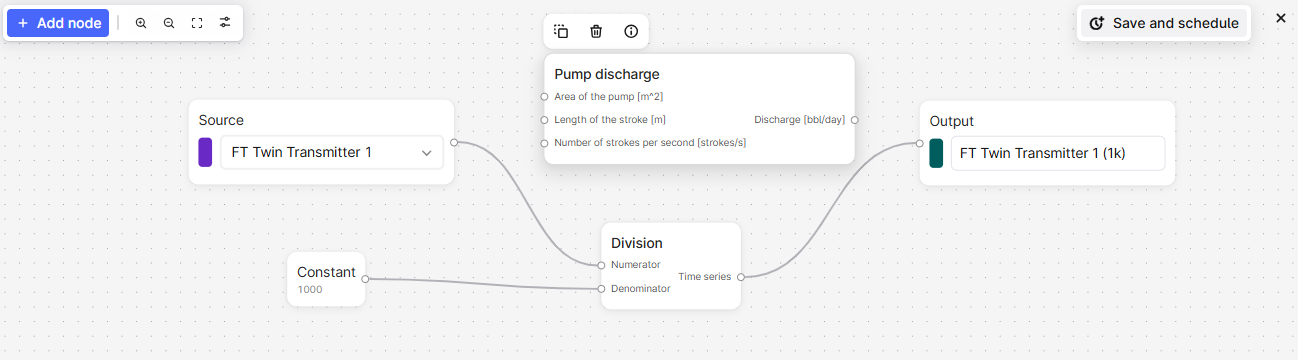 Haz clic derecho en el panel para añadir **constantes** o **funciones** al cálculo. Selecciona para ver los detalles de la función o pasa el cursor sobre los parámetros para más información.
Conecta los cálculos en orden e incluye el nodo final **salida** para mostrar el resultado en el gráfico.
Utiliza un cálculo como entrada para otro para ver la salida de cada paso.
### Programar cálculo
Programe un cálculo y guarde el resultado como serie cronológica. También puede [monitorear](#monitor-time-series) su cálculo.
[Añadir un cálculo](#add-a-calculation) y selecciona **Guardar y Programar**.
Especifica las credenciales de inicio de sesión para el programa y haz clic en **Siguiente**. Si no conoces las credenciales, contacta a tu administrador de CDF.
Asigna un nombre al programa y especifica los ajustes necesarios.
Selecciona **Iniciar programa**.
### Datos de tendencias
Para apilar, superponer y comparar tendencias de series cronológicas, utilice clic + arrastrar o pasar el cursor + desplazarse para ajustar y mover cada eje del diagrama.
Utilice el **Control deslizante** en la barra de herramientas para ver o comparar valores de series cronológicas en un momento específico.
### Ver y evaluar la calidad de los datos
Una línea del gráfico **aparece sombreada** si la calidad de los datos de una serie cronológica es **incierta** y presenta una **brecha** si es **mala**.
Utilice el **perfilado de datos** para evaluar la calidad de una serie cronológica y si se ajusta a su propósito. El perfilado de datos utiliza la [Biblioteca de Ciencia de Datos Industrial (InDSL)](https://indsl.docs.cognite.com/) para definir brechas si los deltas de tiempo se desvían más de 1.5 veces el rango intercuartílico.
En el gráfico, selecciona **Perfilado de datos**. Selecciona la serie temporal que deseas evaluar en la lista desplegable **Fuente**.
Cambia entre ver un diagrama de caja y un histograma de deltas de tiempo o densidad.
### Establecer umbrales para datos históricos
Para establecer umbrales para datos históricos:
En la parte superior derecha del gráfico, selecciona el ícono de **Umbral**.
En el panel, establece los valores de umbral para las series temporales y cálculos.
### Añadir eventos
Puede añadir eventos, como un apagado defectuoso, para ayudar a analizar las series cronológicas.
Para agregar eventos a un gráfico:
Selecciona **Eventos** desde la barra lateral.
Agrega o selecciona un filtro para especificar los eventos a agregar.
### Agrega actividades
Las actividades en Cognite Data Fusion (CDF) representan tareas, eventos u operaciones que ocurren durante un período de tiempo en su entorno industrial. Proporcionan una forma estructurada de rastrear trabajo, mantenimiento, inspecciones y otras actividades basadas en el tiempo, conectando el trabajo planificado y ejecutado con sus activos físicos y datos operativos.
Activa **Actividad** para visualizar y contextualizar los datos de series temporales con estos eventos operacionales en su gráfico. Las actividades aparecen como barras verticales en el gráfico, proporcionando una referencia visual para ayudarle a correlacionar el comportamiento de las series temporales con actividades operacionales relevantes como trabajo de mantenimiento, inspecciones o eventos de producción.
#### Requisitos previos
Antes de agregar actividades a un gráfico, asegúrese de que:
* Los datos relevantes están modelados como [actividades o actividades extendidas en su proyecto CDF](/cdf/dm/dm_reference/dm_core_data_model#cogniteactivity).
* Tiene derechos de acceso `lectura` de series temporales para ver Gráficos y los datos relevantes.
Para agregar actividades a un gráfico:
Seleccione **+ Agregar datos** > **Agregar series temporales**. Busque y seleccione la serie temporal que desea visualizar.
En el menú desplegable Categoría, seleccione **Actividad**, y luego seleccione las actividades que desea visualizar. Una vez seleccionadas, la capa de **Actividad** se activará automáticamente.
El filtro de **Activo** se aplica automáticamente según las series temporales a las que pertenecen los activos en el gráfico. Puede limpiar o agregar filtros según sus preferencias.
Las actividades aparecen como barras verticales azules en la capa de **Actividad**. Estas barras le ayudan a correlacionar visualmente las series temporales con actividades relevantes en el marco de tiempo seleccionado. Las barras tienen diferentes niveles de transparencia para distinguir las actividades superpuestas.
Para trabajar con actividades:
Haz clic en una barra de actividad para ver detalles como los horarios de inicio y fin, una descripción y el activo al que está vinculada la actividad. Haz clic en **Ver detalles** para ver toda la información sobre la actividad.
Haz clic en el ícono de pin para mantener la actividad resaltada mientras la comparas con otras actividades.
## Supervisar series cronológicas
Los trabajos de monitoreo de series temporales envían [correos electrónicos por cualquier incumplimiento de los umbrales](/cdf/configure/charts_monitoring) que establezcas. Si hay varios incumplimientos dentro del *período de duración mínima*, solo recibirás un correo electrónico por el período.
Recomendamos que establezcas una duración mínima de 5 minutos para limitar la cantidad de alertas por correo electrónico que recibes. La frecuencia mínima esperada de puntos de datos es de 1 minuto. Si los puntos de datos tienen una frecuencia más baja, las alertas pueden no activarse como se espera.
### Crear trabajos de monitoreo
Selecciona **Monitoreo** > **Crear** desde la barra lateral.
Asigna un **nombre** al trabajo de monitoreo.
Selecciona la serie temporal o el cálculo que deseas monitorear en el menú desplegable **Fuente**.
Especifica el **umbral** y la **duración mínima** para la alerta.
Especifica la carpeta para almacenar las alertas.
Selecciona a los usuarios que recibirán las alertas por correo electrónico.
Abre **Opciones avanzadas** y especifica las credenciales de inicio de sesión para el trabajo de monitoreo.
Selecciona **Iniciar monitoreo**.
### Suscribirse a las alertas
Para **suscribirse** a una alerta:
Selecciona **Monitoreo** desde la barra lateral.
Encuentra la alerta a la que deseas suscribirte y selecciona .
### Resolver alertas
Para **resolver** una alerta que ha investigado:
Seleccionar la alerta > **Historial**.
Seleccionar **Activo** > **Marcar como resuelto**.
## Agregación de datos
Si un gráfico contiene más de 100,000 puntos de datos, Charts resume los puntos de datos para facilitar la visualización de los datos. Los datos agregados aparecen sombreados y muestran los valores mínimo y máximo del rango de datos agregados. Amplíe para ver puntos de datos individuales.
Haz clic derecho en el panel para añadir **constantes** o **funciones** al cálculo. Selecciona para ver los detalles de la función o pasa el cursor sobre los parámetros para más información.
Conecta los cálculos en orden e incluye el nodo final **salida** para mostrar el resultado en el gráfico.
Utiliza un cálculo como entrada para otro para ver la salida de cada paso.
### Programar cálculo
Programe un cálculo y guarde el resultado como serie cronológica. También puede [monitorear](#monitor-time-series) su cálculo.
[Añadir un cálculo](#add-a-calculation) y selecciona **Guardar y Programar**.
Especifica las credenciales de inicio de sesión para el programa y haz clic en **Siguiente**. Si no conoces las credenciales, contacta a tu administrador de CDF.
Asigna un nombre al programa y especifica los ajustes necesarios.
Selecciona **Iniciar programa**.
### Datos de tendencias
Para apilar, superponer y comparar tendencias de series cronológicas, utilice clic + arrastrar o pasar el cursor + desplazarse para ajustar y mover cada eje del diagrama.
Utilice el **Control deslizante** en la barra de herramientas para ver o comparar valores de series cronológicas en un momento específico.
### Ver y evaluar la calidad de los datos
Una línea del gráfico **aparece sombreada** si la calidad de los datos de una serie cronológica es **incierta** y presenta una **brecha** si es **mala**.
Utilice el **perfilado de datos** para evaluar la calidad de una serie cronológica y si se ajusta a su propósito. El perfilado de datos utiliza la [Biblioteca de Ciencia de Datos Industrial (InDSL)](https://indsl.docs.cognite.com/) para definir brechas si los deltas de tiempo se desvían más de 1.5 veces el rango intercuartílico.
En el gráfico, selecciona **Perfilado de datos**. Selecciona la serie temporal que deseas evaluar en la lista desplegable **Fuente**.
Cambia entre ver un diagrama de caja y un histograma de deltas de tiempo o densidad.
### Establecer umbrales para datos históricos
Para establecer umbrales para datos históricos:
En la parte superior derecha del gráfico, selecciona el ícono de **Umbral**.
En el panel, establece los valores de umbral para las series temporales y cálculos.
### Añadir eventos
Puede añadir eventos, como un apagado defectuoso, para ayudar a analizar las series cronológicas.
Para agregar eventos a un gráfico:
Selecciona **Eventos** desde la barra lateral.
Agrega o selecciona un filtro para especificar los eventos a agregar.
### Agrega actividades
Las actividades en Cognite Data Fusion (CDF) representan tareas, eventos u operaciones que ocurren durante un período de tiempo en su entorno industrial. Proporcionan una forma estructurada de rastrear trabajo, mantenimiento, inspecciones y otras actividades basadas en el tiempo, conectando el trabajo planificado y ejecutado con sus activos físicos y datos operativos.
Activa **Actividad** para visualizar y contextualizar los datos de series temporales con estos eventos operacionales en su gráfico. Las actividades aparecen como barras verticales en el gráfico, proporcionando una referencia visual para ayudarle a correlacionar el comportamiento de las series temporales con actividades operacionales relevantes como trabajo de mantenimiento, inspecciones o eventos de producción.
#### Requisitos previos
Antes de agregar actividades a un gráfico, asegúrese de que:
* Los datos relevantes están modelados como [actividades o actividades extendidas en su proyecto CDF](/cdf/dm/dm_reference/dm_core_data_model#cogniteactivity).
* Tiene derechos de acceso `lectura` de series temporales para ver Gráficos y los datos relevantes.
Para agregar actividades a un gráfico:
Seleccione **+ Agregar datos** > **Agregar series temporales**. Busque y seleccione la serie temporal que desea visualizar.
En el menú desplegable Categoría, seleccione **Actividad**, y luego seleccione las actividades que desea visualizar. Una vez seleccionadas, la capa de **Actividad** se activará automáticamente.
El filtro de **Activo** se aplica automáticamente según las series temporales a las que pertenecen los activos en el gráfico. Puede limpiar o agregar filtros según sus preferencias.
Las actividades aparecen como barras verticales azules en la capa de **Actividad**. Estas barras le ayudan a correlacionar visualmente las series temporales con actividades relevantes en el marco de tiempo seleccionado. Las barras tienen diferentes niveles de transparencia para distinguir las actividades superpuestas.
Para trabajar con actividades:
Haz clic en una barra de actividad para ver detalles como los horarios de inicio y fin, una descripción y el activo al que está vinculada la actividad. Haz clic en **Ver detalles** para ver toda la información sobre la actividad.
Haz clic en el ícono de pin para mantener la actividad resaltada mientras la comparas con otras actividades.
## Supervisar series cronológicas
Los trabajos de monitoreo de series temporales envían [correos electrónicos por cualquier incumplimiento de los umbrales](/cdf/configure/charts_monitoring) que establezcas. Si hay varios incumplimientos dentro del *período de duración mínima*, solo recibirás un correo electrónico por el período.
Recomendamos que establezcas una duración mínima de 5 minutos para limitar la cantidad de alertas por correo electrónico que recibes. La frecuencia mínima esperada de puntos de datos es de 1 minuto. Si los puntos de datos tienen una frecuencia más baja, las alertas pueden no activarse como se espera.
### Crear trabajos de monitoreo
Selecciona **Monitoreo** > **Crear** desde la barra lateral.
Asigna un **nombre** al trabajo de monitoreo.
Selecciona la serie temporal o el cálculo que deseas monitorear en el menú desplegable **Fuente**.
Especifica el **umbral** y la **duración mínima** para la alerta.
Especifica la carpeta para almacenar las alertas.
Selecciona a los usuarios que recibirán las alertas por correo electrónico.
Abre **Opciones avanzadas** y especifica las credenciales de inicio de sesión para el trabajo de monitoreo.
Selecciona **Iniciar monitoreo**.
### Suscribirse a las alertas
Para **suscribirse** a una alerta:
Selecciona **Monitoreo** desde la barra lateral.
Encuentra la alerta a la que deseas suscribirte y selecciona .
### Resolver alertas
Para **resolver** una alerta que ha investigado:
Seleccionar la alerta > **Historial**.
Seleccionar **Activo** > **Marcar como resuelto**.
## Agregación de datos
Si un gráfico contiene más de 100,000 puntos de datos, Charts resume los puntos de datos para facilitar la visualización de los datos. Los datos agregados aparecen sombreados y muestran los valores mínimo y máximo del rango de datos agregados. Amplíe para ver puntos de datos individuales.