> ## Documentation Index
> Fetch the complete documentation index at: https://docs.cognite.com/llms.txt
> Use this file to discover all available pages before exploring further.
# Arbeitsaufträge planen, terminieren und zuweisen
> Arbeiten Sie mit Arbeitsaufträgen und Checklisten, weisen Sie Aktivitäten Disziplinen oder Benutzern zu, erstellen Sie Checklisten aus Arbeitsaufträgen und verfolgen Sie den Fortschritt der Aufgaben.
Sie können die geplanten Arbeiten im Überblick und im [Zeitpläne](#view-scheduled-work) Tab anzeigen und interagieren.
Auf der Registerkarte Übersicht werden alle geplanten Arbeitsaufträge angezeigt. Sie werden in Arbeitsanweisungen (Wartungsarbeiten) und Checklisten (Kontrollgänge) unterteilt. Sie können diese Arbeitsaufträge einer Benutzergruppe (Fachbereich), z. B. allen Elektrikern, oder direkt bestimmten Benutzern zuweisen. Zudem können Sie ein Start- und Enddatum für jeden Arbeitsauftrag vorschlagen, diese werden jedoch lediglich zum Sortieren verwendet.
 Auf der Registerkarte Übersicht haben Sie folgende Möglichkeiten:
➀ **Standort ändern** — wechseln Sie zwischen verschiedenen Arbeitsstandorten. Sie können auch Ihr Profil oben rechts auswählen > Konto verwalten > Standort auswählen.
➁ **Suche und Filter** — passen Sie die Tabellenansicht mit dem Suchfeld, dem Datumswähler, der Anzahl der Spalten und [speichern Sie die Ansicht als Filter](#create-filters) an.
➂ **Erstellen und zuweisen** — [erstellen Sie Checklisten aus einem Arbeitsauftrag oder dessen Aufgaben](#create-checklists-from-work-orders) und weisen Sie Arbeitsaufträge und Checklisten zu oder neu zu.
➃ **Ansicht ändern** — wechseln Sie zwischen der Arbeitsaufträge und der Checklisten Ansicht.
Der Arbeitsaufträge Tab zeigt die Arbeitsaufträge, die aus einer Arbeitsmanagement-Anwendung wie SAP importiert wurden. Hier haben Sie folgende Möglichkeiten:
* Sehen Sie sich die Details des Arbeitsauftrags mit einer Liste von Aufgaben (Operationen) an, die ausgeführt werden müssen. Erweitern Sie den Arbeitsvorgang, um zu sehen, ob er für mehrere Anlagenteile gilt.
* Wählen Sie Erstellen & Zuweisen, um eine Checkliste aus den Aufgaben des Arbeitsauftrags zu erstellen. Sobald Sie die Checkliste erstellt haben, können Sie ihren Fortschritt überprüfen, indem Sie die Anzahl der Aufgaben in der Fortschritt der Checkliste Spalte auswählen.
* Erstellen Sie Checklisten aus mehreren Aufgaben des Arbeitsauftrags, die für einen Feldarbeiter relevant sind. Wenn noch Arbeitsvorgänge übrig sind, können Sie auch eine weitere Checkliste erstellen. Die Arbeitsanweisung bleibt in Bearbeitung, bis die Außendienstmitarbeiter alle Arbeitsvorgänge in der Arbeitsanweisung erledigt haben.
Der **Checklisten** Tab zeigt wiederkehrende Aufgaben, die aus Vorlagen generiert werden, die von einem Administrator im Vorlagen Tab erstellt wurden, und geplante Checklisten, die in den Status *Bereit* auf dem [Zeitpläne](/de/cdf/infield/guides/plan#view-scheduled-work) Tab verschoben wurden. Hier haben Sie folgende Möglichkeiten:
* Sehen Sie sich die Details der Checkliste an.
* Weisen Sie Checklisten zu oder neu zu.
* [Verfolgen und abschließen von Checklistenaufgaben](/de/cdf/infield/guides/plan#track-and-complete-tasks).
* Löschen Sie Checklisten. Wenn der Außendienstmitarbeiter die Daten erfasst, bevor Sie die Checkliste löschen, werden die Daten gespeichert und in InField abgelegt. Sie können die gelöschte Checkliste nur über die Cognite API wiederherstellen.
Wenn Sie die Arbeit planen, können Sie auch Suche verwenden, um Zeitreihen, Vermögenswerte und Dokumente an Ihrem ausgewählten Standort zu finden und zu analysieren.
## Filter erstellen
Auf der Registerkarte Übersicht können Sie Filter anpassen, um die relevantesten Daten anzuzeigen, und die Auswahl als Filter speichern.
Auf der Registerkarte Übersicht haben Sie folgende Möglichkeiten:
➀ **Standort ändern** — wechseln Sie zwischen verschiedenen Arbeitsstandorten. Sie können auch Ihr Profil oben rechts auswählen > Konto verwalten > Standort auswählen.
➁ **Suche und Filter** — passen Sie die Tabellenansicht mit dem Suchfeld, dem Datumswähler, der Anzahl der Spalten und [speichern Sie die Ansicht als Filter](#create-filters) an.
➂ **Erstellen und zuweisen** — [erstellen Sie Checklisten aus einem Arbeitsauftrag oder dessen Aufgaben](#create-checklists-from-work-orders) und weisen Sie Arbeitsaufträge und Checklisten zu oder neu zu.
➃ **Ansicht ändern** — wechseln Sie zwischen der Arbeitsaufträge und der Checklisten Ansicht.
Der Arbeitsaufträge Tab zeigt die Arbeitsaufträge, die aus einer Arbeitsmanagement-Anwendung wie SAP importiert wurden. Hier haben Sie folgende Möglichkeiten:
* Sehen Sie sich die Details des Arbeitsauftrags mit einer Liste von Aufgaben (Operationen) an, die ausgeführt werden müssen. Erweitern Sie den Arbeitsvorgang, um zu sehen, ob er für mehrere Anlagenteile gilt.
* Wählen Sie Erstellen & Zuweisen, um eine Checkliste aus den Aufgaben des Arbeitsauftrags zu erstellen. Sobald Sie die Checkliste erstellt haben, können Sie ihren Fortschritt überprüfen, indem Sie die Anzahl der Aufgaben in der Fortschritt der Checkliste Spalte auswählen.
* Erstellen Sie Checklisten aus mehreren Aufgaben des Arbeitsauftrags, die für einen Feldarbeiter relevant sind. Wenn noch Arbeitsvorgänge übrig sind, können Sie auch eine weitere Checkliste erstellen. Die Arbeitsanweisung bleibt in Bearbeitung, bis die Außendienstmitarbeiter alle Arbeitsvorgänge in der Arbeitsanweisung erledigt haben.
Der **Checklisten** Tab zeigt wiederkehrende Aufgaben, die aus Vorlagen generiert werden, die von einem Administrator im Vorlagen Tab erstellt wurden, und geplante Checklisten, die in den Status *Bereit* auf dem [Zeitpläne](/de/cdf/infield/guides/plan#view-scheduled-work) Tab verschoben wurden. Hier haben Sie folgende Möglichkeiten:
* Sehen Sie sich die Details der Checkliste an.
* Weisen Sie Checklisten zu oder neu zu.
* [Verfolgen und abschließen von Checklistenaufgaben](/de/cdf/infield/guides/plan#track-and-complete-tasks).
* Löschen Sie Checklisten. Wenn der Außendienstmitarbeiter die Daten erfasst, bevor Sie die Checkliste löschen, werden die Daten gespeichert und in InField abgelegt. Sie können die gelöschte Checkliste nur über die Cognite API wiederherstellen.
Wenn Sie die Arbeit planen, können Sie auch Suche verwenden, um Zeitreihen, Vermögenswerte und Dokumente an Ihrem ausgewählten Standort zu finden und zu analysieren.
## Filter erstellen
Auf der Registerkarte Übersicht können Sie Filter anpassen, um die relevantesten Daten anzuzeigen, und die Auswahl als Filter speichern.
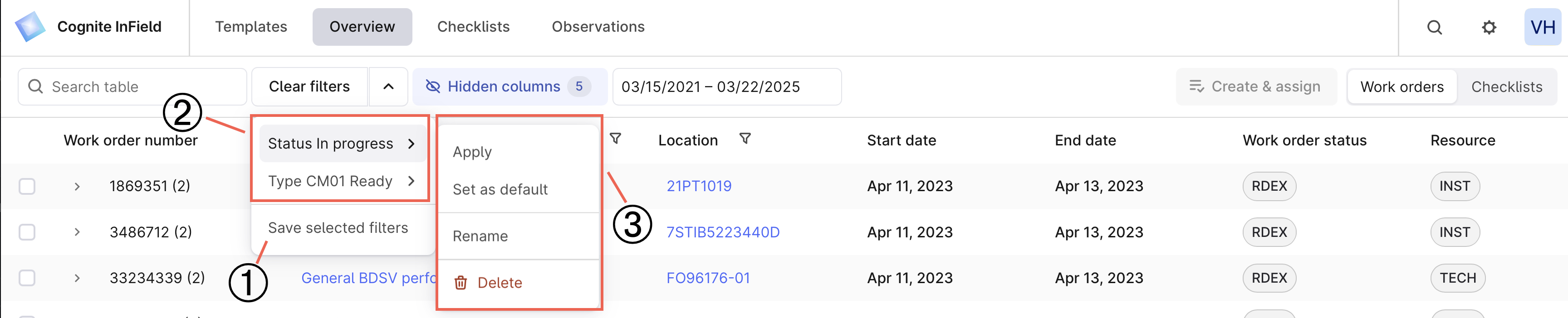 ➀ **Erstellen** — speichern Sie die ausgewählten Filter und erstellen Sie ein Filtervorgabe, das Sie später verwenden können.
➁ **Auswählen** — wählen Sie die gespeicherte Filtervorgabe aus, um relevante Informationen anzuzeigen.
➂ **Bearbeiten** — ändern Sie die gespeicherten Filter, machen Sie sie zu Standardfiltern oder löschen Sie sie.
So erstellen Sie einen Filter für Spalten:
Wählen Sie Verborgene Spalten aus, wählen Sie die anzuzeigenden Spalten aus, ordnen Sie sie bei Bedarf neu und wählen Sie Übernehmen.
Zum Beispiel, wählen Sie einen bestimmten Status der Checkliste aus.
Neben Filter löschen, wählen Sie den Dropdown-Pfeil und speichern Sie den Filter.
Benennen Sie den Filter und speichern Sie ihn.
In der Dropdown-Liste sehen Sie alle erstellten Filter. Sie können einen Filter auswählen, um ihn auf der Registerkarte Übersicht anzuwenden oder ihn als Standardvorgabe für die Registerkarte festzulegen.
Sie müssen separate Filter für Arbeitsaufträge und Checklisten erstellen. Suchergebnisse und ein Datumsbereich gelten nicht für die Filtervorgabe.
## Checklisten auf Basis von Arbeitsanweisungen erstellen
Eine Checkliste ist ein Arbeitsvorgang oder eine aus einer [Vorlage](/de/cdf/infield/guides/create_templates) oder Arbeitsanweisung erstellte Liste von Arbeitsvorgängen. Sie können eine Checkliste aus einer Arbeitsanweisung oder deren Arbeitsvorgängen (Vorgängen) nur manuell erstellen.
Gehen Sie zu Übersicht > Arbeitsaufträge.
Erstellen Sie eine Checkliste aus einem Arbeitsauftrag oder mehreren Arbeitsauftragaufgaben:
* Wählen Sie die Arbeitsanweisung aus, um eine Checkliste aus allen enthaltenen Arbeitsvorgängen zu erstellen.
* Erweitern Sie den Arbeitsauftrag und wählen Sie die Operationen aus, die Sie in Ihrer Checkliste haben möchten.
Eine Arbeitsanweisung kann aus einem oder mehreren Vorgängen bestehen. Vorgänge sind einzelne Schritte in einer Anweisung oder einzelne Arbeitsvorgänge in einer Checkliste. Einige Vorgänge, die aus dem Arbeitsmanagementsystem stammen, sind mit einer Auftrags- oder Vorgangsnummer versehen. Ein Vorgang in einer Arbeitsanweisung kann mehrere Arbeitsvorgänge in einer Checkliste generieren, wenn mehrere Vorgänge über dieselbe Auftrags-/Vorgangsnummer und dieselbe Arbeitsanweisungsnummer (parentActivityId) verfügen.
## Arbeitsvorgänge nachverfolgen und fertigstellen
Wenn die Außendienstmitarbeiter die Arbeitsvorgänge auf einer Checkliste fertigstellen, aktualisieren sie den Status und fügen relevante Bilder, Messwerte und Beobachtungen hinzu. Der Status aller Arbeitsaufträge wird zusammen mit deren Fortschritt auf der Registerkarte Übersicht angezeigt. Hier können Sie die Spalten sortieren und relevante Daten auswählen.
Die Tabelle zeigt die Bedeutung der Farben des Checklistenstatus an.
| Farbe | Bedeutung |
| ----- | -------------------------------------------------------------------------------------------------------------------------------------------------------------------------- |
| Grau | Der Bediener hat keine Aufgaben abgeschlossen. |
| Grün | Der Bediener hat die Checkliste abgeschlossen und alle Aufgaben haben den Status OK oder Nicht zutreffend. |
| Blau | Der Bediener hat die Checkliste begonnen, aber nicht abgeschlossen. |
| Rot | Der Bediener hat den Status von mindestens einer der Aufgaben auf Nicht OK oder Blockiert gesetzt. |
Sie können die Status der Checklisten einzeln oder in großen Mengen aktualisieren:
* **Einzeln** — wählen Sie die Checkliste aus, dann wählen Sie im rechten Bereich Weitere Optionen (…) > Checkliste setzen auf > wählen Sie den Status.
* **In großen Mengen** — wählen Sie mehrere Checklisten aus, dann wählen Sie im unteren Bereich Status setzen und wählen Sie den anzuwendenden Status aus.
Sie können Checklisten mit dem Status Fertig nicht aktualisieren. Allerdings ermöglicht **erweiterter Zugriff** Ihnen, den Status auf In Bearbeitung zu ändern und die Checkliste zu aktualisieren.
## Geplante Arbeiten anzeigen
Die in diesem Abschnitt beschriebenen Funktionen befinden sich in [öffentlicher Vorschau](/cdf/product_feature_status#public-preview) und können sich ändern.
Im Tab "Zeitpläne" sehen Sie alle geplanten Aktivitäten, die manuell oder automatisch aus Vorlagen erstellt wurden. Als Administrator für Vorlagen und Checklisten können Sie die für die aktuellen und kommenden Wochen geplanten Checklisten einsehen, was bereits bearbeitet wurde und geplante Arbeiten nach Bereit verschieben.
➀ **Erstellen** — speichern Sie die ausgewählten Filter und erstellen Sie ein Filtervorgabe, das Sie später verwenden können.
➁ **Auswählen** — wählen Sie die gespeicherte Filtervorgabe aus, um relevante Informationen anzuzeigen.
➂ **Bearbeiten** — ändern Sie die gespeicherten Filter, machen Sie sie zu Standardfiltern oder löschen Sie sie.
So erstellen Sie einen Filter für Spalten:
Wählen Sie Verborgene Spalten aus, wählen Sie die anzuzeigenden Spalten aus, ordnen Sie sie bei Bedarf neu und wählen Sie Übernehmen.
Zum Beispiel, wählen Sie einen bestimmten Status der Checkliste aus.
Neben Filter löschen, wählen Sie den Dropdown-Pfeil und speichern Sie den Filter.
Benennen Sie den Filter und speichern Sie ihn.
In der Dropdown-Liste sehen Sie alle erstellten Filter. Sie können einen Filter auswählen, um ihn auf der Registerkarte Übersicht anzuwenden oder ihn als Standardvorgabe für die Registerkarte festzulegen.
Sie müssen separate Filter für Arbeitsaufträge und Checklisten erstellen. Suchergebnisse und ein Datumsbereich gelten nicht für die Filtervorgabe.
## Checklisten auf Basis von Arbeitsanweisungen erstellen
Eine Checkliste ist ein Arbeitsvorgang oder eine aus einer [Vorlage](/de/cdf/infield/guides/create_templates) oder Arbeitsanweisung erstellte Liste von Arbeitsvorgängen. Sie können eine Checkliste aus einer Arbeitsanweisung oder deren Arbeitsvorgängen (Vorgängen) nur manuell erstellen.
Gehen Sie zu Übersicht > Arbeitsaufträge.
Erstellen Sie eine Checkliste aus einem Arbeitsauftrag oder mehreren Arbeitsauftragaufgaben:
* Wählen Sie die Arbeitsanweisung aus, um eine Checkliste aus allen enthaltenen Arbeitsvorgängen zu erstellen.
* Erweitern Sie den Arbeitsauftrag und wählen Sie die Operationen aus, die Sie in Ihrer Checkliste haben möchten.
Eine Arbeitsanweisung kann aus einem oder mehreren Vorgängen bestehen. Vorgänge sind einzelne Schritte in einer Anweisung oder einzelne Arbeitsvorgänge in einer Checkliste. Einige Vorgänge, die aus dem Arbeitsmanagementsystem stammen, sind mit einer Auftrags- oder Vorgangsnummer versehen. Ein Vorgang in einer Arbeitsanweisung kann mehrere Arbeitsvorgänge in einer Checkliste generieren, wenn mehrere Vorgänge über dieselbe Auftrags-/Vorgangsnummer und dieselbe Arbeitsanweisungsnummer (parentActivityId) verfügen.
## Arbeitsvorgänge nachverfolgen und fertigstellen
Wenn die Außendienstmitarbeiter die Arbeitsvorgänge auf einer Checkliste fertigstellen, aktualisieren sie den Status und fügen relevante Bilder, Messwerte und Beobachtungen hinzu. Der Status aller Arbeitsaufträge wird zusammen mit deren Fortschritt auf der Registerkarte Übersicht angezeigt. Hier können Sie die Spalten sortieren und relevante Daten auswählen.
Die Tabelle zeigt die Bedeutung der Farben des Checklistenstatus an.
| Farbe | Bedeutung |
| ----- | -------------------------------------------------------------------------------------------------------------------------------------------------------------------------- |
| Grau | Der Bediener hat keine Aufgaben abgeschlossen. |
| Grün | Der Bediener hat die Checkliste abgeschlossen und alle Aufgaben haben den Status OK oder Nicht zutreffend. |
| Blau | Der Bediener hat die Checkliste begonnen, aber nicht abgeschlossen. |
| Rot | Der Bediener hat den Status von mindestens einer der Aufgaben auf Nicht OK oder Blockiert gesetzt. |
Sie können die Status der Checklisten einzeln oder in großen Mengen aktualisieren:
* **Einzeln** — wählen Sie die Checkliste aus, dann wählen Sie im rechten Bereich Weitere Optionen (…) > Checkliste setzen auf > wählen Sie den Status.
* **In großen Mengen** — wählen Sie mehrere Checklisten aus, dann wählen Sie im unteren Bereich Status setzen und wählen Sie den anzuwendenden Status aus.
Sie können Checklisten mit dem Status Fertig nicht aktualisieren. Allerdings ermöglicht **erweiterter Zugriff** Ihnen, den Status auf In Bearbeitung zu ändern und die Checkliste zu aktualisieren.
## Geplante Arbeiten anzeigen
Die in diesem Abschnitt beschriebenen Funktionen befinden sich in [öffentlicher Vorschau](/cdf/product_feature_status#public-preview) und können sich ändern.
Im Tab "Zeitpläne" sehen Sie alle geplanten Aktivitäten, die manuell oder automatisch aus Vorlagen erstellt wurden. Als Administrator für Vorlagen und Checklisten können Sie die für die aktuellen und kommenden Wochen geplanten Checklisten einsehen, was bereits bearbeitet wurde und geplante Arbeiten nach Bereit verschieben.
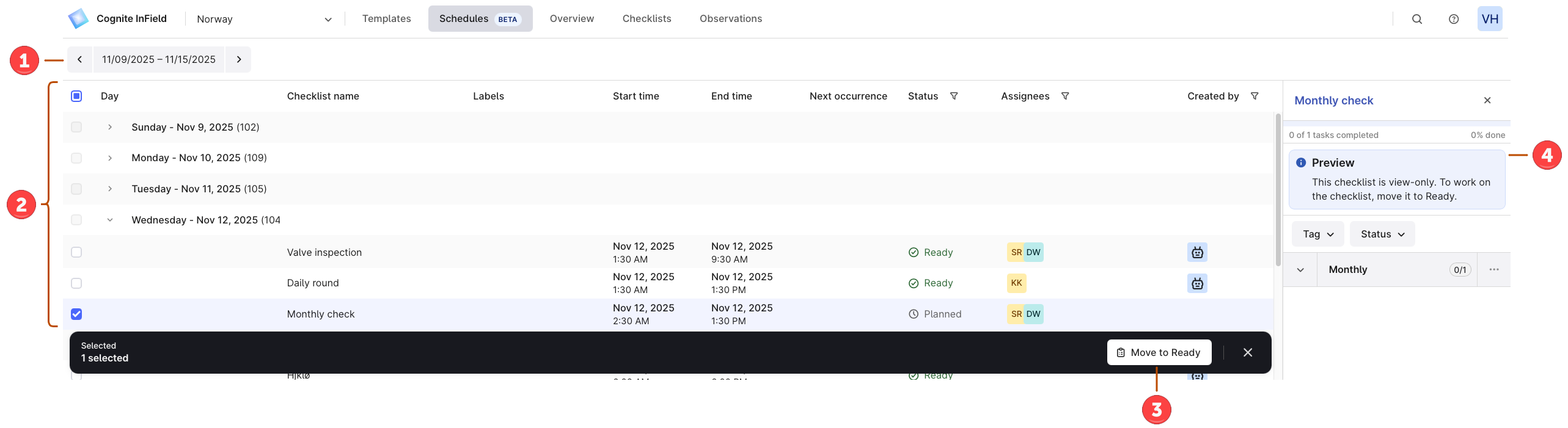 Im **Tab "Zeitpläne"** können Sie:
➀ **Eine Arbeitswoche auswählen** — wählen Sie die Woche aus, um die Details der Checklisten für vergangene, aktuelle und kommende Wochen anzuzeigen.
➁ **Checklisten anzeigen** — überprüfen Sie die Details der Checkliste, wie ihren Status und die zugewiesenen Personen, wer sie erstellt hat und wann die Checkliste Bereit wird. Hier können Sie Geplante Checklisten einsehen.
Geplant ist ein Übergangszustand, was bedeutet, dass die Vorlage Bereit und terminiert ist, die Checkliste jedoch noch nicht Bereit ist, um mit der Arbeit zu beginnen. Sobald die Checkliste das geplante Datum erreicht, ändert sich der Status in Bereit.
➂ **Checklisten auf Bereit verschieben** — verschieben Sie manuell Checklisten von Geplant nach Bereit, wenn Sie möchten, dass die Feldarbeiter mit der Arbeit an den geplanten Checklisten vor dem geplanten Datum beginnen.
➃ **Checklisten in der Vorschau anzeigen** — wählen Sie eine Checkliste aus, um die Aufgabendetails vor Beginn der Arbeit anzuzeigen.
Sie können Checklisten nur im Status Geplant verschieben.
Um Checklisten nach Bereit zu verschieben:
Wählen Sie die Woche und den Tag aus, die Sie anzeigen möchten.
Wählen Sie das Kontrollkästchen neben jeder Checkliste aus, die Sie von Geplant nach Bereit verschieben möchten.
Um mehrere Checklisten auszuwählen, wählen Sie das erste Kontrollkästchen, halten Sie Umschalt gedrückt und wählen Sie das letzte Kontrollkästchen im Bereich aus.
Wählen Sie Nach Bereit verschieben. Sobald sie verschoben wurden, erscheinen die Checklisten für die Feldarbeiter, um mit der Arbeit zu beginnen.
Sie verlieren keine Daten, wenn die Checklisten nicht verschoben oder nur teilweise verschoben werden.
Wiederholen Sie den Prozess oder wählen Sie Wiederholen, um ihn abzuschließen.
## Statusfluss von Vorlage und Checkliste
Studieren Sie das Flussdiagramm, um zu sehen, wie die Status von Vorlage und Checkliste interagieren und die wesentlichen Unterschiede zwischen ihnen.
```mermaid theme={"languages":{"custom":["/_languages/kuiper.json","../_languages/kuiper.json"]}}
flowchart TD
subgraph Templates["Template Lifecycle"]
T1[Draft Template]
T2[Ready Template]
T3[Deleted Template]
T1 -->|Set to Ready| T2
T2 -->|Set to Draft| T1
T2 -->|Delete| T3
T1 -->|Delete| T3
T3 -->|Restore| T1
T3 -.->|Restore| T2
end
subgraph Creation["Checklist Creation"]
T2 -->|Create manually| C1[Ready Checklist]
T2 -->|Scheduled task
Im **Tab "Zeitpläne"** können Sie:
➀ **Eine Arbeitswoche auswählen** — wählen Sie die Woche aus, um die Details der Checklisten für vergangene, aktuelle und kommende Wochen anzuzeigen.
➁ **Checklisten anzeigen** — überprüfen Sie die Details der Checkliste, wie ihren Status und die zugewiesenen Personen, wer sie erstellt hat und wann die Checkliste Bereit wird. Hier können Sie Geplante Checklisten einsehen.
Geplant ist ein Übergangszustand, was bedeutet, dass die Vorlage Bereit und terminiert ist, die Checkliste jedoch noch nicht Bereit ist, um mit der Arbeit zu beginnen. Sobald die Checkliste das geplante Datum erreicht, ändert sich der Status in Bereit.
➂ **Checklisten auf Bereit verschieben** — verschieben Sie manuell Checklisten von Geplant nach Bereit, wenn Sie möchten, dass die Feldarbeiter mit der Arbeit an den geplanten Checklisten vor dem geplanten Datum beginnen.
➃ **Checklisten in der Vorschau anzeigen** — wählen Sie eine Checkliste aus, um die Aufgabendetails vor Beginn der Arbeit anzuzeigen.
Sie können Checklisten nur im Status Geplant verschieben.
Um Checklisten nach Bereit zu verschieben:
Wählen Sie die Woche und den Tag aus, die Sie anzeigen möchten.
Wählen Sie das Kontrollkästchen neben jeder Checkliste aus, die Sie von Geplant nach Bereit verschieben möchten.
Um mehrere Checklisten auszuwählen, wählen Sie das erste Kontrollkästchen, halten Sie Umschalt gedrückt und wählen Sie das letzte Kontrollkästchen im Bereich aus.
Wählen Sie Nach Bereit verschieben. Sobald sie verschoben wurden, erscheinen die Checklisten für die Feldarbeiter, um mit der Arbeit zu beginnen.
Sie verlieren keine Daten, wenn die Checklisten nicht verschoben oder nur teilweise verschoben werden.
Wiederholen Sie den Prozess oder wählen Sie Wiederholen, um ihn abzuschließen.
## Statusfluss von Vorlage und Checkliste
Studieren Sie das Flussdiagramm, um zu sehen, wie die Status von Vorlage und Checkliste interagieren und die wesentlichen Unterschiede zwischen ihnen.
```mermaid theme={"languages":{"custom":["/_languages/kuiper.json","../_languages/kuiper.json"]}}
flowchart TD
subgraph Templates["Template Lifecycle"]
T1[Draft Template]
T2[Ready Template]
T3[Deleted Template]
T1 -->|Set to Ready| T2
T2 -->|Set to Draft| T1
T2 -->|Delete| T3
T1 -->|Delete| T3
T3 -->|Restore| T1
T3 -.->|Restore| T2
end
subgraph Creation["Checklist Creation"]
T2 -->|Create manually| C1[Ready Checklist]
T2 -->|Scheduled task
reaches date/time| C2[Planned Checklist]
C2 -->|Scheduled date
is reached| C1
C2 -->|Move to Ready
manually| C1
end
subgraph Checklists["Checklist Lifecycle"]
C1 -->|Field worker
starts work| C3[In Progress]
C3 -->|Complete
all tasks| C4{Task States?}
C4 -->|All OK or
Not applicable| C5[Done - Green]
C4 -->|Any Not OK
or Blocked| C6[Done - Red]
C1 -->|Delete| C7[Deleted Checklist]
C3 -->|Delete| C7
C5 -->|Extended access:
Set to In Progress| C3
C6 -->|Extended access:
Set to In Progress| C3
end
style T1 fill:#e8e8e8
style T2 fill:#90EE90
style T3 fill:#ffb3b3
style C1 fill:#87CEEB
style C2 fill:#DDA0DD
style C3 fill:#ADD8E6
style C5 fill:#90EE90
style C6 fill:#ff9999
style C7 fill:#ffb3b3
classDef noteBox fill:#fff9e6,stroke:#ffcc00,stroke-width:2px
```