> ## Documentation Index
> Fetch the complete documentation index at: https://docs.cognite.com/llms.txt
> Use this file to discover all available pages before exploring further.
# Arbeitsaufträge ausführen
> Arbeiten Sie mit Checklisten, um Aufgaben abzuschließen, Messwerte hinzuzufügen, Beobachtungen aufzuzeichnen und offline auf Ihrem mobilen Gerät zu arbeiten.
Um Aktivitäten in InField durchzuführen, verwenden Sie Checklisten. Feldarbeiter können an den bereits im Checklisten Tab hinzugefügten Checklisten arbeiten oder Checklisten aus Vorlagen im [Vorlagen](#create-checklists) Tab erstellen. Eine Checkliste enthält eine Reihe von Arbeitsvorgängen, denen Sie einen Status hinzufügen können, z. B. OK, Nicht OK oder Gesperrt. Sie können auch Bilder, Videos und Beobachtungen für Störungen hinzufügen, die Sie bei der Arbeit feststellen. Bei einigen Arbeitsvorgängen werden möglicherweise zusätzliche Felder zum Hinzufügen von Messwerten und Prüfpunkten angezeigt.
## Arbeiten mit Checklisten
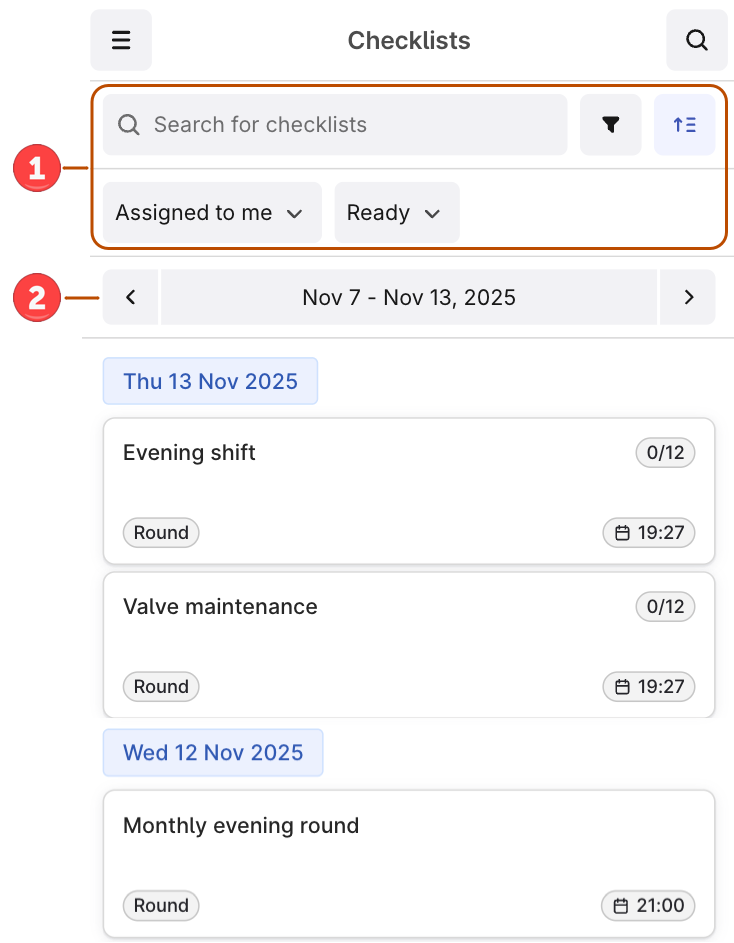 ➀ **Filter Checklisten** — filtern Sie Checklisten nach Status, Zuweisungen oder verwenden Sie die Suche.
➁ **Wählen Sie eine Arbeitswoche** — wählen Sie eine Woche aus, um die Checklisten anzuzeigen. Standardmäßig zeigt die Ansicht heute oben und die vorherigen 6 Tage an. Um bevorstehende Arbeiten anzuzeigen, wählen Sie die nächste Woche aus, um Checklisten von morgen bis zu den nächsten 7 Tagen zu sehen.
Wählen Sie eine Checkliste aus der Liste aus. Standardmäßig sehen Sie Bereit Checklisten, die Ihnen und Ihrer Disziplin zugewiesen sind.
Wenn Sie eine Checkliste nicht finden können, versuchen Sie, nach dem Status der Checkliste Bereit, In Bearbeitung oder Fertig, Zuweisungen zu sortieren oder die Suche zu verwenden.
Geben Sie alle Messwerte ein, die Ihr Vorgesetzter angefordert hat. Sobald Sie mit der Arbeit an der Checkliste beginnen, ändert sich der Status von Bereit zu In Bearbeitung.
Reagieren Sie auf die Anfrage des Vorgesetzten, indem Sie eine Aktionsschaltfläche auswählen, zum Beispiel **Niedrig**, **Normal**, **Hoch** oder **Öffnen**, **Geschlossen**.
Wählen Sie für jede Aufgabe OK oder einen anderen Status aus Sonstiges.
Wenn Sie die Status der verbleibenden Aufgaben in großen Mengen ändern möchten, wählen Sie Weitere Optionen (…) > Setzen Sie die verbleibenden Aufgaben auf und wählen Sie den Status aus. Das können Sie für die Aufgaben in der Gruppe und außerhalb der Gruppe und nur einmal tun.
Wählen Sie +, um Bilder und Videos hinzuzufügen, Text einzugeben oder Beobachtungen zu erstellen. Füllen Sie das [Beobachtungen](/de/cdf/infield/guides/observations) Formular aus, wenn ein Asset eine genauere Betrachtung erfordert, zum Beispiel aufgrund von Fehlfunktionen.
Wenn Sie alle Aufgaben abgeschlossen haben, setzen Sie die Checkliste auf Fertig. Sie können es nicht mehr aktualisieren.
Die Checkliste wird nicht automatisch zu Erledigt, wenn Sie alle Aufgaben abgeschlossen haben.
## Checklisten erstellen
Um Checklisten von Vorlagen auf Ihrem mobilen Gerät zu erstellen:
Wählen Sie im linken Bereich Vorlagen aus. Sie sehen die Liste der Ihnen zugewiesenen Bereit Vorlagen.
Wählen Sie aus, um den Filter zu entfernen.
Wählen Sie die Vorlage aus, aus der Sie eine Checkliste erstellen möchten, und wählen Sie Checkliste erstellen aus. Der Zuweiser ist die Person, die die Checkliste erstellt hat.
Beginnen Sie mit der Arbeit an der Checkliste oder kehren Sie zurück, um weitere Checklisten zu erstellen.
## Anlagenteile untersuchen
Um die mit einem Anlagenteil verknüpften Informationen anzuzeigen, wie z. B. 3D-Bilder, Dokumente, Zeitreihen oder andere Anlagenteile, müssen Sie nach dem Anlagenteil suchen oder eine als blauer Link dargestellte Anlagenteil-ID auswählen.
* Wählen Sie das Suchsymbol aus, um nach Assets, Zeitreihen oder Dokumenten zu suchen.
* Wählen Sie das Suchsymbol > Hierarchie aus, um Geräte zu finden, die mit dem Asset verbunden sind, an dem Sie arbeiten.
## Offline arbeiten
Außendienstmitarbeiter können auch bei langsamer oder fehlender Netzwerkverbindung auf ihren mobilen Geräten Kontrollgänge und Arbeitsaufträge erledigen.
Um offline zu arbeiten, öffnen Sie die Checkliste, während eine Netzwerkverbindung besteht. Wenn Sie offline gehen, können Sie weiterhin Aufgaben abschließen, aber Sie können nicht auf den Asset-Explorer zugreifen, Medien hochladen oder Beobachtungen erstellen. Wenn Sie wieder online sind, werden alle offline erfassten Daten hochgeladen.
Um wiederholte Benachrichtigungen zur Konnektivität zu stoppen, aktivieren Sie den Flugmodus oder stellen Sie eine stabile Netzwerkverbindung sicher. Wenn Sie Daten offline herunterladen möchten, deaktivieren Sie den Flugmodus und warten Sie, bis die Daten hochgeladen sind. In der Zwischenzeit schließen Sie die Anwendung oder verlassen Sie die Checkliste NICHT.
Für Information zur erforderlichen Mindestbandbreite siehe [Konnektivität und Bandbreite](/cdf/admin/connectivity).
➀ **Filter Checklisten** — filtern Sie Checklisten nach Status, Zuweisungen oder verwenden Sie die Suche.
➁ **Wählen Sie eine Arbeitswoche** — wählen Sie eine Woche aus, um die Checklisten anzuzeigen. Standardmäßig zeigt die Ansicht heute oben und die vorherigen 6 Tage an. Um bevorstehende Arbeiten anzuzeigen, wählen Sie die nächste Woche aus, um Checklisten von morgen bis zu den nächsten 7 Tagen zu sehen.
Wählen Sie eine Checkliste aus der Liste aus. Standardmäßig sehen Sie Bereit Checklisten, die Ihnen und Ihrer Disziplin zugewiesen sind.
Wenn Sie eine Checkliste nicht finden können, versuchen Sie, nach dem Status der Checkliste Bereit, In Bearbeitung oder Fertig, Zuweisungen zu sortieren oder die Suche zu verwenden.
Geben Sie alle Messwerte ein, die Ihr Vorgesetzter angefordert hat. Sobald Sie mit der Arbeit an der Checkliste beginnen, ändert sich der Status von Bereit zu In Bearbeitung.
Reagieren Sie auf die Anfrage des Vorgesetzten, indem Sie eine Aktionsschaltfläche auswählen, zum Beispiel **Niedrig**, **Normal**, **Hoch** oder **Öffnen**, **Geschlossen**.
Wählen Sie für jede Aufgabe OK oder einen anderen Status aus Sonstiges.
Wenn Sie die Status der verbleibenden Aufgaben in großen Mengen ändern möchten, wählen Sie Weitere Optionen (…) > Setzen Sie die verbleibenden Aufgaben auf und wählen Sie den Status aus. Das können Sie für die Aufgaben in der Gruppe und außerhalb der Gruppe und nur einmal tun.
Wählen Sie +, um Bilder und Videos hinzuzufügen, Text einzugeben oder Beobachtungen zu erstellen. Füllen Sie das [Beobachtungen](/de/cdf/infield/guides/observations) Formular aus, wenn ein Asset eine genauere Betrachtung erfordert, zum Beispiel aufgrund von Fehlfunktionen.
Wenn Sie alle Aufgaben abgeschlossen haben, setzen Sie die Checkliste auf Fertig. Sie können es nicht mehr aktualisieren.
Die Checkliste wird nicht automatisch zu Erledigt, wenn Sie alle Aufgaben abgeschlossen haben.
## Checklisten erstellen
Um Checklisten von Vorlagen auf Ihrem mobilen Gerät zu erstellen:
Wählen Sie im linken Bereich Vorlagen aus. Sie sehen die Liste der Ihnen zugewiesenen Bereit Vorlagen.
Wählen Sie aus, um den Filter zu entfernen.
Wählen Sie die Vorlage aus, aus der Sie eine Checkliste erstellen möchten, und wählen Sie Checkliste erstellen aus. Der Zuweiser ist die Person, die die Checkliste erstellt hat.
Beginnen Sie mit der Arbeit an der Checkliste oder kehren Sie zurück, um weitere Checklisten zu erstellen.
## Anlagenteile untersuchen
Um die mit einem Anlagenteil verknüpften Informationen anzuzeigen, wie z. B. 3D-Bilder, Dokumente, Zeitreihen oder andere Anlagenteile, müssen Sie nach dem Anlagenteil suchen oder eine als blauer Link dargestellte Anlagenteil-ID auswählen.
* Wählen Sie das Suchsymbol aus, um nach Assets, Zeitreihen oder Dokumenten zu suchen.
* Wählen Sie das Suchsymbol > Hierarchie aus, um Geräte zu finden, die mit dem Asset verbunden sind, an dem Sie arbeiten.
## Offline arbeiten
Außendienstmitarbeiter können auch bei langsamer oder fehlender Netzwerkverbindung auf ihren mobilen Geräten Kontrollgänge und Arbeitsaufträge erledigen.
Um offline zu arbeiten, öffnen Sie die Checkliste, während eine Netzwerkverbindung besteht. Wenn Sie offline gehen, können Sie weiterhin Aufgaben abschließen, aber Sie können nicht auf den Asset-Explorer zugreifen, Medien hochladen oder Beobachtungen erstellen. Wenn Sie wieder online sind, werden alle offline erfassten Daten hochgeladen.
Um wiederholte Benachrichtigungen zur Konnektivität zu stoppen, aktivieren Sie den Flugmodus oder stellen Sie eine stabile Netzwerkverbindung sicher. Wenn Sie Daten offline herunterladen möchten, deaktivieren Sie den Flugmodus und warten Sie, bis die Daten hochgeladen sind. In der Zwischenzeit schließen Sie die Anwendung oder verlassen Sie die Checkliste NICHT.
Für Information zur erforderlichen Mindestbandbreite siehe [Konnektivität und Bandbreite](/cdf/admin/connectivity).