> ## Documentation Index
> Fetch the complete documentation index at: https://docs.cognite.com/llms.txt
> Use this file to discover all available pages before exploring further.
# Beobachtungen erstellen und anzeigen
> Ausrüstungsprobleme, die während der Arbeit entdeckt wurden, aufzeichnen, ihren Status verfolgen und Berichte senden.
Beobachtungen sind Informationen über Fehlfunktionen, die von Außendienstmitarbeitern erfasst wurden und einer weiteren Bewertung bedürfen. Je nachdem, ob Sie eine Desktop- oder eine mobile Version nutzen, können Sie Beobachtungen erstellen und anzeigen oder nur erstellen.
Die Funktionalität der Beobachtungen kann je nach Ihrer Projektkonfiguration variieren.
Auf der Registerkarte Beobachtungen haben Sie folgende Möglichkeiten:
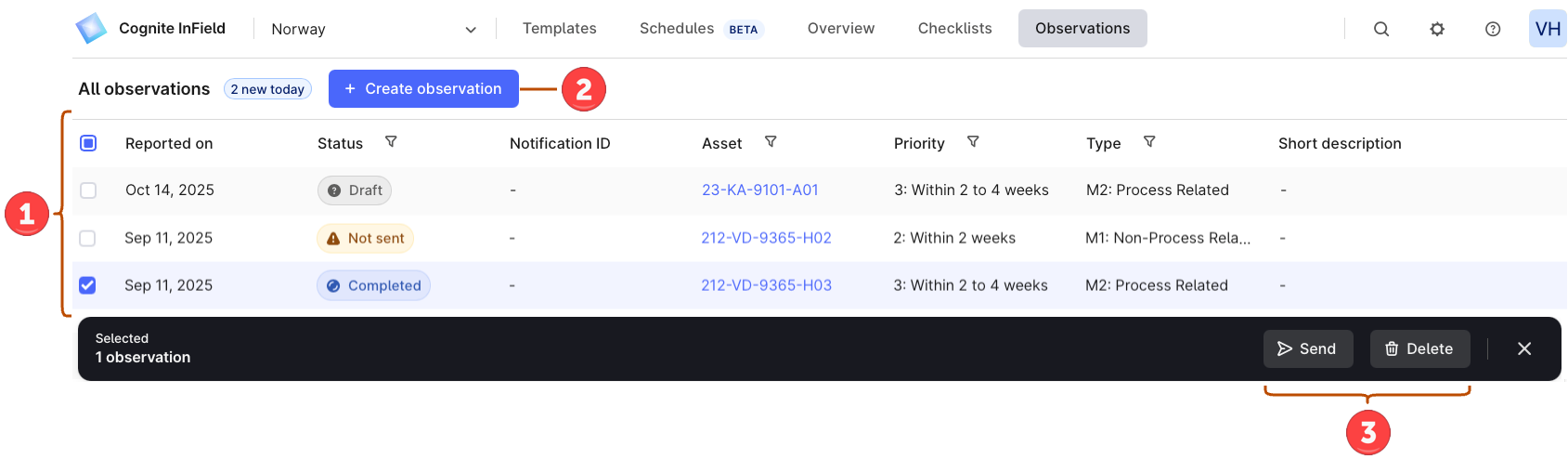 ➀ **Beobachtungen erstellen** — wählen Sie + Beobachtung erstellen, um ein Beobachtungsformular auszufüllen.
➁ **Beobachtungsdetails anzeigen** — sehen Sie die Details aller Beobachtungen und wie viele neue Beobachtungen Sie heute haben. Nur in der Desktop-Version verfügbar.
➂ **Beobachtungen auswählen** — wählen Sie Beobachtungen aus, um sie massenhaft zu löschen oder an SAP zu senden (die SAP-Funktion muss aktiviert sein). Sie können Beobachtungen im Status *Entwurf* und *Nicht gesendet* löschen und Beobachtungen im Status *Abgeschlossen* nur senden.
Die SAP-Integration ist nur für Projekte verfügbar, die CDM (Core Data Model) nicht verwenden.
Eine Beobachtung kann einen der folgenden Status haben:
| Status | Bedeutung |
| ------------- | ------------------------------------------------------------------------------ |
| Entwurf | Die Beobachtung ist in Bearbeitung. |
| Abgeschlossen | Der Benutzer hat alle Informationen ausgefüllt und *Abgeschlossen* ausgewählt. |
SAP-bezogene Status sind:
| Status | Bedeutung |
| -------------------- | -------------------------------------------------------------------------------- |
| Gesendet | Der Benutzer hat die Beobachtung abgeschlossen und an SAP gesendet. |
| Datei nicht gesendet | Die Beobachtung wurde an SAP gesendet, aber nicht die angehängten Mediendateien. |
| Nicht gesendet | Die Beobachtung wurde nicht an SAP gesendet. |
## Beobachtungen mit der mobilen Version erstellen
Wenn Sie der Meinung sind, dass ein Anlagenteil Aufmerksamkeit erfordert, können Sie eine entsprechende Beobachtung erstellen:
* Wenn Sie an einer Checkliste arbeiten, wählen Sie **(+)** > Beobachtung erstellen.
* Wählen Sie oben links das Menü > Beobachtung erstellen.
➀ **Beobachtungen erstellen** — wählen Sie + Beobachtung erstellen, um ein Beobachtungsformular auszufüllen.
➁ **Beobachtungsdetails anzeigen** — sehen Sie die Details aller Beobachtungen und wie viele neue Beobachtungen Sie heute haben. Nur in der Desktop-Version verfügbar.
➂ **Beobachtungen auswählen** — wählen Sie Beobachtungen aus, um sie massenhaft zu löschen oder an SAP zu senden (die SAP-Funktion muss aktiviert sein). Sie können Beobachtungen im Status *Entwurf* und *Nicht gesendet* löschen und Beobachtungen im Status *Abgeschlossen* nur senden.
Die SAP-Integration ist nur für Projekte verfügbar, die CDM (Core Data Model) nicht verwenden.
Eine Beobachtung kann einen der folgenden Status haben:
| Status | Bedeutung |
| ------------- | ------------------------------------------------------------------------------ |
| Entwurf | Die Beobachtung ist in Bearbeitung. |
| Abgeschlossen | Der Benutzer hat alle Informationen ausgefüllt und *Abgeschlossen* ausgewählt. |
SAP-bezogene Status sind:
| Status | Bedeutung |
| -------------------- | -------------------------------------------------------------------------------- |
| Gesendet | Der Benutzer hat die Beobachtung abgeschlossen und an SAP gesendet. |
| Datei nicht gesendet | Die Beobachtung wurde an SAP gesendet, aber nicht die angehängten Mediendateien. |
| Nicht gesendet | Die Beobachtung wurde nicht an SAP gesendet. |
## Beobachtungen mit der mobilen Version erstellen
Wenn Sie der Meinung sind, dass ein Anlagenteil Aufmerksamkeit erfordert, können Sie eine entsprechende Beobachtung erstellen:
* Wenn Sie an einer Checkliste arbeiten, wählen Sie **(+)** > Beobachtung erstellen.
* Wählen Sie oben links das Menü > Beobachtung erstellen.