> ## Documentation Index
> Fetch the complete documentation index at: https://docs.cognite.com/llms.txt
> Use this file to discover all available pages before exploring further.
# Vorlagen und Checklisten erstellen
> Erstellen Sie Vorlagen, fügen Sie Aufgaben und Zeitpläne hinzu und generieren Sie Checklisten für Feldarbeiter, die in regelmäßigen Abständen ausgeführt werden sollen.
Verwenden Sie die Registerkarte Vorlagen, um Arbeitsvorgänge zu erstellen und zu planen, die die Mitarbeiter vor Ort in regelmäßigen Zeitintervallen durchführen sollen, wie etwa wöchentliche Kontrollgänge der Anlage.
 ① **Aktionsmenü** — Vorlagen erstellen, Aufgaben hinzufügen, den Status der Vorlage ändern, Checklisten zuweisen und erstellen und mehr (...).
② **Filter** — die Vorlagen nach Name, Status, Labels und Zuweisung filtern. Standardmäßig sehen Sie Bereit Vorlagen, die Ihnen zugewiesen sind. Sie können **X** auswählen, um Filter zu entfernen.
③ **Vorlagenliste** — die Liste der Vorlagen mit Details anzeigen.
④ **Aufgabenliste** — die Liste der Aufgaben in Ihrer Vorlage anzeigen und damit interagieren.
⑤ **Aufgabe hinzufügen** — füllen Sie Ihre Aufgaben mit den erforderlichen Details aus, um die Arbeit im Feld auszuführen.
## Schritt 1: Vorlagen erstellen
Wählen Sie + Vorlage erstellen und benennen Sie die Vorlage.
Fügen Sie vorhandene oder neue Labels hinzu, um die Arbeit zu organisieren, zu kategorisieren und zu filtern.
① **Aktionsmenü** — Vorlagen erstellen, Aufgaben hinzufügen, den Status der Vorlage ändern, Checklisten zuweisen und erstellen und mehr (...).
② **Filter** — die Vorlagen nach Name, Status, Labels und Zuweisung filtern. Standardmäßig sehen Sie Bereit Vorlagen, die Ihnen zugewiesen sind. Sie können **X** auswählen, um Filter zu entfernen.
③ **Vorlagenliste** — die Liste der Vorlagen mit Details anzeigen.
④ **Aufgabenliste** — die Liste der Aufgaben in Ihrer Vorlage anzeigen und damit interagieren.
⑤ **Aufgabe hinzufügen** — füllen Sie Ihre Aufgaben mit den erforderlichen Details aus, um die Arbeit im Feld auszuführen.
## Schritt 1: Vorlagen erstellen
Wählen Sie + Vorlage erstellen und benennen Sie die Vorlage.
Fügen Sie vorhandene oder neue Labels hinzu, um die Arbeit zu organisieren, zu kategorisieren und zu filtern.
Sie können auch Labels zu vorhandenen *Entwurf* Vorlagen hinzufügen oder entfernen, indem Sie … > **Vorlage bearbeiten** auswählen. Sie können Labels nicht aus dem System löschen, sondern nur von Vorlagen entfernen. Um ein Label zu entfernen, wählen Sie auf dem Label aus.
Labels, die zu Vorlagen hinzugefügt werden, werden automatisch von allen Checklisten geerbt, die aus diesen Vorlagen erstellt werden, einschließlich der einzelnen Aufgaben innerhalb dieser Checklisten.
Geben Sie Name und Beschreibung ein und verlinken Sie optional die Aufgabe mit einem Asset. Eine Beschreibung kann eine Schritt-für-Schritt-Anleitung für die Aufgabe mit Links sein, wo nötig.
Wählen Sie Zur Aufgabe hinzufügen und wählen Sie dann aus:
Bitten Sie Außendienstmitarbeiter, Messwerte der Geräte hinzuzufügen. Sie können die Maßeinheit festlegen, z. B. *bar* für Druckmesswerte, sowie Minimal- und Maximalwerte. Sie können ausschließlich Zeitreihen suchen und verbinden, die in InField erstellt wurden.
InField speichert die Messungen als Zeitreihen in CDF, und Sie können die Werte mit [Diagrammen](/de/cdf/explore/charts) analysieren und darstellen.
Wenn Sie aus einer Checkliste **einen Messwert entfernt** haben, dann ist dieser als Zeitreihe weiterhin verfügbar.
So erstellen Sie einen Messwert:
1. Wählen Sie **+** aus und füllen Sie die erforderlichen Felder aus, um die Zeitreihe zu erstellen.
2. Optional. Verknüpfen Sie die Zeitreihe mit einem spezifischen Anlagenteil. Andernfalls wird die Zeitreihe mit dem Haupt-Anlagenteil verknüpft.
3. Optional. Geben Sie eine Beschreibung für die Zeitreihe ein. Sofern vorhanden, wird die Beschreibung in Checklisten als Name des Messwerts verwendet.
Fügen Sie dem Arbeitsvorgang ein Element hinzu, das überprüft, verifiziert oder inspiziert werden muss.
1. Fügen Sie eine Beschreibung der erforderlichen Schritte hinzu.
2. Geben Sie den Schaltflächennamen ein, wählen Sie eine Farbe für die Schaltfläche aus und verknüpfen Sie die Schaltfläche mit dem Status des Arbeitsvorgangs. Der Status des Arbeitsvorgangs ändert sich je nachdem, welche Schaltfläche die Außendienstmitarbeiter betätigen. Zum Beispiel:
* Außendienstmitarbeiter bearbeiten die Checkliste und wählen die Schaltfläche aus, mit der der Status **OK** verknüpft wird. Dann ändert sich ihr Arbeitsvorgangsstatus in **OK**.
* Wenn ein Messwert außerhalb des Bereichs liegt (**Nicht OK**) und die Außendienstmitarbeiter die Schaltfläche auswählen, mit der der Status **OK** verknüpft ist, ändert sich der Status zu **Nicht OK**, da der Arbeitsvorgang weiterhin bearbeitet werden muss. In diesem Fall müssen die Außendienstmitarbeiter alle Messwerte und zu prüfenden Elemente ausfüllen, damit sich der Status automatisch ändert.
3. Wählen Sie + Hinzufügen-Schaltfläche aus, um eine weitere mögliche Antwort zur Beschreibung hinzuzufügen.
**Planen** Sie Arbeitsvorgänge, um in regelmäßigen Abständen entsprechenden Checklisten zu erstellen. Sie können Checklisten so einstellen, dass sie automatisch an bestimmten Tagen, alle zwei Wochen, zweimal im Monat montags, alle 2 Jahre usw. geöffnet werden.
So planen Sie einen Arbeitsvorgang:
1. Legen Sie das Zeitfenster fest, in dem die Außendienstmitarbeiter den Arbeitsvorgang abschließen sollen. Der voreingestellte Startzeitpunkt ist 6:00 in der lokalen Zeitzone des Computers. Sie können die Startzeit in halbstündigen Zeitintervallen ändern.
2. Optional. Wählen Sie die Zeitzone aus.
3. Legen Sie fest, wie häufig die Außendienstmitarbeiter diesen Arbeitsvorgang bearbeiten sollen. Wenn das Intervall von einer täglichen, wöchentlichen, monatlichen oder jährlichen Bearbeitung abweicht, legen Sie das Startdatum fest, an dem aus dem Arbeitsvorgang die erste Checkliste erstellt werden soll. Standardmäßig wird das Datum verwendet, an dem ein Arbeitsvorgang hinzugefügt wird.
Sobald Sie die Aufgabe planen, fahren Sie mit der Maus über das Kalendersymbol daneben, um zu sehen, wann die nächste Checkliste erstellt wird.
Fordern Sie die Außendienstmitarbeiter auf, schriftlich auf eine Anfrage, Frage, Nachricht usw. zu reagieren.
Legen Sie fest, welche untergeordneten Arbeitsvorgänge die Außendienstmitarbeiter durchführen müssen, wenn ein Arbeitsvorgang einer Checkliste einen bestimmten Status erhält. Wenn sich der Status eines Arbeitsvorgangs beispielsweise zu Nicht OK ändert, müssen die Außendienstmitarbeiter den Grund dafür als Freitext angeben.
Wählen Sie + Aufgabe hinzufügen aus, um eine weitere Aufgabe hinzuzufügen.
Eine Vorlage hat eine Begrenzung von 500 Aufgaben. Um es dem Feldarbeiter jedoch zu erleichtern, sie im Feld zu navigieren, halten Sie sie so kurz wie möglich.
Bereitgestellte Vorlagen können Disziplinen oder Benutzern zugewiesen werden und können [manuell und automatisch als Checklisten erstellt werden](#step-3-create-checklists).
 Die in Entwurf verbleibenden Vorlagen bleiben Vorlagen und erscheinen nicht als Checklisten.
Sie benötigen **erweiterten Zugriff**, um Aufgaben zu planen und zu terminieren, und Sie müssen Aktivitäten mit der Desktop-Version von InField zuweisen, nicht mobil.
## Schritt 2: Arbeitsvorgänge verwalten
Um gleichzeitig mit mehreren Arbeitsvorgängen zu arbeiten, können Sie:
Die in Entwurf verbleibenden Vorlagen bleiben Vorlagen und erscheinen nicht als Checklisten.
Sie benötigen **erweiterten Zugriff**, um Aufgaben zu planen und zu terminieren, und Sie müssen Aktivitäten mit der Desktop-Version von InField zuweisen, nicht mobil.
## Schritt 2: Arbeitsvorgänge verwalten
Um gleichzeitig mit mehreren Arbeitsvorgängen zu arbeiten, können Sie:
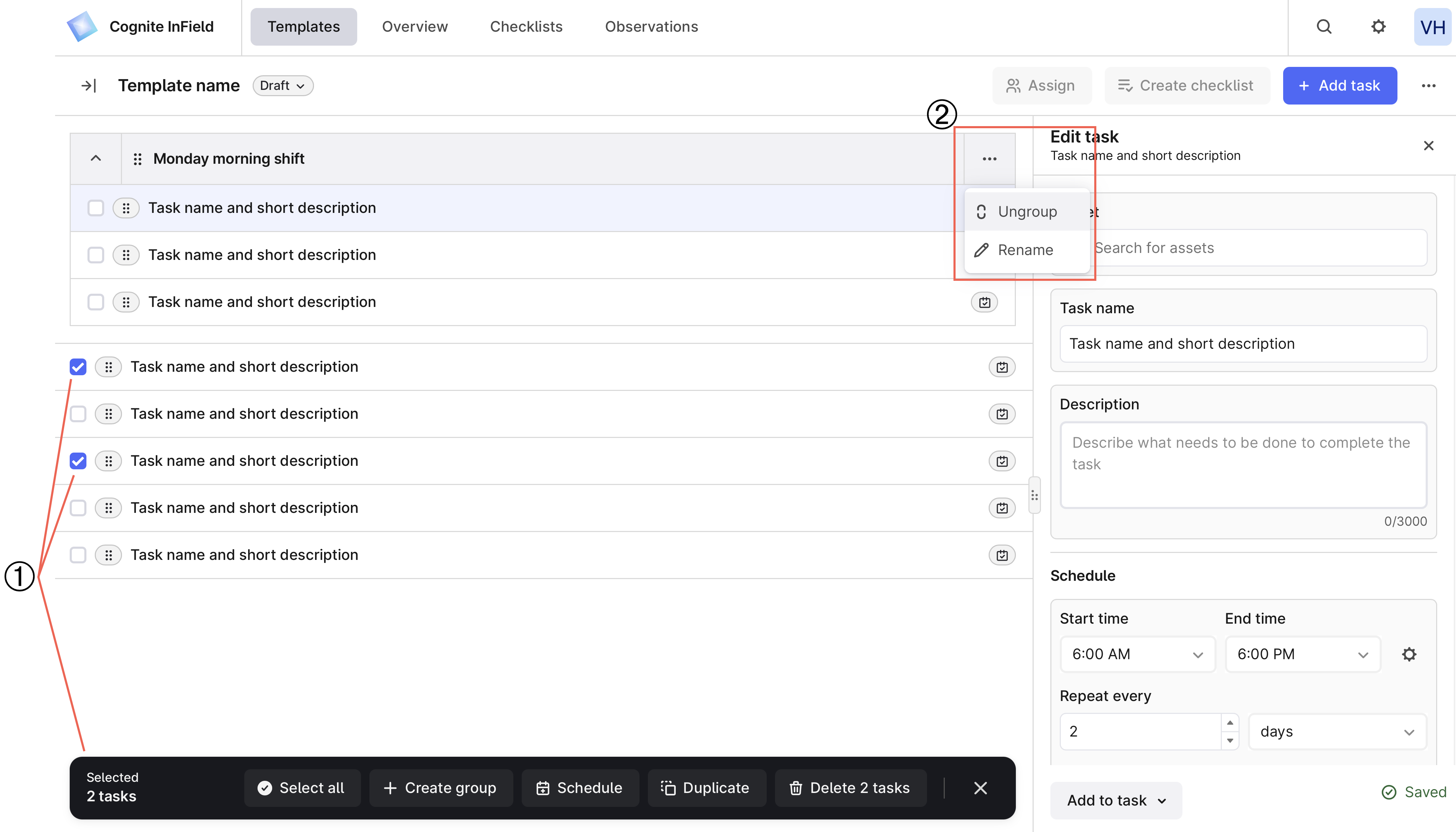 ① **Wählen Sie Aufgaben** — erstellen Sie Aufgabengruppen, planen Sie mehrere Aufgaben gleichzeitig, duplizieren und löschen Sie Aufgaben.
② **Bearbeiten Sie eine Gruppe** — wählen Sie Weitere Optionen (…) aus, um die Aufgaben zu gruppieren oder die Gruppe umzubenennen.
## Schritt 3: Checklisten erstellen
Eine Checkliste ist ein Arbeitsvorgang oder eine aus einer Vorlage oder einem Arbeitsauftrag erstellte Liste von Arbeitsvorgängen. Auf der Registerkarte Vorlagen haben Sie zwei Möglichkeiten, eine Checkliste aus einer Vorlage oder ihren Arbeitsvorgängen zu erstellen:
* **Manuell**. Wählen Sie eine Vorlage mit dem Status Bereit und auf der rechten Seite Neue Checkliste erstellen aus. Geben Sie ein Start- und Enddatum ein und bestätigen Sie die Erstellung. Die Daten dienen nur zur Sortierung. Sie erstellen eine Checkliste, bei der es sich um eine Kopie der Vorlage handelt, auch wenn einzelne Arbeitsvorgänge für ein anderes Datum und eine andere Uhrzeit geplant sind.
```mermaid theme={"languages":{"custom":["/_languages/kuiper.json","../_languages/kuiper.json"]}}
classDiagram
direction LR
MyFirstTemplate --|> MyFirstChecklist : Create manually
class MyFirstTemplate{
Task 1 - scheduled at 10am
Task 2 - not scheduled
Task 3 - not scheduled
Task 4 - scheduled at 10am
}
class MyFirstChecklist{
Task 1
Task 2
Task 3
Task 4
}
```
Feldarbeiter können auch Checklisten auf ihren [mobilen Geräten](/de/cdf/infield/guides/perform#create-checklists) erstellen.
* **Automatisch**. Sobald Sie einen Zeitplan zu einer Aufgabe oder einer Gruppe von Aufgaben hinzufügen, erscheinen die Aufgaben automatisch als Checklisten im [ Zeitpläne](/de/cdf/infield/guides/plan#view-scheduled-work) Tab. Denken Sie daran, die Vorlagen nach Bereit zu verschieben. Die aus den geplanten Aufgaben erstellte Checkliste schließt nicht geplante Vorlagenaufgaben aus.
```mermaid theme={"languages":{"custom":["/_languages/kuiper.json","../_languages/kuiper.json"]}}
classDiagram
direction LR
MyFirstTemplate --|> MyFirstChecklist2 : Create automatically
MyFirstTemplate --|> MyFirstChecklist3 : Create automatically
class MyFirstTemplate{
Task 1 - scheduled at 10am
Task 2 - scheduled at 6pm
Task 3 - not scheduled
Task 4 - scheduled at 6pm
Task 5 - scheduled at 6pm
Task 6 - scheduled at 10am
}
class MyFirstChecklist2{
Task 1
Task 6
}
class MyFirstChecklist3{
Task 2
Task 4
Task 5
}
```
Automatische Planung erstellt Checklisten mit einer Verzögerung, es sei denn, Sie erstellen sie vor der Startzeit der Aufgabe.
## Vorlagen und Arbeitsvorgänge löschen und wiederherstellen
Um eine Vorlage zu löschen, wählen Sie Weitere Optionen (…) rechts von + Aufgabe hinzufügen > Vorlage löschen.
Um eine Vorlage wiederherzustellen, wählen Sie Gelöscht im linken Panel > Weitere Optionen (…) rechts von der Vorlage, die Sie wiederherstellen möchten > Vorlage wiederherstellen.
Ein Arbeitsvorgang, der aus einer Vorlage gelöscht wurde, kann nicht wiederhergestellt werden.
① **Wählen Sie Aufgaben** — erstellen Sie Aufgabengruppen, planen Sie mehrere Aufgaben gleichzeitig, duplizieren und löschen Sie Aufgaben.
② **Bearbeiten Sie eine Gruppe** — wählen Sie Weitere Optionen (…) aus, um die Aufgaben zu gruppieren oder die Gruppe umzubenennen.
## Schritt 3: Checklisten erstellen
Eine Checkliste ist ein Arbeitsvorgang oder eine aus einer Vorlage oder einem Arbeitsauftrag erstellte Liste von Arbeitsvorgängen. Auf der Registerkarte Vorlagen haben Sie zwei Möglichkeiten, eine Checkliste aus einer Vorlage oder ihren Arbeitsvorgängen zu erstellen:
* **Manuell**. Wählen Sie eine Vorlage mit dem Status Bereit und auf der rechten Seite Neue Checkliste erstellen aus. Geben Sie ein Start- und Enddatum ein und bestätigen Sie die Erstellung. Die Daten dienen nur zur Sortierung. Sie erstellen eine Checkliste, bei der es sich um eine Kopie der Vorlage handelt, auch wenn einzelne Arbeitsvorgänge für ein anderes Datum und eine andere Uhrzeit geplant sind.
```mermaid theme={"languages":{"custom":["/_languages/kuiper.json","../_languages/kuiper.json"]}}
classDiagram
direction LR
MyFirstTemplate --|> MyFirstChecklist : Create manually
class MyFirstTemplate{
Task 1 - scheduled at 10am
Task 2 - not scheduled
Task 3 - not scheduled
Task 4 - scheduled at 10am
}
class MyFirstChecklist{
Task 1
Task 2
Task 3
Task 4
}
```
Feldarbeiter können auch Checklisten auf ihren [mobilen Geräten](/de/cdf/infield/guides/perform#create-checklists) erstellen.
* **Automatisch**. Sobald Sie einen Zeitplan zu einer Aufgabe oder einer Gruppe von Aufgaben hinzufügen, erscheinen die Aufgaben automatisch als Checklisten im [ Zeitpläne](/de/cdf/infield/guides/plan#view-scheduled-work) Tab. Denken Sie daran, die Vorlagen nach Bereit zu verschieben. Die aus den geplanten Aufgaben erstellte Checkliste schließt nicht geplante Vorlagenaufgaben aus.
```mermaid theme={"languages":{"custom":["/_languages/kuiper.json","../_languages/kuiper.json"]}}
classDiagram
direction LR
MyFirstTemplate --|> MyFirstChecklist2 : Create automatically
MyFirstTemplate --|> MyFirstChecklist3 : Create automatically
class MyFirstTemplate{
Task 1 - scheduled at 10am
Task 2 - scheduled at 6pm
Task 3 - not scheduled
Task 4 - scheduled at 6pm
Task 5 - scheduled at 6pm
Task 6 - scheduled at 10am
}
class MyFirstChecklist2{
Task 1
Task 6
}
class MyFirstChecklist3{
Task 2
Task 4
Task 5
}
```
Automatische Planung erstellt Checklisten mit einer Verzögerung, es sei denn, Sie erstellen sie vor der Startzeit der Aufgabe.
## Vorlagen und Arbeitsvorgänge löschen und wiederherstellen
Um eine Vorlage zu löschen, wählen Sie Weitere Optionen (…) rechts von + Aufgabe hinzufügen > Vorlage löschen.
Um eine Vorlage wiederherzustellen, wählen Sie Gelöscht im linken Panel > Weitere Optionen (…) rechts von der Vorlage, die Sie wiederherstellen möchten > Vorlage wiederherstellen.
Ein Arbeitsvorgang, der aus einer Vorlage gelöscht wurde, kann nicht wiederhergestellt werden.