> ## Documentation Index
> Fetch the complete documentation index at: https://docs.cognite.com/llms.txt
> Use this file to discover all available pages before exploring further.
# Charts
> Analysieren Sie Zeitreihendaten, erstellen Sie Berechnungen, setzen Sie Schwellenwerte, überwachen Sie Warnungen, bewerten Sie die Datenqualität und visualisieren Sie Aktivitäten.
## Ein Diagramm erstellen
Navigieren Sie zu **Flows** > **Charts**.
Wählen Sie **+ Neues Diagramm** aus, um ein neues Diagramm zu starten. Um auf einem bestehenden Diagramm aufzubauen, wählen Sie ⋮ rechts vom Diagramm > **Duplizieren** aus.
 ➀ **Werkzeugleiste** — fahren Sie mit der Maus über jedes Werkzeug, um eine Beschreibung zu sehen. Verwenden Sie den **Schieberegler**, um Zeitreihenwerte anzuzeigen oder zu vergleichen.
➁ **Öffnen in...** — herunterladen, duplizieren, löschen oder **öffnen** Sie das Diagramm in **Canvas**.
➂ **Daten hinzufügen** — fügen Sie eine **Zeitreihe** hinzu oder importieren oder erstellen Sie eine **Berechnung**.
➃ **Agenten** — öffnen Sie einen **KI-Agenten**, um mit dem Diagramm zu arbeiten.
➄ **Seitenleiste** — richten Sie **Warnungen**, **Überwachung**, **Schwellenwerte** oder Daten **Profiling** ein. Fügen Sie **Ereignisse** und **Aktivitäten** hinzu.
### Verwenden Sie einen Agenten, um Daten zu finden und zu analysieren.
➀ **Werkzeugleiste** — fahren Sie mit der Maus über jedes Werkzeug, um eine Beschreibung zu sehen. Verwenden Sie den **Schieberegler**, um Zeitreihenwerte anzuzeigen oder zu vergleichen.
➁ **Öffnen in...** — herunterladen, duplizieren, löschen oder **öffnen** Sie das Diagramm in **Canvas**.
➂ **Daten hinzufügen** — fügen Sie eine **Zeitreihe** hinzu oder importieren oder erstellen Sie eine **Berechnung**.
➃ **Agenten** — öffnen Sie einen **KI-Agenten**, um mit dem Diagramm zu arbeiten.
➄ **Seitenleiste** — richten Sie **Warnungen**, **Überwachung**, **Schwellenwerte** oder Daten **Profiling** ein. Fügen Sie **Ereignisse** und **Aktivitäten** hinzu.
### Verwenden Sie einen Agenten, um Daten zu finden und zu analysieren.
 ➀ **Neue Sitzung** — starten Sie ein neues Gespräch mit einem Agenten.
➁ **Standorte auswählen** — sehen Sie Ihren aktuellen Standort. Wählen Sie Standorte aus, um zu bestimmen, auf welche Daten der Agent zugreifen kann.
➂ **Agent auswählen** — wählen Sie den Agenten aus, mit dem Sie ein Gespräch beginnen möchten.
Um mit einem Agenten zu interagieren, benötigen Sie diese [Fähigkeiten](/cdf/access/guides/capabilities#atlas-ai).
Erfahren Sie mehr über [Atlas KI](/cdf/atlas_ai/concepts/index).
### Eine Zeitreihe hinzufügen
So fügen Sie Ihrem Diagramm eine Zeitreihe hinzu:
Wählen Sie **Daten hinzufügen** > **Zeitreihe hinzufügen**.
Finden und wählen Sie die Zeitreihe > **Hinzufügen**.
Spielen Sie bei jeder Zeitreihe und Berechnung damit herum, wie Sie durch unterschiedliche Einstellungen der einzelnen Elemente die Datenanzeige verbessern können. Versuchen Sie zum Beispiel die Dicke und Farbe der Diagrammlinien anzupassen. Klicken Sie für weitere Details.
### Eine Berechnung hinzufügen
So fügen Sie eine Berechnung hinzu:
Wählen Sie **Daten hinzufügen** > **Berechnung erstellen**.
Wählen Sie **Knoten hinzufügen** oder klicken Sie mit der rechten Maustaste im Bereich unter dem Diagramm, um Eingangsquellen hinzuzufügen.
➀ **Neue Sitzung** — starten Sie ein neues Gespräch mit einem Agenten.
➁ **Standorte auswählen** — sehen Sie Ihren aktuellen Standort. Wählen Sie Standorte aus, um zu bestimmen, auf welche Daten der Agent zugreifen kann.
➂ **Agent auswählen** — wählen Sie den Agenten aus, mit dem Sie ein Gespräch beginnen möchten.
Um mit einem Agenten zu interagieren, benötigen Sie diese [Fähigkeiten](/cdf/access/guides/capabilities#atlas-ai).
Erfahren Sie mehr über [Atlas KI](/cdf/atlas_ai/concepts/index).
### Eine Zeitreihe hinzufügen
So fügen Sie Ihrem Diagramm eine Zeitreihe hinzu:
Wählen Sie **Daten hinzufügen** > **Zeitreihe hinzufügen**.
Finden und wählen Sie die Zeitreihe > **Hinzufügen**.
Spielen Sie bei jeder Zeitreihe und Berechnung damit herum, wie Sie durch unterschiedliche Einstellungen der einzelnen Elemente die Datenanzeige verbessern können. Versuchen Sie zum Beispiel die Dicke und Farbe der Diagrammlinien anzupassen. Klicken Sie für weitere Details.
### Eine Berechnung hinzufügen
So fügen Sie eine Berechnung hinzu:
Wählen Sie **Daten hinzufügen** > **Berechnung erstellen**.
Wählen Sie **Knoten hinzufügen** oder klicken Sie mit der rechten Maustaste im Bereich unter dem Diagramm, um Eingangsquellen hinzuzufügen.
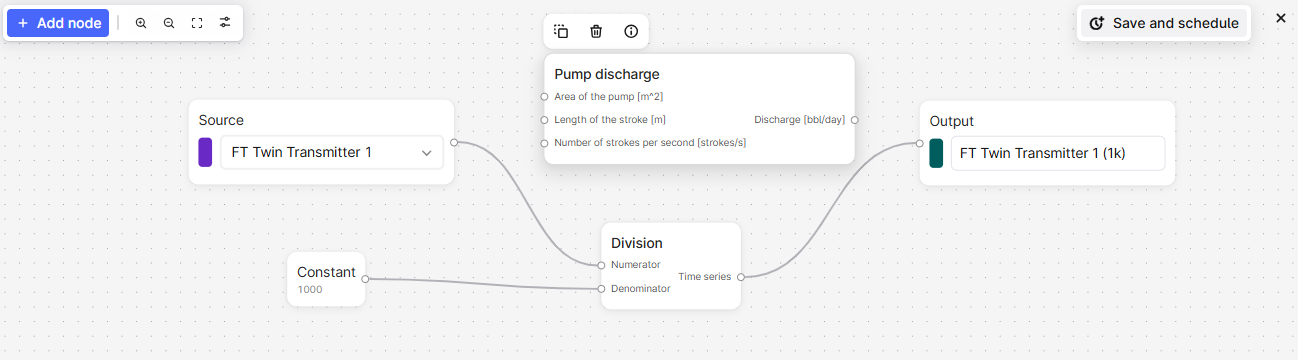 Klicken Sie mit der rechten Maustaste auf das Panel, um **Konstanten** oder **Funktionen** zur Berechnung hinzuzufügen. Wählen Sie , um die Funktionsdetails anzuzeigen, oder fahren Sie mit der Maus über die Parameter für weitere Informationen.
Leiten Sie die Berechnungen in der richtigen Reihenfolge und fügen Sie den finalen **Ausgabe** Knoten hinzu, um das Ergebnis im Diagramm anzuzeigen.
Verwenden Sie eine Berechnung als Eingabe für eine andere, um die Ausgabe aus jedem Schritt anzuzeigen.
### Eine Berechnung planen
Planen Sie eine Berechnung und speichern Sie das Ergebnis als Zeitreihe. Sie können die Berechnung darüber hinaus auch [überwachen](#monitor-time-series).
[Eine Berechnung hinzufügen](#add-a-calculation) und wählen Sie **Speichern und Planen**.
Geben Sie die Anmeldedaten für den Zeitplan an und klicken Sie **Weiter**. Wenn Sie die Anmeldedaten nicht kennen, wenden Sie sich an Ihren CDF-Administrator.
Geben Sie dem Zeitplan einen Namen und spezifizieren Sie die erforderlichen Einstellungen.
Wählen Sie **Zeitplan starten**.
### Trenddaten
Um Trends für Zeitreihen zu stapeln, zu überlagern und zu vergleichen, können Sie mit Klicken + Ziehen oder Daraufzeigen + Scrollen die Diagrammachsen anpassen und verschieben.
Verwenden Sie den **Schieberegler** auf der Symbolleiste, um Zeitreihenwerte zu bestimmten Zeitpunkten anzuzeigen oder zu vergleichen.
### Die Datenqualität anzeigen und bewerten
Eine Diagrammlinie wird **schattiert** angezeigt, wenn die Datenqualität einer Zeitreihe **ungewiss** ist, und mit einer **Lücke**, wenn die Qualität **schlecht** ist.
Mit der **Datenprofilerstellung** können Sie die Qualität einer Zeitreihe bewerten und feststellen, ob sie für Ihre Zwecke geeignet ist. Die Datenprofilierung verwendet die [Industrial Data Science Library (InDSL)](https://indsl.docs.cognite.com/), um Lücken zu definieren, wenn die Zeitdifferenzen um mehr als das 1,5-fache des Interquartilsbereichs abweichen.
Wählen Sie im Diagramm **Datenprofilierung**. Wählen Sie die Zeitreihe aus, die Sie im Dropdown-Menü **Quelle** bewerten möchten.
Wechseln Sie zwischen der Anzeige eines Boxplots und eines Histogramms der Zeitdifferenzen oder der Dichte.
### Schwellenwerte für historische Daten festlegen
So legen Sie Schwellenwerte für historische Daten fest:
Wählen Sie oben rechts im Diagramm das **Schwellenwert** Symbol.
Stellen Sie im Panel die Schwellenwerte für Zeitreihen und Berechnungen ein.
### Ereignisse hinzufügen
Sie können Ereignisse wie beispielsweise fehlerhafte Abschaltungen hinzufügen, um die Analyse von Zeitreihen zu unterstützen.
So fügen Sie einem Diagramm Ereignisse hinzu:
Wählen Sie **Veranstaltungen** aus der Seitenleiste.
Fügen Sie einen Filter hinzu oder wählen Sie einen aus, um die hinzuzufügenden Veranstaltungen zu spezifizieren.
### Aktivitäten hinzufügen
Aktivitäten in Cognite Data Fusion (CDF) stellen Aufgaben, Ereignisse oder Operationen dar, die über einen Zeitraum in Ihrer industriellen Umgebung stattfinden. Sie bieten eine strukturierte Möglichkeit, Arbeiten, Wartungen, Inspektionen und andere zeitbasierte Aktivitäten zu verfolgen und verbinden geplante und ausgeführte Arbeiten mit Ihren physischen Vermögenswerten und Betriebsdaten.
Aktivieren Sie **Aktivität**, um Zeitreihendaten mit diesen betrieblichen Ereignissen in Ihrem Diagramm zu visualisieren und zu kontextualisieren. Aktivitäten erscheinen als vertikale Balken im Diagramm und bieten visuelle Referenzen, um Ihnen zu helfen, das Verhalten der Zeitreihe mit relevanten betrieblichen Aktivitäten wie Wartungsarbeiten, Inspektionen oder Produktionsereignissen zu korrelieren.
#### Voraussetzungen
Bevor Sie Aktivitäten zu einem Diagramm hinzufügen, stellen Sie sicher, dass:
* Die relevanten Daten als [Aktivitäten oder erweiterte Aktivitäten in Ihrem CDF-Projekt](/cdf/dm/dm_reference/dm_core_data_model#cogniteactivity) modelliert sind.
* Sie über Zeitreihen `Leserechte` verfügen, um Diagramme und die relevanten Daten anzuzeigen.
Um Aktivitäten zu einem Diagramm hinzuzufügen:
Wählen Sie **+ Daten hinzufügen** > **Zeitreihen hinzufügen**. Suchen und wählen Sie die Zeitreihe aus, die Sie visualisieren möchten.
Wählen Sie im Dropdown-Menü Kategorie **Aktivität** und dann die Aktivitäten aus, die Sie visualisieren möchten. Sobald ausgewählt, wird die **Aktivität** Ebene automatisch aktiviert.
Der **Asset** Filter wird automatisch basierend auf den Zeitreihen angewendet, zu denen die Vermögenswerte im Diagramm gehören. Sie können Filter basierend auf Ihren Vorlieben löschen oder hinzufügen.
Aktivitäten erscheinen als vertikale blaue Balken auf der **Aktivität** Ebene. Diese Balken helfen Ihnen, Zeitreihen visuell mit relevanten Aktivitäten im ausgewählten Zeitraum zu korrelieren. Die Balken haben unterschiedliche Transparenzgrade, um überlappende Aktivitäten zu unterscheiden.
Um mit Aktivitäten zu arbeiten:
Klicken Sie auf einen Aktivitätsbalken, um Details wie Start- und Endzeiten, eine Beschreibung und das Asset, mit dem die Aktivität verbunden ist, anzuzeigen. Klicken Sie auf **Details anzeigen**, um vollständige Informationen zur Aktivität zu sehen.
Klicken Sie auf das Stecknadel-Symbol , um die Aktivität hervorgehoben zu halten, während Sie sie mit anderen Aktivitäten vergleichen.
## Zeitreihen überwachen
Die Überwachungsjobs für Zeitreihen senden [E-Mails für alle Verstöße gegen die von Ihnen festgelegten Schwellenwerte](/cdf/configure/charts_monitoring). Wenn es mehrere Verstöße innerhalb des *minimale Dauerzeitraums* gibt, erhalten Sie nur eine E-Mail für den Zeitraum.
Wir empfehlen, eine Mindestdauer von 5 Minuten festzulegen, um die Anzahl der E-Mail-Benachrichtigungen zu begrenzen, die Sie erhalten. Die minimale erwartete Datenpunktfrequenz beträgt 1 Minute. Wenn die Datenpunkte eine niedrigere Frequenz haben, werden die Benachrichtigungen möglicherweise nicht wie erwartet ausgelöst.
### Überwachungsjobs erstellen
Wählen Sie **Überwachung** > **Erstellen** aus der Seitenleiste.
Geben Sie dem Überwachungsjob einen **Namen**.
Wählen Sie die Zeitreihe oder Berechnung aus, die Sie im **Quell** Dropdown-Menü überwachen möchten.
Geben Sie die **Schwelle** und die **minimale Dauer** für die Benachrichtigung an.
Geben Sie den Ordner an, in dem die Benachrichtigungen gespeichert werden sollen.
Wählen Sie die Benutzer aus, die die E-Mail-Benachrichtigungen erhalten sollen.
Öffnen Sie **Erweiterte Optionen** und geben Sie die Anmeldeinformationen für den Überwachungsjob an.
Wählen Sie **Überwachung starten**.
### Warnmeldungen abonnieren
So **abonnieren** Sie eine Warnmeldung:
Wählen Sie **Überwachung** aus der Seitenleiste.
Finden Sie die Benachrichtigung, zu der Sie sich anmelden möchten, und wählen Sie .
### Warnmeldungen beheben
So **beheben** Sie eine überprüfte Warnmeldung:
Wählen Sie die Warnung > **Historie**.
Wählen Sie **Aktiv** > **Als gelöst markieren**.
## Datenaggregation
Wenn ein Diagramm mehr als 100.000 Datenpunkte enthält, fasst Charts die Datenpunkte zusammen, um die Daten leichter anzuzeigen. Die aggregierten Daten werden schattiert dargestellt und zeigen die Mindest- und Höchstwerte des aggregierten Datenbereichs an. Vergrößern Sie das Diagramm, um einzelne Datenpunkte zu betrachten.
Klicken Sie mit der rechten Maustaste auf das Panel, um **Konstanten** oder **Funktionen** zur Berechnung hinzuzufügen. Wählen Sie , um die Funktionsdetails anzuzeigen, oder fahren Sie mit der Maus über die Parameter für weitere Informationen.
Leiten Sie die Berechnungen in der richtigen Reihenfolge und fügen Sie den finalen **Ausgabe** Knoten hinzu, um das Ergebnis im Diagramm anzuzeigen.
Verwenden Sie eine Berechnung als Eingabe für eine andere, um die Ausgabe aus jedem Schritt anzuzeigen.
### Eine Berechnung planen
Planen Sie eine Berechnung und speichern Sie das Ergebnis als Zeitreihe. Sie können die Berechnung darüber hinaus auch [überwachen](#monitor-time-series).
[Eine Berechnung hinzufügen](#add-a-calculation) und wählen Sie **Speichern und Planen**.
Geben Sie die Anmeldedaten für den Zeitplan an und klicken Sie **Weiter**. Wenn Sie die Anmeldedaten nicht kennen, wenden Sie sich an Ihren CDF-Administrator.
Geben Sie dem Zeitplan einen Namen und spezifizieren Sie die erforderlichen Einstellungen.
Wählen Sie **Zeitplan starten**.
### Trenddaten
Um Trends für Zeitreihen zu stapeln, zu überlagern und zu vergleichen, können Sie mit Klicken + Ziehen oder Daraufzeigen + Scrollen die Diagrammachsen anpassen und verschieben.
Verwenden Sie den **Schieberegler** auf der Symbolleiste, um Zeitreihenwerte zu bestimmten Zeitpunkten anzuzeigen oder zu vergleichen.
### Die Datenqualität anzeigen und bewerten
Eine Diagrammlinie wird **schattiert** angezeigt, wenn die Datenqualität einer Zeitreihe **ungewiss** ist, und mit einer **Lücke**, wenn die Qualität **schlecht** ist.
Mit der **Datenprofilerstellung** können Sie die Qualität einer Zeitreihe bewerten und feststellen, ob sie für Ihre Zwecke geeignet ist. Die Datenprofilierung verwendet die [Industrial Data Science Library (InDSL)](https://indsl.docs.cognite.com/), um Lücken zu definieren, wenn die Zeitdifferenzen um mehr als das 1,5-fache des Interquartilsbereichs abweichen.
Wählen Sie im Diagramm **Datenprofilierung**. Wählen Sie die Zeitreihe aus, die Sie im Dropdown-Menü **Quelle** bewerten möchten.
Wechseln Sie zwischen der Anzeige eines Boxplots und eines Histogramms der Zeitdifferenzen oder der Dichte.
### Schwellenwerte für historische Daten festlegen
So legen Sie Schwellenwerte für historische Daten fest:
Wählen Sie oben rechts im Diagramm das **Schwellenwert** Symbol.
Stellen Sie im Panel die Schwellenwerte für Zeitreihen und Berechnungen ein.
### Ereignisse hinzufügen
Sie können Ereignisse wie beispielsweise fehlerhafte Abschaltungen hinzufügen, um die Analyse von Zeitreihen zu unterstützen.
So fügen Sie einem Diagramm Ereignisse hinzu:
Wählen Sie **Veranstaltungen** aus der Seitenleiste.
Fügen Sie einen Filter hinzu oder wählen Sie einen aus, um die hinzuzufügenden Veranstaltungen zu spezifizieren.
### Aktivitäten hinzufügen
Aktivitäten in Cognite Data Fusion (CDF) stellen Aufgaben, Ereignisse oder Operationen dar, die über einen Zeitraum in Ihrer industriellen Umgebung stattfinden. Sie bieten eine strukturierte Möglichkeit, Arbeiten, Wartungen, Inspektionen und andere zeitbasierte Aktivitäten zu verfolgen und verbinden geplante und ausgeführte Arbeiten mit Ihren physischen Vermögenswerten und Betriebsdaten.
Aktivieren Sie **Aktivität**, um Zeitreihendaten mit diesen betrieblichen Ereignissen in Ihrem Diagramm zu visualisieren und zu kontextualisieren. Aktivitäten erscheinen als vertikale Balken im Diagramm und bieten visuelle Referenzen, um Ihnen zu helfen, das Verhalten der Zeitreihe mit relevanten betrieblichen Aktivitäten wie Wartungsarbeiten, Inspektionen oder Produktionsereignissen zu korrelieren.
#### Voraussetzungen
Bevor Sie Aktivitäten zu einem Diagramm hinzufügen, stellen Sie sicher, dass:
* Die relevanten Daten als [Aktivitäten oder erweiterte Aktivitäten in Ihrem CDF-Projekt](/cdf/dm/dm_reference/dm_core_data_model#cogniteactivity) modelliert sind.
* Sie über Zeitreihen `Leserechte` verfügen, um Diagramme und die relevanten Daten anzuzeigen.
Um Aktivitäten zu einem Diagramm hinzuzufügen:
Wählen Sie **+ Daten hinzufügen** > **Zeitreihen hinzufügen**. Suchen und wählen Sie die Zeitreihe aus, die Sie visualisieren möchten.
Wählen Sie im Dropdown-Menü Kategorie **Aktivität** und dann die Aktivitäten aus, die Sie visualisieren möchten. Sobald ausgewählt, wird die **Aktivität** Ebene automatisch aktiviert.
Der **Asset** Filter wird automatisch basierend auf den Zeitreihen angewendet, zu denen die Vermögenswerte im Diagramm gehören. Sie können Filter basierend auf Ihren Vorlieben löschen oder hinzufügen.
Aktivitäten erscheinen als vertikale blaue Balken auf der **Aktivität** Ebene. Diese Balken helfen Ihnen, Zeitreihen visuell mit relevanten Aktivitäten im ausgewählten Zeitraum zu korrelieren. Die Balken haben unterschiedliche Transparenzgrade, um überlappende Aktivitäten zu unterscheiden.
Um mit Aktivitäten zu arbeiten:
Klicken Sie auf einen Aktivitätsbalken, um Details wie Start- und Endzeiten, eine Beschreibung und das Asset, mit dem die Aktivität verbunden ist, anzuzeigen. Klicken Sie auf **Details anzeigen**, um vollständige Informationen zur Aktivität zu sehen.
Klicken Sie auf das Stecknadel-Symbol , um die Aktivität hervorgehoben zu halten, während Sie sie mit anderen Aktivitäten vergleichen.
## Zeitreihen überwachen
Die Überwachungsjobs für Zeitreihen senden [E-Mails für alle Verstöße gegen die von Ihnen festgelegten Schwellenwerte](/cdf/configure/charts_monitoring). Wenn es mehrere Verstöße innerhalb des *minimale Dauerzeitraums* gibt, erhalten Sie nur eine E-Mail für den Zeitraum.
Wir empfehlen, eine Mindestdauer von 5 Minuten festzulegen, um die Anzahl der E-Mail-Benachrichtigungen zu begrenzen, die Sie erhalten. Die minimale erwartete Datenpunktfrequenz beträgt 1 Minute. Wenn die Datenpunkte eine niedrigere Frequenz haben, werden die Benachrichtigungen möglicherweise nicht wie erwartet ausgelöst.
### Überwachungsjobs erstellen
Wählen Sie **Überwachung** > **Erstellen** aus der Seitenleiste.
Geben Sie dem Überwachungsjob einen **Namen**.
Wählen Sie die Zeitreihe oder Berechnung aus, die Sie im **Quell** Dropdown-Menü überwachen möchten.
Geben Sie die **Schwelle** und die **minimale Dauer** für die Benachrichtigung an.
Geben Sie den Ordner an, in dem die Benachrichtigungen gespeichert werden sollen.
Wählen Sie die Benutzer aus, die die E-Mail-Benachrichtigungen erhalten sollen.
Öffnen Sie **Erweiterte Optionen** und geben Sie die Anmeldeinformationen für den Überwachungsjob an.
Wählen Sie **Überwachung starten**.
### Warnmeldungen abonnieren
So **abonnieren** Sie eine Warnmeldung:
Wählen Sie **Überwachung** aus der Seitenleiste.
Finden Sie die Benachrichtigung, zu der Sie sich anmelden möchten, und wählen Sie .
### Warnmeldungen beheben
So **beheben** Sie eine überprüfte Warnmeldung:
Wählen Sie die Warnung > **Historie**.
Wählen Sie **Aktiv** > **Als gelöst markieren**.
## Datenaggregation
Wenn ein Diagramm mehr als 100.000 Datenpunkte enthält, fasst Charts die Datenpunkte zusammen, um die Daten leichter anzuzeigen. Die aggregierten Daten werden schattiert dargestellt und zeigen die Mindest- und Höchstwerte des aggregierten Datenbereichs an. Vergrößern Sie das Diagramm, um einzelne Datenpunkte zu betrachten.